投稿者: PCクラブ

  • XAMPP(Apache)の修正

    Apacheを修正(カスタマイズ)する
      【/apahce/conf】ホルダー直下に存在する【httpd.cof】ファイルを修正する

      ・【httpd.conf】の内容を確認する
          ・アクセス制限を掛ける
            ルートディレクトリー以下にアクセスさせない
              (例) <Directory />
                   AllowOverride None
                   Require all denied
                  </Directory>
            .htaccessにアクセスさせない
              (例) <Files “.ht*”>
                   Require all denied
                  </Files>

      ・【httpd.conf】の内容を修正する
          ・メールアドレスを設定する
            自分宛て用に問い合わせ等のメールを送る
              (例) ServerAdmin postmaster@gmail.com
          ・アクセス制限を掛ける
            ファイル一覧を表示しない様にする
              (例) <Directory “P:/xampp/htdocs”>
                   Options FollowSymLinks Includes ExecCGI
                   AllowOverride All
                   Require all granted
                  </Directory”>
          ・コンテンンツを一括管理する
            ドキュメントルート【/apache/htdocs】ではない別の場所でコンテンツを管理する
            分かりやすい構造にコンテンツを配置すれば
              相対アドレスを求める際に簡単に求められる
              FTP使用時に転送元と転送先のホルダーが分かりやすくなる

            【Alias】ディレクティブを使用するのだが
            毎回【httpd.conf】を修正するのは非効率的なので別ファイルを参照(include)する
              (例) include “P:/httpd-alias.ini”

            参照される【httpd-alias.ini】ファイルを作成する
              【Alias】ディレクティブを使用してコンテンツの場所とアクセス制限を指定する
              (例) Alias /xxxxx “Q:/xxxxx/”
                 <Directory “Q:/xxxxx”/>
                  Options FollowSymLinks Includes ExecCGI
                  AllowOverride All
                  Require all granted
                </Directory>

    *************************************************************************
    以前に構築した際の資料を比較のため掲載しておきます
    リンク先がNotFoundの可能性があります
    *************************************************************************
    HTTPの導入について 更新日:2006年08月22日
    *************************************************************************
    *************************************************************************

  • XAMPP(Windows)の導入

    XAMPPを導入する
      ・目的
        ローカル環境にWebサーバ環境を構築する
          Webアプリケーションの実行に必要なソフトウェアがパッケージ化されている

      ・パッケージのダウンロード
        XAMPP オープン ソース パッケージをダウンロードする
          Windows版を選択し、ローカル環境に設置する

      ・インストール内容(以下のものを一括でインストール)
        ・Apache 2.4.9
        ・MySQL 5.6.16
        ・PHP 5.5.11
        ・phpMyAdmin 4.1.12
        ・FileZilla FTP Server 0.9.41(導入せず)
        ・Tomcat 7.0.42
        ・SQLite 3.6.20
        ・Perl 7.0.42(導入せず)
        ・Mercury Mail Transport System 4.63(導入せず)

    *************************************************************************
    以前に構築した際の資料を比較のため掲載しておきます
    リンク先がNotFoundの可能性があります
    *************************************************************************
    開発環境の整備  更新日:2006年08月22日
    *************************************************************************
    *************************************************************************
  • 標的型攻撃の手口

    標的型攻撃でのメール送信手口
      (1)本物の業務メールを装って送る
        添付したウィルスを開かせるために正規のメールだと思わせる
          ・実際にやりとりしている業務メールを盗んで、文面をお手本にする
            盗んだメールと同じ宛先に、先のファイルの修正分を送りつける
              ウィルスチエックを回避するために圧縮ファイルで送り付ける
            受信者は送信者が同じなので修正が必要だとファイルを開く、ことになる

      (2)何回かやり取りしてからメールを送る
        無害のメールをやり取りした後にウィルス添付メールを送りつける
          ・組織が公開しているWebサイトの採用問合せアドレスにメールする
            担当者のメールアドレスが分かったところで
            履歴書に見せかけてウイルス添付のファイルを送信する
              開かなければ成らない状況を作り出す
            受信者は今までと同じ送信者なので安心してファイルを開く、ことになる

          ・製品に関する質問や不具合の報告であったりするメールも多い

          ・組織の不正に関する告発メールだったりもする

      (3)安全なファイルに見せかけてメールを送る
        実行形式のファイルを安全なファイルだと思わせる
          ・RLO(Right-to-Left Override)を使ってファイル名を偽装する
            アラビア文字用の制御文字で、文字を右から左に表示する
              例:abcdef[RLO]fdp.exe のファイルは abcdefexe.pdf と表示される
            受信者は安心してファイルを開く、ことになる

          ・ショートカットファイルの形式でメールに添付する
            通常リンク先はファイルだが、javascript等のプログラムを指定する
              ショートカットファイルの拡張子(lnk)は表示されないので注意が必要

      (4)Webサイトを水飲み場にする
        狙った組織の正規Webページを改竄して、アクセスした際にウィルスに感染させる
          ・標的とした組織の従業員がアクセスしそうなサイトを狙う
            アクセスログを分析してWebサイトに当たりを付ける
            脆弱性を突いてウィルスを仕込んでおく

  • 設立趣旨

    2014年度 ボランティア・市民活動紹介冊子・一覧表「ガイドブック」に掲載しています
      「設立目的」の欄が「設立趣旨」に該当します
        偏った歩みを始めた情報化社会は情報技術(IT)に対するストレスを増加させています
        ゆっくりストレスを解消しながら、情報技術の活用能力を高める行動を支援します

    ガイドブック掲載
    掲載内容
  • 動画と音楽


    動画

      画像が綺麗なのはAVI(低圧縮なので)ファイルサイズは大きくなる
      動画配信に向いているのはFLV(高圧縮なので)ファイルサイズは小さくなる、WMVやMP4も同じ
        ※MPEG・・・・・・Moving Picture Experts Group

    FLV  Flash Video   Adobe Flash Player  容量少ない
    Adobeシステムズ社が開発
    動画投稿サイトで採用されている
    MP4  MPEG-4  Windows Media Player  高い圧縮率でデータ容量を小さくする
    インターネットでの利用に適したフォーマット
    AVI  Audio Video Interleave  Windows Media Player  Windows標準のファイル形式
    容量は最も多くなる
    容量が大きくなるので圧縮形式にバりエーションがあり
    再生する際には圧縮形式に合わせる必要がある
    WMV  Windows Media Video  Windows Media Player  動画配信サイトで採用されている規格


    音楽

    MP3  MPEG Audio Layer 3  Windows Media Player  容量が大きい、高品質
    実際の音が収録されている
    MIDI  Musical Instrument Digital Interface  PC  容量が少ない
    演奏用のデータファイル、これを元にしてパソコンが演奏する


  • Gitコマンド

      先頭の「git」は省略する

      ・clone
        リポジトリーの複製を作成する

      ・pull
        リモートリポジトリーとローカルリポジトリーでバージョンのずれがあった場合
          差分をローカルリポジトリーに反映する

      ・checkout ブランチ名
        指定したブランチの最新のソースコードを作業できるように切り替える

      ・checkout コミットID
        現在作業中のブランチのソースコードを指定したコミットIDのバージョンに戻す

      ・branch ブランチ名
        ブランチを作成する

      ・add ファイル名
        変更を反映したいファイルを指定する
          ファイル名の代わりに「。(ピリオド)」を指定すると全てのファイルが対象になる

      ・commit
        ローカルリポジトリーに変更を反映する

      ・push リポジトリー名 ブランチ名
        リモートジポジトリーに変更を反映する

      ・merge ブランチ名
        指定したブランチを現在作業中のブランチに統合する

      ・log
        コミットを実行した変更履歴(コミットログ)を参照する
     

  • userホルダーの移動

    userホルダー(ユーザアカウント)をCドライブから他のドライブに移す
      userホルダー自体は移せないので、配下の個別ホルダーを移動させる
      個別ホルダーのプロパティーに「場所」のタブが有れば移動できるホルダーです
        但し、手順を間違えない様に進めること
        上手くいかずに手順を間違えたと思ったら、全てを元(標準)に戻してからやり直す

      (1)保管場所を移すメリット
        ・システムの安定化
          Cドライブがスリムになるため、多少なりともシステムの安定化につながる
        ・デフラグ時間の短縮化
          Cドライブがスリムになるため、デフラグ時間が短くなる
        ・マイドキュメント等のデータが消えない
          Cドライブのリカバリを行った際にマイドキュメント等のデータは消えない
        ・Cドライブの容量不足の解消
          単純にハードディスクの使用量が減少する
        ・バックアップ時間の短縮化
          Cドライブがスリムになるため、バックアップ時間が短くなる

      (2)事前の準備
        ・管理者権限を有するアカウントを事前に用意しておく
          さらにユーザ権限のアカウントも事前に用意し、ログインを一度しておく
            ログインすることによって、Cドライブ(元)にユーザアカウントホルダーが作成され
            移動しようとする元ホルダー類が既に出来上がっている状態にする
        ・Dドライブ(先)にホルダーを用意する
          この後の手順の中で自動的にホルダーを作成する機能があるが
          見分けが付くように、userホルダーの配下にユーザアカウントホルダーを作成する
          元のuserホルダーと同じ構成にしておく

      (3)所有者権を設定する(管理者で実施する)
        該当ファイルを右クリック → プロパティをクリックする
        「セキュリティ」タブ → 「詳細設定」をクリック
        「・・・・・・のセキュリティの詳細設定」画面を確認 → 「変更」をクリック
        「ユーザーまたはグループの選択」画面を確認 → 「詳細設定」をクリック
          ※「所有者」が表示されていないことを確認
        「検索」をクリック、一覧から所有権を付けたいユーザーまたはグループを選択する
        これでファイルの所有者が決定される

      (4)アクセス権を設定する(管理者または所有者で実施する)
        該当ファイルを右クリック → プロパティをクリックする
        「セキュリティ」タブ → 「詳細設定」をクリック
        「・・・・・・のセキュリティの詳細設定」画面を確認 → 「追加」をクリック
        「ユーザーまたはグループの選択」画面を確認 → 「詳細設定」をクリック
          ※「所有者」が表示されていることを確認
        「追加」をクリック
        「・・・・・・アクセス許可」画面を確認 → 「プリンシパルの選択」をクリック
        「ユーザーまたはグループの選択」画面を確認 → 「詳細設定」をクリック
        「検索」をクリック、一覧からアクセス権を付けたいユーザーまたはグループを選択する
          選択するモノとして
            administrators(管理者グループ)
            system
              ※決してUsers(標準ユーザーグループ)は選択しない
            許可したいユーザ(標準ユーザー)
        「OK」で先に進むと、再度「アクセス許可の選択」画面に戻る
        「基本のアクセス許可」欄から許可するアクセス権限を選択する
        これでファイルのアクセス権が決定される

      (5)移動の手順(管理者または所有者で実施する)
        ・元のホルダーのプロパティーを開きます
          「場所」タブ → 「移動」をクリック
          先のホルダー名をセット → 「フォルダの選択」をクリック
          「適用」をクリック
        ・「フォルダーの移動」画面を確認
          全てのデータを移すことにして先に進む
        ・以上でデータの移動が完了する
          先のホルダーに全件移動したことを確認して作業は終了する

      (6)移しておくべきホルダー類
        ・マイドキュメント
        ・アドレス帳
        ・お気に入り
        ・ダウンロード
        ・デスクトップ
        ・マイピクチャ
        ・マイミュージック
        ・リンク
        ・検索
        ・保存したゲーム

  • 復元・回復の実行

    不測の事態が生じた場合、システムを復元・復旧させる
      以下の事例は、自ら試したことはなく、全て他からの情報の受け売りです

      合わせて、復元・回復の準備を参照願います

    (1)復元ポイントから復元する
      あらかじめ作成しておいた復元ポイントの状態までWindowsのシステムファイルやレジストリ等を戻す
        ・コントロールパネル → 「システムとセキュリティ」 → 「シテム」をクリックする
          左サイドの「システムの保護」をクリックし「システムのプロパティ」画面を確認する
          「システムの復元」をクリックする
          順次、先に進んで確実・間違いのない復元ポイントを選ぶこと
            「影響を受けるプログラムの検出」を使って影響範囲等を確認する
            復元ポイント作成期日や短いコメント等を頼りに確認する

    (2)システムバックアップの媒体から回復する
      あらかじめ作成しておいたシステムバックアップの媒体を使用してシステムドライブを戻す
        Windowsが起動しない場合には、回復用USBを使ってシステムを起動させてから作業を行う
        USBからの起動方法については事前に知識として準備しておく
        ・USBから起動した場合
          「キーボードレイアウトの選択」画面 → 「MicrosoftIME」 → 「トラブルシューティング」
        ・通常に起動した場合
          「電源ボタン」クリック → 「再起動 + shiftキー」 → 「トラブルシューティング」
        ・「トラブルシューティング」画面を確認
          「詳細オプション」 → 「イメージシステムを回復」→ 「Windows8.1」と進む
        ・順次、先に進んでシステムを回復する
          USBは付けたまま再起動させ、切り替わったところで抜き取れば良い

    (3)システム回復用の媒体から回復する
      あらかじめ作成しておいたUSBの回復用媒体を使用してシステムが起動する状態に戻す
      USBからの起動方法については事前に知識として準備しておく
        ・「キーボードレイアウトの選択」画面を確認する
          「MicrosoftIME」 → 「トラブルシューティング」 → 「詳細オプション」と進む
        ・「詳細オプション」画面を確認する
          「システムの復元」 → 「Windows8.1」と進む
        ・順次、先に進んでシステムを回復する
          USBは付けたまま再起動させ、切り替わったところで抜き取れば良い

  • 復元・回復の準備

    システムドライブが確定した状態で、今後の不測の事態に備える
      以下の様な事態に備える
        ・Windows8.1は動いており、HDDが破壊されている場合
          破壊されているファイル(ドライブ)を戻せば復旧する
        ・Windows8.1が動かない場合
          OS自体を別の媒体から動かして、HDDも含めて復旧する

      合わせて、復元・回復の実行を参照願います

    (1)復元ポイントを用意する
      新しいソフトのインストールによる、レジストリーやシステムファイルの破壊に備える
        通常はPC内のローカルディスクに復元ポイントを作成する
          復元するには、電源が入りWindows8.1が動いている必要がある
        簡単に手早くレジストリーやシステムファイルを元の状態に戻すことができる
      ・コントロールパネル → 「システムとセキュリティ」 → 「シテム」をクリックする
        左サイドの「システムの保護」をクリックし「システムのプロパティ」画面を確認する
        後は「作成」ボタンを押して、復元ポイントを作成する

    (2)システムドライブのバックアップを取る
      Cドライブ(システムドライブ)の一部が破損した場合に備える
        回復するには、電源が入りWindows8.1が動いている必要がある
      ・コントロールパネル → 「ファイル履歴・・・コピーを保存」をクリックする
      ・「ファイル履歴」画面を確認し
        左下の「システムイメージバックアップ」をクリックする
      ・「システムイメージの作成」画面を確認し
        保存先を選んで「次へ」
      ・バックアップ対象のドライブを指定する(以下は代表例)
        システムドライブ(通常は「C」ドライブ)
        EFIシステムパーティション
        Windows回復環境
      ・「バックアップの開始」をクリックしてバックアップ作業が始まる
        【WindowsImageBackup】というホルダーが出来上がれば作業は完了

    (3)システム回復用の媒体を作成する
      Windowsシステムが起動しなくなった場合に備える
        PCの電源は入るが、全く動かなくなった時に有効である
        Windows8.1からはDVD媒体ではなくUSB媒体に取得する様になる
          復元方式をSurfaceの標準装備形態(DVD非装備)に合わせたと思われる
          容量は8GB以上を要求される(必ず準備すること)
      ・コントロールパネル → 「ファイル履歴・・・コピーを保存」をクリックする
      ・「ファイルの履歴」画面を確認し
        左下の「回復」をクリックする
      ・「回復」画面を確認し
        「回復ドライブの作成」をクリックする
      ・「回復ドライブの作成」画面を確認する
        リカバリ専用のドライブがある場合
          「回復パーティション・・・コピーします」にチエックを入れて「次へ」
        リカバリ専用のドライブがない場合
          なにもせずに「次へ」
      ・「回復ドライブの作成」画面で
        「USBフラッシュドライブの選択」を確認し回復ドライブを指定して作成する
        回復パーティションからのコピーだと目安として4GB程度必要(事前に確認すること)

  • パーティション分割

    パーティション分割のメリット
      パーティション毎のバックアップ時間が短縮できる
        復旧時間も同様に短縮できることになる
      システムとデータを分けて管理する事ができる
        分けることによって、バックアップ作業や復旧作業が単純化される

    分割の手順
      (1)コントロールパネル → システムとセキュリティ → 管理ツール →
          ハードディスク パーティションの作成とフォーマット をクリックする

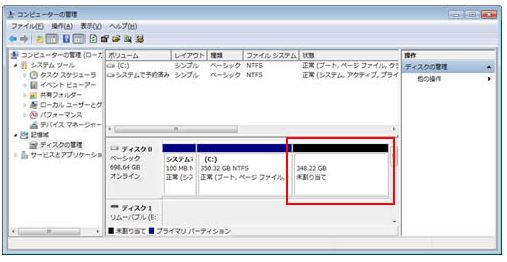
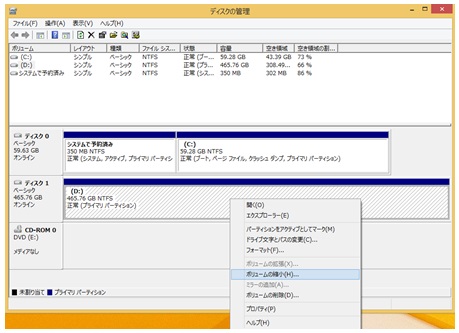
      (2)「ディスクの管理」を確認し、分割したいドライブを右クリック、「ボリュームの縮小」をクリックする
        大きな領域から、必要な領域を切り出して新しいドライブを作り出すのが主目的
          もしくは、小さな領域に付け足して、より大きな領域にもできる
          「未割り当て」領域を作り出せれば
            それを新しいパーティションにすることも、別のパーティションに組み込むこともできる

    パーティション分割(1)
    「ディスクの管理」画面

      (3)「(ドライブ文字)の縮小」画面が表示される
        [縮小する領域のサイズ]に新しいドライブに割り当てる大きさを指定し、[縮小]をクリックする
          ※縮小する領域のサイズとは、新しく切り出すディスクのサイズのこと
          ※元のディスクから切り出すのだから元のディスクは縮小されるということ

      (4)「未割り当て」の領域が表示されている
        「未割り当て」の領域で右クリック → 新しいシンプル ボリューム をクリックする

    パーティション分割(2)
    未割り当て

      (5)「新しいシンプル ボリューム ウィザード」画面が表示される
        新しいパーティションのサイズ、ドライブレターをセット、フォーマッティングを行う
        フォーマッテrィングの完了で、パーティションの出来上がり

  • 「デスクトップアプリ」と「ストアアプリ」

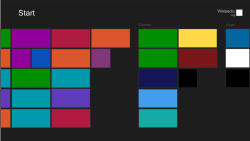
    Windows8.1を起動すると下記のような【スタート画面】が表示される

    Windows_8_Start_UI.svg
    モダン UI

    上記の【スタート画面】を【Modern UI】と呼ぶ
      【Modern UI】とはMicrosoft社が作り出したユーザインタフェースで
         Windows Phone や Windows 8 以降に採用されたタッチ型のユーザインタフェース

      ここからアプリケーションソフトを動かしていく
        ・デスクトップアプリ
          デスクトップ画面上で実行されるアプリ(従来と変わらない使い方)
          従来のWindowsで使用されてきたもの

        ・ストアアプリ
          Windows 8から新しく導入されたアプリ
          タッチ操作を前提としており、マウス操作でも動く
          アプリを起動させるとフルスクリーンで表示され、統一されたシンプルな画面表示になっている
          まだまだ数が少ない・・・・・・PCにタッチ操作が馴染まないので普及するのはかなり先ではないか
            標準搭載として「天気」「ニュース」「地図」「フォト」「ミュージック」「ビデオ」「ストア」等

        今後は
          Windows8.1でデスクトップアプリを利用しつつ
          ストアアプリの充実を待つ

        アプリを購入する場合はMSアカウントでサインインする必要がある
          購入したアプリの情報はサインインしたMSアカウントに紐付けられ共有される

  • アカウントの切替

    サインインしているアカウントがどちらかを確認する
      チャームから 設定 → PC設定の変更 → アカウント → お使いのアカウント
        ・マイクロソフト(MS)アカウントでサインインしている場合は
          ユーザー名とメール アドレスがアカウント画像の上に表示される

        ・ローカル アカウントでサインインしている場合は
          名前の下に【[ローカル アカウント】 という文字と[MSアカウントに関連付ける] リンクが表示される

    MSアカウントからローカルアカウントへの切替
      サインインしているアカウントを確認後、「関連付けを解除する」をクリックする
        「ローカルアカウントへの切り替え」が表示される、パスワード認証を経て
        ローカルアカウントのユーザー名、パスワードを入力する
        サインアウトし、改めてローカルアカウントでサインインする

    ローカルアカウントからMSアカウントへの切替
      サインインしているアカウントを確認後、「MSアカウントに関連付ける」をクリックする

        ・既存のMSアカウントにする
          既にMSアカウントを取得しているので
          他のサービスにサインインする際に使うメール アドレスとパスワードを入力する

          [次へ]と進む
        ・好みのメール アドレスでMSアカウントを新規登録する
          [新しいアカウントの作成] をクリックして先に進む

        ・新しいメール アドレスを取得して、これをMSアカウントとして新規登録する
          [新しいアカウントの作成] をクリックして先に進む

  • 「ローカルアカウント」と「マイクロソフトアカウント」

    PC購入時の初期設定においてアカウントの使い分けが気になることがある
      迷わず、ローカルアカウントを使って兎に角作業を先に進めること
        従来のユーザアカウントと同じ考え方なので迷わずローカルアカウントで作業を先に進める
          最初に、マイクロソフトアカウントでの初期設定を勧められるのだが
          「Microsoft アカウントでサインインしない(D)」をクリックして先に進む
          さらに「ローカル アカウント(L)」をクリックしてアカウントを登録する
          この時のアカウントには管理者権限が付与される(従来と変わり無し)
      初期設定のアカウント登録作業が一段落した時点で、アカウントの変更や追加を行う

    ローカルアカウント
      ユーザー名とパスワードで、PCを使用するユーザを識別する
      ユーザアカウントともよばれ、PC起動時のログイン情報として使用する
      管理者権限を有するユーザによって、追加・削除・修正される

    マイクロソフトアカウント
      電子メールアドレスとパスワードで個人を識別する
        PCに登録するが、実際はPC上ではなく外部のMSサービスサイトに登録される
      マイクロソフトが提供するWebサービスへのサインイン時に使用する
        複数のパソコンでアカウントを共有でき、異なるPC間で環境の同期が図られる
          ローカールにインストールするアプリケーション
            ・Windows Live Mail
            ・フォト ギャラリー
            ・ムービー メーカー
            ・メッセンジャー 等
          Web上で使うアプリケーション
            ・OneDrive
            ・Hotmail
            ・Xbox
            ・Skype
            ・Windows Phone 等

        同期できる設定項目
          「Windows」+「I」を押し、「PCの詳細設定」 → 「PCの設定」の「PC設定の同期」で制御する
            ・パーソナル設定・・・・・・色、背景、ロック画面、アカウントの画像など
            ・デスクトップのパーソナル設定・・・・・・テーマ、タスク、バーなど
            ・簡単操作・・・・・・ハイ コントラスト、ナレーター、拡大鏡など
            ・言語設定・・・・・・キーボード、その他の入力方式、表示言語など
            ・アプリ設定・・・・・・アプリ一覧、購入一覧など
            ・ブラウザー設定・・・・・・履歴、ブックマーク、お気に入りなど
            ・その他の Windows 設定・・・・・・エクスプローラーとマウスの設定など
            ・サインイン情報・・・・・・アプリ、WEB サイト、ネットワーク、ホームグループなど

    最後に
      Windows8 .1を使用するからといって、マイクロソフトアカウントを使う必要はない
        MicrosoftのWebサービスやMicrosoftストアを使用する場合は
          確実に必要なので、その時点でMSアカウントを取得すれば良い
        PC間での項目の同期が便利だと気付いた場合は
          その時点でマイクロソフトアカウントに切り替えれば良い

        切替方法はアカウントの切替を参照

      新規購入PCの設定について
        複数のユーザ使用を前提にして、ローカルアカウントの設定を行ってからPCの使用を開始する
        PCを使い始めてから、必要になったらMSアカウントに切り替える

  • 活動報告・木曜会(第20回)

    全体報告(課題報告)
      ボランティア・フェスティバルへの来場者から2名の訪問があった
        1名はPCをXPから買い換えた、これを機会にExcelを修得したい
          XP機を持参された、来週はWin7機を持ってくるように説明した
        1名はデジカメから写真のダウンロード方法について(先週の来訪者)
          専用ソフトをインストールしダウンロードする方法を修得していただく

        順番に対応して2時間ほどで2名とも終了する

      後はボラフェスで提示したテーマについて再確認した
        来場者と会話して分かったこと
          パソコンの機器の操作やソフトの操作で困っている方が多い
          ネットを使って情報を発信したり収集したりに興味を示した方は居なかった
            既に始めており、今更他人の活動に興味が無い
            やり始めたくても、切っ掛けと一緒にやる人が居ない
        上記の点を解決する方法を考えてみる

    個人報告
      途中で中座したために進展なし

  • 活動報告・金曜会(第85回)

    先週の日曜日(23日)に第14回ボランティア・市民活動フェスティバルに当クラブから出展しました
      出展内容については、第14回ボランティア・市民活動フェスティバルにアクセスしてください

    全体報告(課題報告)
      上記フェスティバルの来場者が訪問されるかと準備したが誰も来なかった

      時間的な余裕ができたので、ホルダーの整理を行う
        合わせて、各ファイルの相関関係を視覚化する
        スッキリして開発作業の効率アップに繋がると思う

      終了間際の17時過ぎに訪問者が現れる
        フェスティバルへの来場者ではなく、通りがかりに寄られた感じである(ご近所の様である)
          どういった課題解決を望んでおられるのかをヒアリングする
          施設に入っておられる方に音楽を聞かせてあげたいとのこと
          来週、PC持参で訪問してくださいとお願いする

    個人報告
      Linux機へのテキストエディター導入は延期する

  • 活動報告・木曜会(第19回)

    先週の日曜日(23日)に第14回ボランティア・市民活動フェスティバルに当クラブから出展しました
      出展内容については、第14回ボランティア・市民活動フェスティバルにアクセスしてください

    全体報告(課題報告)
      上記フェスティバルへの来場者から2名の訪問があった
        1名はご自身のブログへの画像アップ方法について
          管理者画面より入って、画像アップの方法を修得していただく
        1名はICレコーダーから音声のダウンロード方法について
          専用ソフトをインストールしダウンロードする方法を修得していただく

        順番に対応して2時間ほどで2名とも終了する

      後は先週からの続きで各自めいめいにCSS編集に挑戦する

    個人報告
      Ubuntuの動きは順調
        テキストエディターの使い易いのを導入したい、探し始める

  • 活動報告・金曜会(第84回)

    全体報告(課題報告)
      特に課題解決は無し
        下記の通り、ボラフェス準備を行う

    個人報告
      2台のLinux機と1台のXP機の稼動を確認する
        展示に関しては準備が整った

      チラシとパネルに貼り付けるテーマ説明がまだ完成していない
        今夜と明日で完成させる予定
        不安な点は黒のインクが足りなくなりそう

  • 開催場所


    毎週金曜日
    13時~18時 あかしあ台 第二集会所

    あかしあ台第二集会所
    第二集会所(拡大地図)
  • 活動報告・金曜会(第83回)

    先週金曜日(2月14日)は大雪のためクラブ活動を中止しました
      本日(18日)、振替でクラブ活動を実施しました

    全体報告(課題報告)
      特に課題解決は無し
        下記の通り、ボラフェス準備を行う

    個人報告
      Linux機の稼動を確認する
        2台とも確実に動くことが分かった、実用に耐えうると判断する

      一方、ボラフェスにはもう一台PCが必要なので、本日はこれのセットアップを行う
        知り合いにお願いしてWindowsXP機を1台お借りする
        無線子機も繋いで稼動を確認する、当然実用に耐えうると判断する

        環境面での準備は整った

  • 活動報告・木曜会(第17回)

    全体報告(課題報告)
      全員でhpbのテンプレートを使用して、CSS編集に挑戦する
        ホルダーの整理を行う
          画像用、CSS用と使用目的に合わせてホルダーを用意する
        CSSを統合する
          複数のCSSを使い分けているので、これを統合する
          さほど量は多くは無いのだが、優先順位を意識して作業を進める

        以前に練習したセレクターについて復習する
          どのセレクターを修正すると、ページのどこに反映されるかを見極める
          いくつか試している内に時間切れとなる

        画像ホルダーを作成したので、画像ファイルを移し換えた
          hpbのサイト管理機能を使わずに、手作業でhtmlソースを修正し始めた
          複数箇所で画像を使用しており、かなりの作業工巣を取られてしまった
          CMSソフトの便利さを忘れていた

      ボランティアフェスティバルでの展示内容を検討する
        展示の順番やグルーピングについて意見を交換する

    個人報告
      Ubuntuの12.04で作業を進める
        やっと今回からUbuntuがさくさくと使える様になった
        hpb等のWindowsソフトはリモートで自宅のPCに入って作業する
        ファイルの受け渡しはDropBox経由で行う

      XPからの切替に一応の目処がついた
        順次、旧型機種の切替を進める

  • 活動報告・金曜会(第82回)

    全体報告(課題報告)
      Linux環境の整備が急がれる
        XPの終了が差し迫ってきたので
          代替案としてLinuxを主張するにはなんとしても動かさなければならない

      本日は上記課題の解決に注力する

    個人報告
      先週までの周りの方の意見などを勘案して
        ubuntuは12.04までバージョンを戻してインストールする
          簡単に進行する、直ぐにランチャーボックスも表示され、GUIで操作ができる
          今まで2ヶ月あまり、右往左往していたのはいったい何だったのかと・・・・・
        ノートPCとデスクトップPCの2台にインストールした、一気に弾みがつく

  • ネットビジネスでの情報操作

    ネット利用者は常に惑わされていると認識しておくべきです
      騙すのではなく、巧妙に利用者の購買(マーケティング)意欲を掻き立てる様に仕組まれています

      (1)口コミ情報に企業が深く関わっている
        今まではバズ(buzz:騒音)マーケティングが主流であった
          口頭でのコミュニケーションを利用して購買意欲に結びつける手法
          FacebookやTwitterといったソーシャルメディア上ではバズマーケティングが展開される
        さらにバイラル(viral:ウィルス性・伝染性)マーケティングが増加してきた
          バズマーケティング手法が宣伝・広報活動として有効だと気付いた企業が
            さらに積極的に働きかけて購買意欲を掻き立てる手法を編み出した
              商品自体に知人を誘いたくなるような仕組みを埋め込み
              何らかの便宜・報奨(インセンティブ)を用意して商品の紹介を直接依頼する
          宣伝であることを隠した場合、消費者を騙すことになるといった問題をはらんでいる

      (2)やらせ広告(アフリィエイト広告)
        商品やサービスなどの広告をホームページやブログに貼り付け
          広告をクリック(経由)して商品を購入すると広告先から一定額の報酬を得るといった仕組み
          通常はボタンや囲み記事になっており、安易ににクリックして販売サイトに誘われていく
        広告する内容に関しての制約はない
          利用者に誤認される様な記述は景品表示法上の不当表示として問題となる
            例題、「今だけ大安売り」と表示して、普段と同じ値段で販売する
            例題、「他の商品より優れています」と根拠も無く表示する
          一定の割合で売上額に比例して報酬を得るといった仕組みのため
            不正確な表現を用いて購買を促すといった問題をはらんでいる

      (3)ステルスマーケティング
        利用者に宣伝と気づかれない様にして宣伝行為をする
          金銭で人を多数雇って店の前に行列をつくらせ
            その状態をネット上に大量に流して人々の間で評価が高いかのような
            偽りのイメージを利用者に持たせる
        販売者の身元や宣伝が目的であることを隠して行われることにより
          利用者に不利益をもたらすといった問題点をはらんでいる

      (4)偽(ニセ)草の根運動(草の根運動に見せかけたマーケティング手法)
        アストロターフィング(Astroturfing)と言われる
          一般消費者の自発的行動を装ったやらせ
            一般市民を装って多量の意見書を送りつけたり
            第三者の名義で公平な立場を装って意見をネットに流したりする
        草の根運動(市民運動)の振りをして、特定の団体が宣伝行為を仕掛けてくる

      (5)行列商法
        「サクラ」という仕込み客を目立つ様に並ばさせる
          江戸の昔から有る、オーソドックスな宣伝方法
          得てしてマスコミが飛びつくことが多い

      (6)メディアバイアス
        メディアが情報を伝えるときに、取捨選択して伝えるためにゆがみが生じる
          危険性を強調したり、科学的な根拠がないままに報道したりすると
          社会現象を引き起こしたり、健康被害を引き起こしたり、情報を捏造したりする

  • 活動報告・金曜会(第78回)

    明けまして、おめでとうございます
      本年も宜しくお願いします

    全体報告(課題報告)
      Unixマシンの安定稼動に努める

      使っているメールソフトへのアカウント追加を相談される
        登録完了後にフィルター機能をも同時に取り込む
        目的に合わせてホルダーを用意して、かなりすっきりした形でメールを使える様になった

    個人報告
      オープンソースの利用に付いて
        開発グループに質問したが、質問内容のレベルが低いのか、アッサリとした回答であった
          どこそこを見る様にとの回答、事前にその箇所を見て分からないから質問しているのだが
          分かりやすく書いてあるから、もっと読めということなのだろうが・・・・・・
        当クラブへの質問者にはこうならない様に気を付けようと感じた

  • 標的型攻撃の手法と対策

    標的型攻撃
      特定の企業や組織を狙って、ウィルス添付のメールをお送り感染させる
        ウィルスを遠隔操作して情報を盗み出す
      メールにURLを記述し、ウィルスの存在するサイトに誘導する

    標的型攻撃の手順
      (1)予備調査
        標的とした相手のWebサイトから情報を得る
          組織体系(部署)、業務内容
          電話番号、メールアドレス、氏名
          ドメイン名、ドメイン登録情報(whois)
        Twitter、Facebook、LinkedIn、Google、Baidu、Yandexから情報を得る
          メールアドレス

      (2)ウィルスを作成する
        メールの作成
          いかにも開きそうな件名や本文を用意する
            部署名、役職、氏名が分かっていればこれらの情報で補強する
        ウィルスを作成する
          有料、無料のツールから選んで使用する
            ウィルスは拡張子をexeにすると誰も開かないので
              WordやExcel、PDFの拡張子にすることが多い
                ※これらのファイルを開いたら必ず感染するのではなく
                ※各ソフトに脆弱な欠陥が存在した場合だけです
            遠隔操作するためのサーバ機能を用意する
              ファイル操作、コマンド操作、クリップボード操作、リモートデスクトップ操作等が可能になる

      (3)対策ソフトで検出されないことを検証する
        インターネット上に幾つかWebサイトが存在します
          有料サイトでは検証結果をセキュリティーベンダーに情報を提供することはない

      (4)検出されたら対策を採る
        ツールで検出されるのなら、既に対策方法も用意されている
          プログラムコードを改変して解析しにくくする
          コードを暗号化する

      (5)メールを送信する
        既に他人のPCに侵入していれば
          侵入先のPCからメールを送信する

  • 活動報告・木曜会(第12回)

    明けまして、おめでとうございます
    本年も宜しくお願いします

    全体報告(課題報告)
      本日から新しい課題に取り組む
        複数の画像を整理して見やすく表示するページを作成する
          画像はサムネイル用に小さめの画像と表示用に大きめの画像を用意する
            ツールとして【リサイズ超簡単!Pro】をインストールする
          表示用のページには既作成の画像表示専用のページを使用する

        元の画像を用意して2種類の画像に変換して表示させるだけなのだが
          既作成の専用ページと整合性を保ってライブラリー等に保存しなければならない
          結構、これらに時間を取られて本日はここまでで終了する

        後刻、環境面(使用ライブラリー等)を整理しなおす

    個人報告
      今まで使用していたWi-Fi機について新たな事実が判明した
        自分専用のWi-Fi機器を使用していたのだが、隣でも同じ様に個人のWi-Fi機を使用していた
        私のPCは隣のWi-Fi機に繋げようとして今まで繋がっている私の機器を一旦遮断していることが分かった
        パスワードを設定していないので、繋ぎに行ってはエラーとなり、元の機器に繋ぎ直す事を繰り返していた
        今まで、やけに遅いし、動きに精細を欠いていた理由が判明した
      隣のWi-Fi機のパスワードをお聞きし、設定し利用させていただくことにした

  • BBS機能の取り込み

    BBS機能を取り込む(2014年12月に他サイトに2個目を取り込む)
      製造元もソフト名も明らかでないソフトを自分のサイトに取り込む
      (1)【instant WP】の配下で動かしてみる

        【htdocs】の直下で【instantwp】や【wordpress】というホルダーと同じ階層にBBS(ソース全体)をセットする

      (2)【instant WP】を動かしてから【BBS】を起動する
        下記のようなエラーメッセージを出力して異状終了
          E_DEPRECATEDエラーは【PHP5.3.x】で推奨されていない機能である

    bbs_1
    エラーメッセージ


      (3)【php.ini】を修正する
        回避策として、php.iniを編集してエラーメッセージを非表示にする
          php.iniは次の2箇所のホルダー配下に存在する
            同時に2つ修正した、config_tplが優先される(理由はコメントを参照願います)
              \iwpserver\server\config_tpl
              \iwpserver\server\php

    bbs_2
    php.ini修正箇所


      (4)ローカル環境の場合

        ローカルにはメール送信機能はサポートしていないのでエラーが表示されます
          メールサーバーのあるサーバーに移設するまで表示されます(移設すれば表示されません)

    bbs_4
    メール送信エラー


      (5)UNIX系の環境の場合
        書き込みエラーが発生したら、パーミッションを書き込み可能に設定し直す
          書き換えたホルダーは以下のもの
            bbs/tmp ・・・・・・ 707
            bbs/data/log ・・・・・・ 707
            bbs/data/lock.txt ・・・・・・ 606
            bbs/data/index.php ・・・・・・ 606
            bbs/data/id.txt ・・・・・・ 606
          書き換え候補は以下のもの(画像添付の時に必要、今回は使用しない)
            bbs/work・・・・・・ 606

    bbs_3
    書き込みエラー


      (6)【config.php】を修正する
          ※2014年にはリテラル部分は全て修正する(特に注意点のみ記述する)
        ・タイトルの修正
        ・トップ画面のURL修正
        ・説明文の修正
        ・管理者パスワードの修正
        ・メール送信者のアドレス
        ・メール送信先のアドレス
          ※2014年 Gmailの転送機能を使ってbroadcastする
          ※メーリングリストを使わない対応を試みた
        ・画像を扱わない様にする
        ・その他(必要に応じて修正する)

      (7)その他の修正
        ・背景画像(壁紙)の修正
          【\bbs\img】にある【backimgl.gif】を修正する

        ・DropBoxを使わない、画像を使わない様にする
          【\bbs\template\ja】にある【post.tpl】を修正する

        ・top画面の”画像一覧”を削除、”操作方法”の飛び先を変更する
          【\bbs\template\ja\inc】の【header.tpl】を修正
          【\bbs\sousahou】に新しい飛び先を作成

        ・配布メールの標題を変更する(2014年)
          【\bbs\system\app\Aybbs_DataManager.php】を修正
          【\bbs\system\lib\Function\MailFunction.php】は修正したが元に戻した

        ・使用方法の説明を変更する(2014年)
          【\bbs\template\ja\inc\header.tpl】を修正
          【\bbs\sousahou\shiyouhou.html】を修正

      (8)参考資料
        ・【\bbs\data】
          【index.php】は掲載記事のキー部分を格納している
          【id.txt】は掲載記事に自動採番された数だけ*印を格納している
          【log】には採番された番号が付与されて記事の内容が格納されている

        ・【\bbs\template\ja】
          【post.tpl】は投稿記事の出力プログラムソース
          【postconfiram.tpl】は入力確認のプログラムソース
          【index.tpl】は記事一覧の出力プログラムソース
          【inc】にはphpのincludeで呼び出されるプログラムソースが格納されている

  • 活動報告・木曜会(第9回)

    全体報告(課題報告)
      本日から【WordPress】でのHP作成に取り掛かる
        先ずは管理画面から入って、ダッシュボードの使い方・テーマの種類等々の説明からスタートする
          各項目の操作説明を受けながら、次第にクラブ員が2つのグループに分かれて行った
            WPを使って自分の思いをHP上に表現したいグループ
            WPをどうすれば自分に活かせるかを考えているグループ

          HTMLとスタイルシートの勉強は
            シンプルな要素の組み合わせで、誰でも分かる成果物を作りあげていった
            レクチャーを重ねながら、ブラーザーを使って一個一個成果物を確認していった
          WPの勉強は
            「Webパブリッシングシステム」と言われるぐらい多機能であり
            目的を持って取り組まないと操作だけのレクチャーに終始しそうだと分かった

        改めて今後の進め方などを討議する
          ・前回までに作り上げたHPをベースにして、WPを組み込み、記事を色々と載せていく
          ・hpb(ホームページビルダー)で自分用のテーマを作成しWPに取り込んで行く
          ・各自のやりたい事や質問を前面に出していく  等々

      オフィス2010と2013との使い分けに付いて
        前々回にも話題になっていたMSオフィスの使い方の質問であった
          2010と2013はXMLフォーマット対応させており、区別なく双方でアクセスできる様になっている
          拡張子だけでは判別はできないため、必要なら人間が自分で判断して使い分けることになる、

    個人報告
     ubuntu機を持参したが、時間に余裕がなく使わずに終わってしまった、次週にはデビューさせる

  • 活動報告・木曜会(第8回)

    全体報告(課題報告)
      CSSを使ってのHP作成は終了したので、今回から【WordPress】でのHP作成に取り組む
        手初めに【InstantWordPress】のインストールに着手する

      各自のローカル環境にセットアップする
        デスクトップに設置して上手く初期動作を確認する
          一人だけエラーとなり動かない、各自の環境の違いなどを調査する
          最終的にUSBにセットして、上手く動き出す
            PC用のユーザアカウントが日本語だったことが原因だと後で分かる
            原因が判明した後の処理(デスクトップに戻すか、USBで使うか)は個人の判断に委ねた

      WPの特徴などを話し合う
        hpb(ホームページビルダー)の話にも触れることになった
        各自のhpbのバージョンも合わせようとなり、各自経験があるので個人任せとした

      レンタルサーバーの良さに付いて話し合う
        非常に低料金で自分用のサイトが構築でき、WP等も自由に使えるとの話になる

    個人報告
      次週からのWPの使用に備えて環境面を整備する
        instantWPをどの環境で動かすかを考えることにした
          次第に環境面が複雑化してきており、これを機会に整理して来週に臨もうと思う

  • ポート番号

    ポート番号とは
      ネットワーク通信のエンドポイントを指定する際に使われる数字の識別子
        ポート(port)には”港”や”港の荷役口”の意味がある

      識別子(0~1023)はウェルノウン(well known)ポート番号と呼ばれる
        代表的な識別子
          ・20   FTP(データ)用
          ・21   FTP(制御)用
          ・25   メール送信用
          ・80   HTTP(Web)でのアクセス用
          ・110  メール受信用
          ・220  IMAP3用
          ・443  HTTPS(Web)でのアクセス用
          ・587  メール送信用25番の代替

      識別子(1024~49151)は登録済みポート番号

      識別子(49152~65535)は自由に使用できるポート番号

  • Where Does My Money Go? の立ち上げ(3)

    個別の自治体に沿ってカスタマイズする手順について記述します
      (1)ホスト側(GitHub.com)で直接修正する

        ・対象自治体名を変更する
          【_layouts / default.html】にある自治体名を修正する
          【index.html】にある自治体名を修正する
          【sources.html】にあるデータの出所の説明を修正する
        ・計算ロジック用プログラムの項目設定部分を修正する(慎重に行うこと)

          【js / setting.js 】にある予算datasetsの名前、対象年度、アイコンの設定等を修正する

  • Where Does My Money Go? の立ち上げ(2)

    クローンサイトの立ち上げ手順について記述します
      (1)ホスト側(GitHub.com)でプロジェクトをforkする

        既に作成されている「横浜市」のプロジェクトにアクセスする
          GitHub.comのアカウントを取得済みであることが前提です
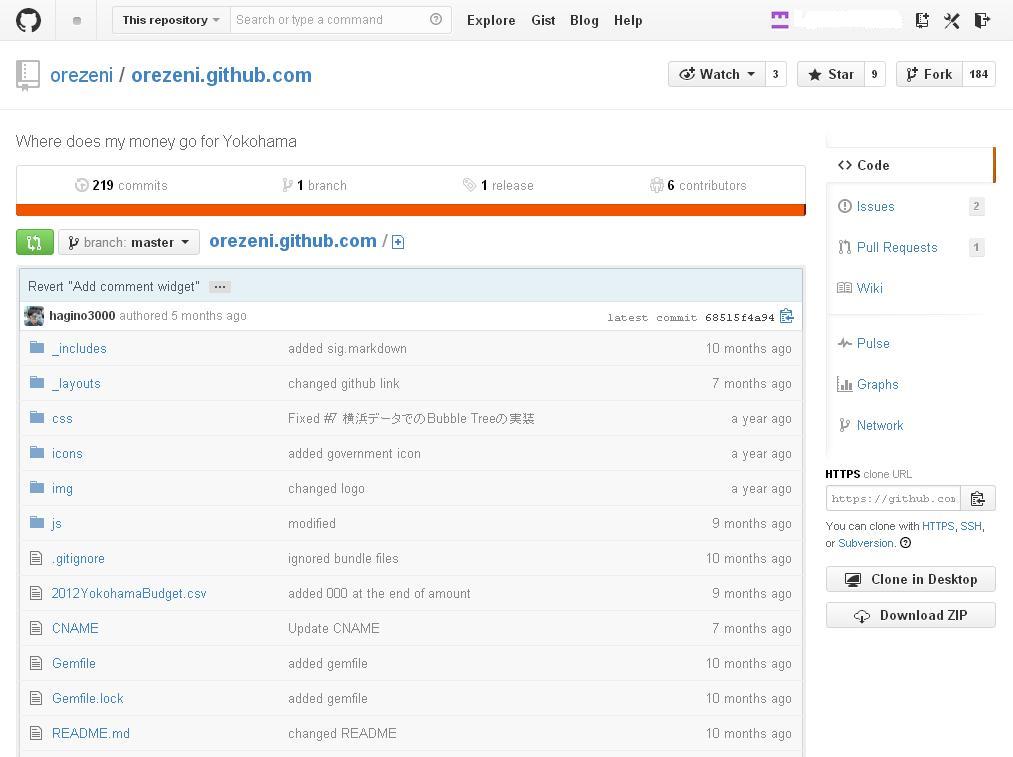
          「orezeni / orezeni.github.com」の標題と
          「Where does my money go for Yokohama」の説明文が表示されればOK
        このプロジェクトをforkする

          右上の「Fork」ボタンを押下する

          リポジトリに名前を付ければ、ホスト側でのリポジトリ作成は完了

    github_11
    オリジナル(横浜市)

      (2)ローカル側(Windows)でリポジトリのクローンを作成する
        windows版のgithubがインストールされていることが前提
        windpws版のgithubを動かす
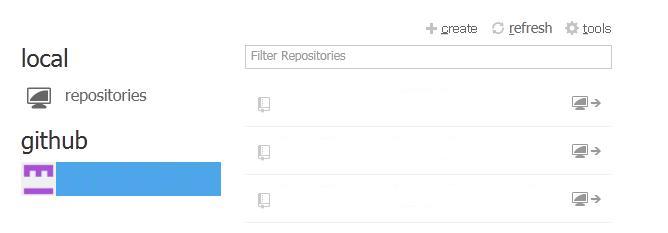
          先程ホストで名前を付けたプロジェクトを複製する
            該当するプロジェクトの右側矢印をクリックする
              マイドキュメントホルダーにプロジェクトのクローンが作成される

    github_14
    クローンの実行

    github_15
    クローンの場所


      (3)cnameファイルを移動する
        後で修正するので一旦【cname】をファイルを避難させておく

      (4)サーバにpushする
        この状態でサーバーにPUSHする
          リポジトリーとして名前を付けたURLでサイトが立ち上がる
          勿論中身は横浜市のままです
            これから中身を目的の自治体に合わせていきます

  • Where Does My Money Go? の立ち上げ(1)

    予算データの登録手順について記述する
      注意点:細かく頻繁に改訂されているので、多少読み替えて利用してください(日本語版も出ました)

      (1)CSVファイルを作成する
        決められたフォームと名前で作成する
          金額は1円単位まで入力する(下位の桁を省略しない)
          文字コードをUTF8にセットする(shift-jisなら変換して置く)
          インターネットで見える場所に保管する(URLで記述できる場所にCSVファイルを置く)

    github_21
    予算データ

      (2)予算データを取り込む準備をする
        オープンデータ(予算データ等)が保管されているサイトopenspending.orgにログインする
          初回だけ、右上にある【Login/Register】をクリックしてアカウントを作成する
        【Uploa a dataset】をクリックして取り込み画面に進む
        または、左上端にある「datasets」をクリックしてて取り込み画面に進む

    github_22
    アカウント作成

      (3)OpenSpendingへ取り込む準備をする
        タイトル~詳細までを入力する
          分かりやすくするために、タイトルや詳細説明は日本語を使用する

          通貨、国、言語は日本(Japan)を選択する
          識別子は半角英数字にして、後で使うために控えておく
          「add a source」をクリックする、CSV予算データのURLを指定して取り込む

     github_25

    予算データ取込

      (4)項目名と内容を関係付ける
        CSVデータのどの項目がどういった内容なのかを結びつける
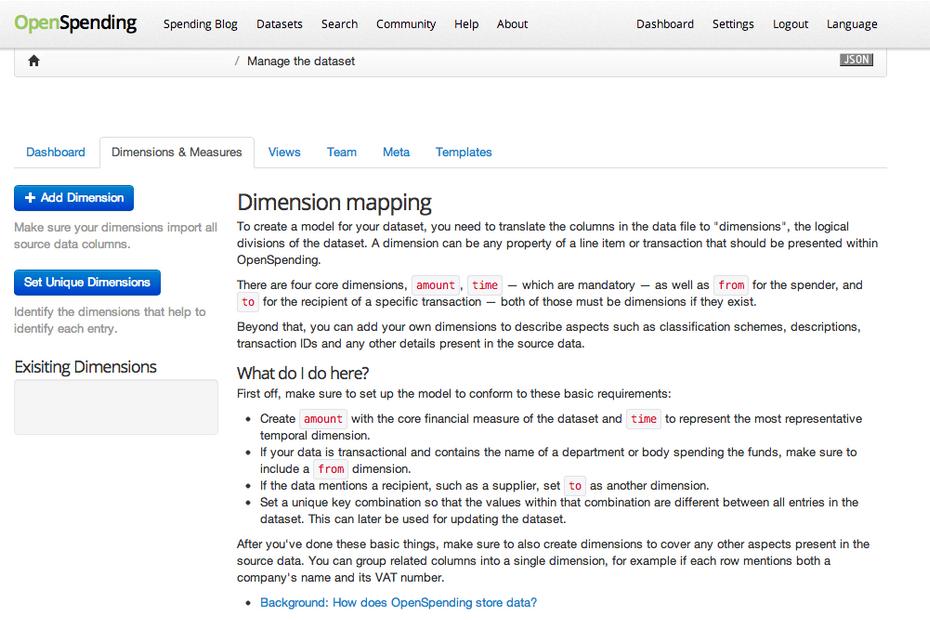
          「+Add Dimension」をクリックする、項目名と内容の結び付けの画面が表示される
          上半分に属性指定の画面が表示され、右側に未設定の項目の一覧が表示されている
          下半分に項目の内容を指定する画面が表示される
          1個1個指定していって、右側の未設定の項目が無くなって完了となる

    github_26
    ヂィメンション設定
     github_27

    属性指定(サンプル)

     github_28

    内容指定(サンプル)

        各項目の指定方法

     Name  Type  Label  Column  FieldColumn  Type
     amount  Measure  Amount  amount
     timee  Date  Time  year
     category  Dimension  Category  category_idcategory  idstring
     subcategory  Dimension  Category  subcategory_idsubcategory  idstring

            subcategoryの設定で【include in unique key】にチエックを入れておく

      (5)予算データを読み込み公開する

        ディメンションの設定が正常終了したことを確認して次に進む
        【load】をクリックする、実際ここで初めてデータが読み込まれてdatasetsが出来上がる
          ここまでの項目関連付けや関連付けのテストはPC内部での処理であってデータはまだ書き込まれていない
        【Make Public】をクリックしてデータを公開する

  • github for Windowsの使い方

    githubは
      直接GitHubのサイトをオンラインで使うことも
      【github for Windows】をインストールして主にオフラインで使うこともできます

    この記事はオフライン(ローカル側)での使い方です
      (1)【github for Windows】をダウンロードする
        GitHubにSign inして
    最新版をダウンロードしインストールする
          ホスト側でのアカウント登録などはgithub ホストの使い方を参照願います

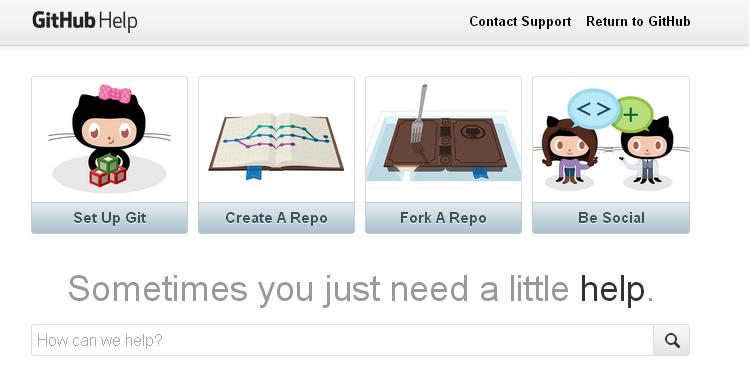
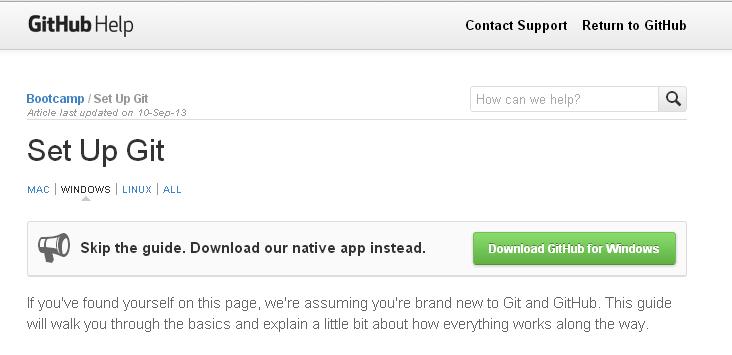
        sign inしhelp画面に入る、「Download GitHub for Windows」をクリックしてダウンロードする

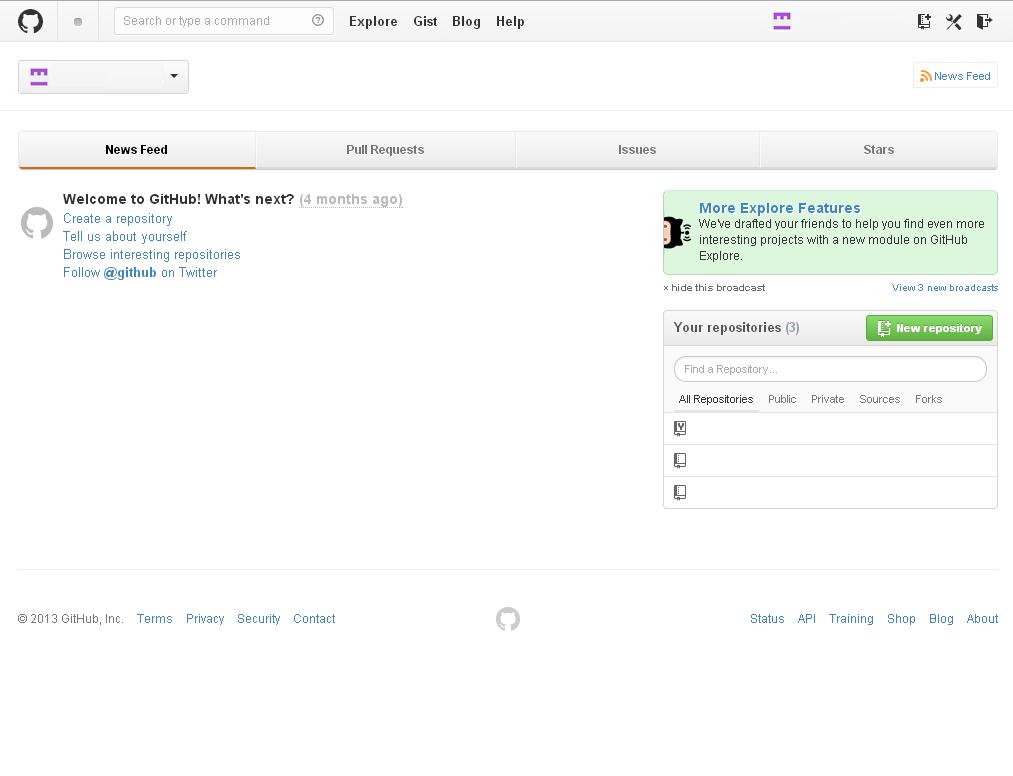
    github_5
    sign in後の画面

    github_6
    help画面

    github_7
    ダウンロード画面


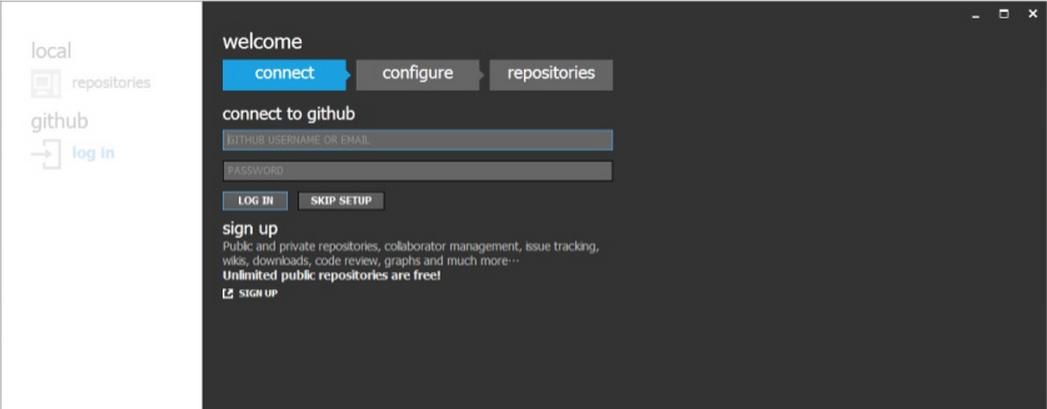
      (2)初期稼動とアカウント登録

        ユーザ名とパスワードをセットしてlog inする

    github_8
    アカウント登録

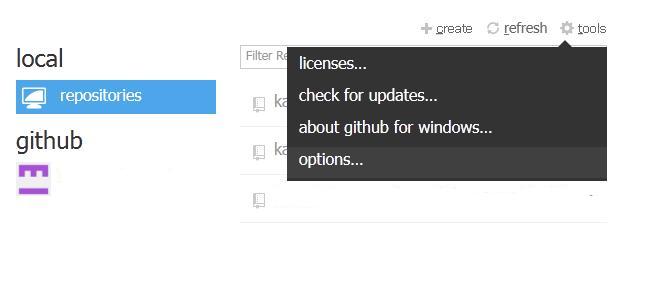
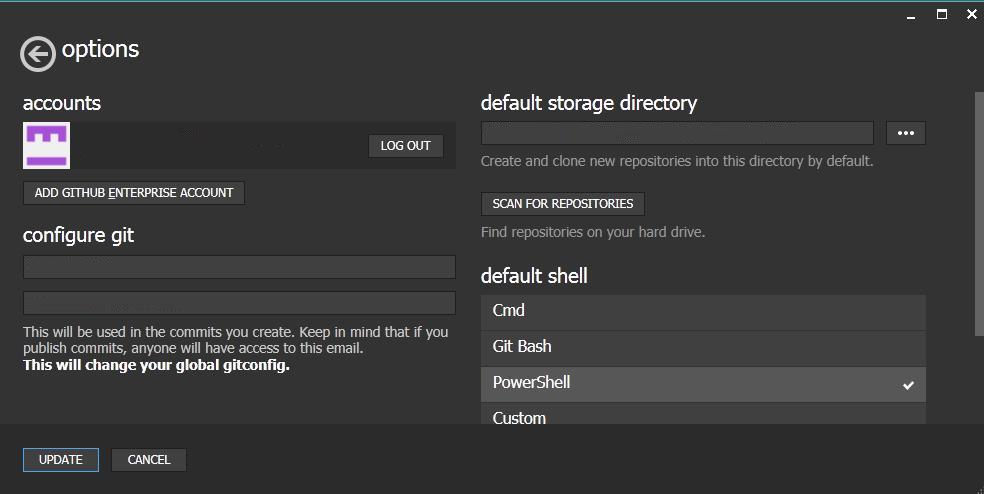
      (3)ホスト側との連携準備
        「tools → options」をクリックする
        「configure git」の欄に、github で設定した名前とメールアドレスをセットする

    github_12
    オプション設定

    github_13
    アカウント設定


    コマンドの種類
      ・init  リポジトリを作成する
      ・clone  既存のリポジトリをローカルに複製する
      ・fsck  リポジトリの正当性チェックを行う
      ・gc   リポジトリ内の不要なオブジェクトを削除し、最適化を行う

      ・status 変更が加えられたファイルを表示する
      ・diff  ファイルに加えられた変更点をdiff形式で表示する
      ・add   コミットするファイルを指定する
      ・commit 変更点をコミットする
      ・log   コミットログを閲覧する
      ・reset  直前のコミットを取り消す
      ・revert 作業ツリーを指定したコミット時点の状態まで戻す
      ・branch ブランチ情報の表示、及び、ブランチの作成を行う
      ・checkout ブランチの切り替えを行う
      ・show-branch ブランチの作成/変更/マージ履歴の表示を行う
      ・merge  ローカルブランチをマージする
      ・tag   コミットにタグを付ける
      ・stash  現在の作業ツリーの状態を一時的に保管する
      ・rebase ブランチの派生元(上流)を変更する

      ・pull  他のリポジトリとの変更点をローカルリポジトリにマージする
      ・push  公開リポジトリに自分のリポジトリの内容を送信する

  • github ホストの使い方

    githubは
      直接GitHubのサイトをオンラインで使うことも
      【github for Windows】をインストールして主にオフラインで使うこともできる

    この記事はオンライン(ホスト側)での使い方
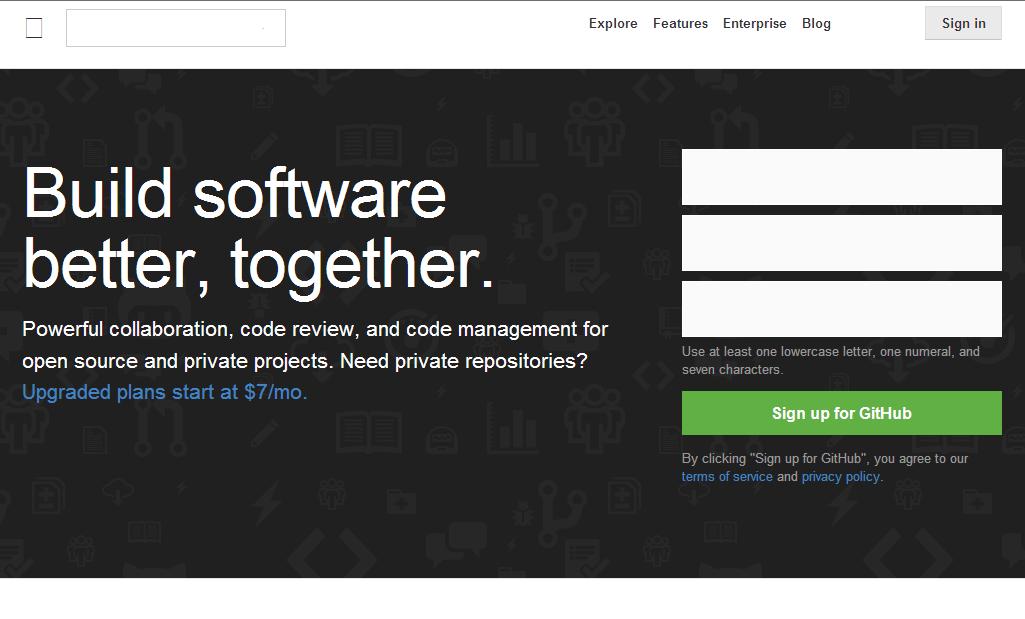
      (1)githubのアカウントを取得する
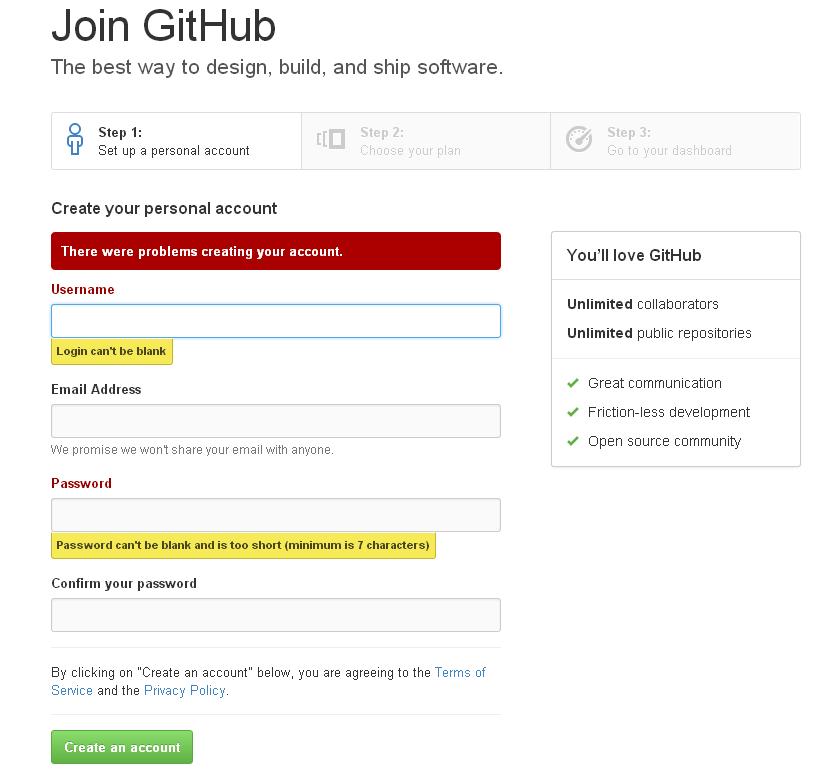
        新規にアカウントを登録するには「sign up for GitHub」を選択してクリックする
        GitHubに入り、名前とメールアドレスとパスワードを設定し、新規にアカウントを取得する

          無料で使うので「Create free account」を選択してクリックする

    github_2
    アカウント取得

    github_3
    入力画面

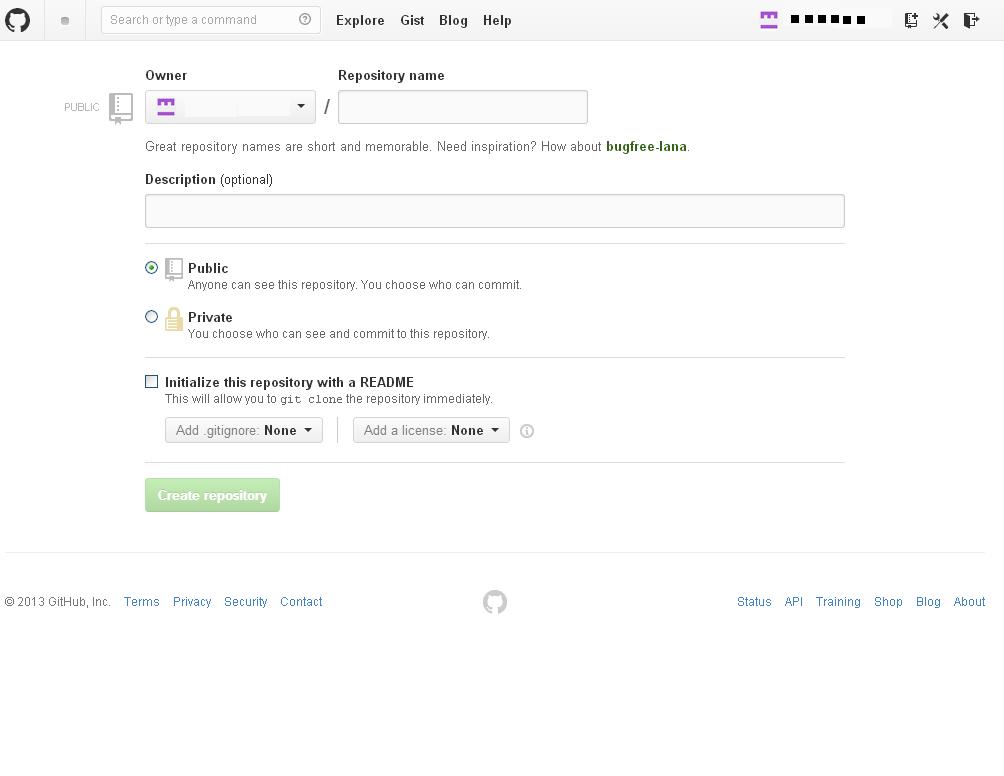
      (2)リポジトリを作成する
        上記アカウント登録からならそのまま続行する、新たに作業する場合にはGitHubに「sign in」する

        (2-1)リポジトリを新たに作成する場合
          リポジトリ名を付ける
          公開か非公開を選択する(無料で使うので公開を選択する)
          「Create repository」をクリックする
        (2-2)プロジェクトをフォークしリポジトリを作成する(コピーして名前を変える)場合

    github_4
    リポジトリ新規作成
  • GitHub

    GitとはLinuxカーネルのソースコードを管理するために開発された仕組みである
      システム(仕組み)は多くの開発場面で採用され、今日に至っている
      この仕組みをHub(車輪の中心)と見立てたことからGitHubと表現している

    GitHubとは
      GitHub.comにより提供されているホスティングサイト(バージョン管理システム)の呼称である
      Gitリポジトリを利用してプロジェクトやソースコードの管理システムをウェブサービスとして提供する
        プログラムコードだけでなく、普通の文書等でも変更した履歴を管理できる

      特徴は各ユーザのPCに完全な複製を取り込むことが上げられる
        「分散型」と称され、一旦全ての情報を取り込んでオフラインでプログラム開発を行う
          1.クローン
            リモートサーバ等にある中心リポジトリをローカルに複製する
          2.コミット
            ローカルでコンテンツの修正・追加・削除を行い、ローカルリポジトリに変更履歴を記録する
            必要に応じて過去の状態の閲覧や復元などを繰り返す
          3.プル
            中心リポジトリに加えられた他人による変更をローカルに反映させる
          4.マージ
            自分の変更内容と他人の変更内容を解決する
          5.プッシュ
            ローカルの変更内容を中心リポジトリに反映させる

  • 画像から文字を取り出す

    画像から文字を抜き出す(OCR処理)ことが目的だが
      さらに縦書き日本語を横書き日本語への変換を同時に行って欲しい
      無論、有料のソフトでなく無料で変換できることが条件で探してみた

    Googleドライブのドキュメント部分にOCR機能が有ることが分かった
      通常はWORD文書の保存、編集などにGoogleドキュメントを使うことが多い

      この中に、文書ファイルの代わりに画像ファイルをアップロードすると
        完全に自動で画像の中の文字をテキスト文書として抜き出してくれる

      (1)まず画像をGoogleドキュメントにアップロードする
        ・アップロード設定を忘れずに行うこと
          アップロードの際に以下のような確認メッセージが表示されるので必ずチエックを入れる
          「PDFや画像ファイルからテキストをGoogleドキュメントのドキュメントに変換する」

        ・画像ファイルの大きさは2M(メガ)を超えないこと
          超えるとエラーになってアップロードできない
          PDFファイルが2Mを超えている場合には下記の様なサービスを使ってファイルを分割する
            http://foxyutils.com/blog/archive/

      (2)Googleドキュメント内で画像ファイルを開く
        ・PDFの場合だと、元のPDFページの次に変換後の文字テキストページが表示される
          変換結果を比較検証しやすいようになっているのが特徴である
          コピーや貼り付けの作業が不要なのも特徴である

  • ホームページの機能と用語説明

    ホームページの機能と用語説明

    HTML ウェブページ内の各要素の意味や文書構造を定義する
    CSS ウェブページにスタイルを適用してHTMLを装飾する
     カスケーディング・スタイル・シート(Cascading Style Sheets)
    レスポンシブル ブラウザの横幅サイズを判断基準にしてCSSを切り替えて表示する
     パソコン(大型)とスマートホン(小型)でCSSを各々切り替える
    リキッドデザイン 各列を相対的な%で指定しウインドウ幅に合わせて表示させる
    サーバー サイトやアプリケーションをインターネット上に公開する
    レンタルサーバー 複数のユーザーが利用し、レンタル業者が運営・管理を行う
    ドメイン インターネット上で使用できる世界にひとつしかない名前です
     自由に設定できますが登録料と維持料が必要です
  • DOM

    DOMとは
      Document Object Model の略号で、 文書オブジェクトモデルと訳される
        HTML文書およびXML文書をアプリケーションから利用するためのAPIのこと
          インタフェースをとるために、文書の論理的構造と文書へのアクセス方法を標準化し定義している

        HTML文書およびXML文書の各要素にアクセスする仕組みのこと
          DOMを操作することによって、要素の値をダイレクトに操作できる

          例えば、”<p>”といった要素の場合
            HTML文書の変更でテキスト内容を変えたり
            CSS文書の変更でテキストの色を変えたりと自由にできます

  • ブログの機能と用語説明

    ブログの機能と用語説明

    ブログシステム ブログ記事の投稿、保管、閲覧等を可能とするサービスです
     無料のサービスと有料のサービスがあります
    ブログ 文字、画像、動画等々と制限無く、レイアウトも自由に投稿できます
    コメント ブログ記事にコメントを付けます
    トラックバック ブログ記事にリンクが張られたら、張ったブログ記事にリンクを張り返す
    テンプレート ブログ記事を表示するヒナ型です、自由に取り替えられます
    プラグイン 出来上がっている機能を部品(パーツ)として取り込めます
     時計、カレンダー、天気予報、ツイッター等々
  • 活動報告・金曜会(第66回)

    引き続き金曜日に第二集会所でクラブ活動を続ける
      活動拠点が2箇所に分かれたので、各々活動方針を明瞭にさせる必要がある

    全体報告(課題報告)
      改めてパソコン環境を整理する(共有ホルダ等の整理を行う)
      予備のPCを用意して来訪者に備える(準備することに決めた)

    個人報告
      その他の作業はSTOPしている
        スマホ対応が全然進んでいない、再度見直し計画を練る

  • フェイスブックの機能と用語説明

    フェイスブックの機能と用語説明

    個人ページ 個人的な友達との情報交換が主体となる
     ・本名でのみ登録可能(企業名や商品名、サービス名等はNG)
     ・個人(一人)で管理する
     ・友達申請が5千人まで可能
     ・他人の個人ページに「いいね!」や書き込みができる
     ・「いいね!」をしたfacebookページに書き込みができる
     ・改善ツール(アクセス数やいいねの数を調べる)は使えない
     ・ログインしている人のみがアクセス可能
     ・検索エンジンの対象とならない
    Facebookページ 不特定多数の方への広報が主体となる(商用目的での使用が可能)
     ・本名以外で登録可能(企業名や商品名、サービス名等もOK)
     ・管理者を設定し複数人で管理することができる
     ・友達申請はできない
     ・「いいね!」を押してくれた人を「ファン」と言う、ファンの数には制限無し
     ・投稿した内容はファンのニュースフィード(お知らせ欄)に表示される
     ・不特定多数の人がFBにログインなしで閲覧できる
     ・他人の個人ページに書き込みはできない
     ・投稿された書き込みに対して、返信コメントを書くことができる
     ・他の人のFacebookページに「いいね!」や書き込みができる
     ・facebookの広告が使える
     ・改善ツール(アクセス数やいいねの数を調べる)が使える
     ・検索エンジンの対象となる
    友達 友達申請とその承認のプロセスを経ることによって互いにコミュニケーションが可能になる
     最大5千人
    タイムライン 投稿された内容が時系列に表示される場所もしくは表示されること
    ノート 自由なデザインで投稿できる、URLが作成され外部へのリンクが可能となる
    いいね! 投稿に対して同意を表す
    コメント 投稿に対して文章でコメントする
    シェア 友達の投稿に自分のコメントを付けて紹介する
    公開範囲 投稿やプロフィールには公開範囲が設定できます
     ・公開       インターネット上の誰でも閲覧できます
     ・友達       友達までが閲覧できます
     ・友達の友達   友達の友達までが閲覧できます
     ・自分のみ    誰も閲覧できません
     ・カスタム     閲覧できる人を指定できます
    タグ 投稿した写真、記事、記事の文章に友達を関連つけ(タグ付け)します
      その投稿はタグ付けされた友達の公開範囲が追加適用されます
    グループ 参加したメンバーのみがメッセージや写真、動画、ドキュメントを投稿できる
     ・公開グループ    誰でも閲覧できる
     ・非公開グループ   グループに属するメンバーのみが閲覧できる
     ・秘密のグループ   グループの存在さへ秘密に出来る
    リスト 友達をグルーピングする(投稿記事が整理されて読みやすくなる)
  • ラインの機能と用語説明

    ラインの機能と用語説明

    ホーム フェイスブックやブログと同じ様に近況報告が行える
     コメント、写真、動画、現在地、音声などをアップできる
    タイムライン 近況報告が時系列に表示される
    スタンプ 無料や有料で提供される絵柄
     例えば、近況報告に「いいね」を表す絵柄(スタンプ)を付ける(押す)
     気に入った有料スタンプは即時購入できる
    グループ メンバー同志をグルーピングできる、最大100人
     固定的なグループと一時的なグループとが作成できる
    チャット(トーク) 雑談の様に短いメッセージをリアルタイムで互いに交換し合う
    ブロック メッセージを受け取りたくない相手をブロックできる
     相手には気付かれないが、メッセージは届かないので既読にはならない
  • 活動報告・木曜会(第1回)

    初めて千代田公民館で開催する(毎週木曜日には千代田公民館で開催します)
      余裕で駐車できたり部屋も広くて綺麗であった
      隣の部屋の声が聞こえたり、黒板なので板書が大変だったり
      窓が大きすぎてプロジェクターの映りが悪かったり
        今後工夫を重ねるしかない

    全体報告(課題報告)
      「CSSを意識したHP作成」は第10回目の勉強会を行う
        参考図書「HTML&スタイルシートの本」(技術評論社)を使って先に進む
          「第6章CSSで文字を装飾しよう」に入り途中までで終了する
            ・外部スタイルシートファイルの新規作成

            ・HTMLで外部スタイルシートファイルを定義する
            ・文字の大きさ、行間隔、文字や背景の色、ボックス定義、余白等々を変化させる
          CSS効果を実感する

          途中の「07文字の周りに余白を設定しよう」までが終了する、08以降は次回以降に持ち越す

          以上を前回同様2時間弱でこなすが、内容的にも厳しくなってきているか
            HPビルダーの様なGUIに優れた編集ツールに慣れていると
              textエディターでの入力は相当にハードルが高い
            ともすればセレクタの理解より入力作業に神経を使ってしまう
              入力作業にはあと一息で慣れてくるのではないかと思う

            スタイルシートの使用と外部ファイルにしたメリットは何かを考えてみる

      縦書き文章の扱いについて
        WORDに貼り付けると指定文字数に沿って改行できることを再度確認する
          うまく行かないので、再度指定文字数について調査する予定

      クラブ員共有の掲示板が用意された
        有志により新たに掲示板サイトとメーリングリストが用意されました
        全員で掲示板への書き込みやメール交換をその場で確かめる
        一部の部員にメール交換で他の部員と違う結果が出る、個別に設定内容をチエックする予定

    個人報告
      その他の作業はSTOPしている
        来年の春先のボランティアフェスティバルへの参加を表明し意見交換を求める

        内容に付いては今後深めていく予定

  • ツイッターの機能と用語説明

    ツイッターの機能と用語説明

    ツイート 140文字までの範囲でつぶやく
    フォロー 相手のツイートを継続的に見る(フォロワーになると言う)
    リツイート 気に入ったツイートを自分のツイートとする
     自分のフォロワーに気に入ったツイートを知らせることができる
    お気に入り 興味があるツイートを保管する
    リスト ツイートしている人をグルーピンングする(ツイートが混じり合わなくなる)
     フォローしていない人でもリストに入れることが出来る
    返信 特定ツイートに対してリプライを返す
     自分のフォロワーに丸見えになる
    ダイレクトメッセージ 返信と同じだが、フォロワーには見えない
    ハッシュタグ 検索用のキーワードを設定する
     #を先頭に付けた文字列、前後に半角の空白をセットする
    ブロック フォローされたくない人を設定する
  • SNSの特徴

    ツイッター、ライン、フェイスブック、ブログ、ホームページについてまとめておきます

    各サービスの比較
      各サービスは日々進化しています、最新情報はご自身で調べ直してください

     ツイッター  ライン フェイスブック ブログ ホームページ
    費用 無料 無料 無料 無料(制約有り)
    有料(制約無し)
    無料(制約有り)
    有料(制約無し)
    始め方 即、開始できる 即、開始できる 即、開始できる 開設作業が必要 開設作業が必要
    情報交換 不特定多数への情報発信 少人数での会話 友達との会話 簡単な情報発信 丁寧な情報発信
    制限事項 140文字まで  1万文字(ほぼ制限無し)  制限無し 制限無し 制限無し
    主媒体 モバイル機器 モバイル機器  モバイル又はPC パソコン パソコン
    投稿 リアルタイム リアルタイム リアルタイム
    又は
    書き溜める
    書き溜める 書き溜める


    参考資料
      ツイッターの機能と用語説明
      ラインの機能と用語説明
      フェイスブックの機能と用語説明
      ブログの機能と用語説明
      ホームページの機能と用語説明

  • phpMySQLAdminのインストール

    データベースの拡張を考えて【phpMySQLAdmin】を導入する
      前提条件としてPHPとMySQLが動く環境が必要です

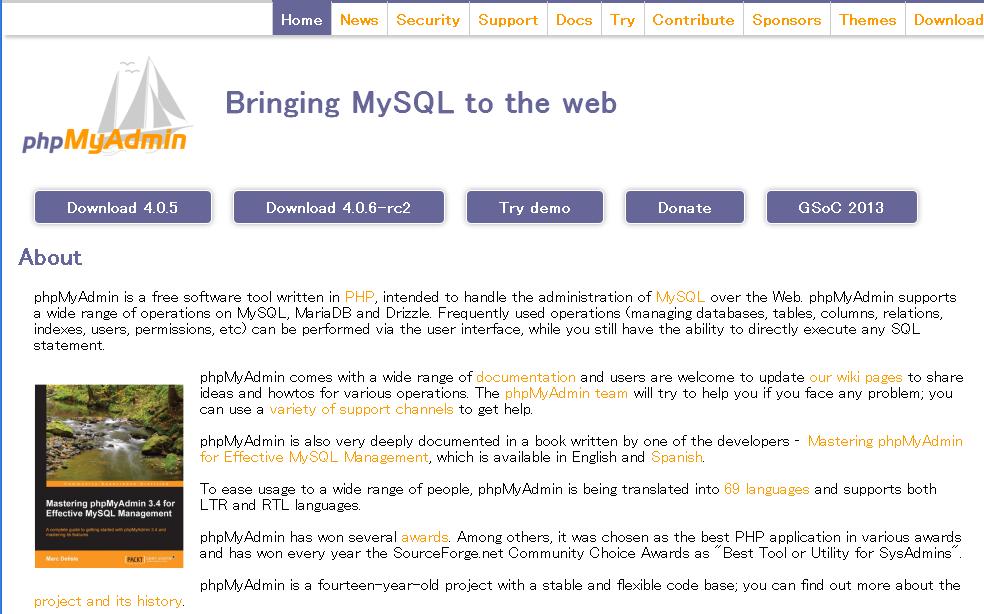
      (1)最新の【phpMySQLAdmin】をダウンロードする
        URL=”http://www.phpmyadmin.net/home_page/index.php”から最新版をダウンロードする
        ダウンロードしたファイルが【・・・・・・-all-languages.zip】となっていれば、後で日本語化できます
        バージョン情報は適宜読み替えてください

    phpMySQLAdmin_1
    ダウンロード

      (2)解凍してインストールする
        ダウンロードしたファイルを解凍する
        解凍されたホルダーの名前を変更する
          phpMyAdmin-?.?.?.?-all-languages とバージョン情報が入っているので分かりやすい名前にする
          例として【phpMyAdmin】としておくのが簡略され覚えやすくてよい
        ブラウザ経由でアクセスすることができるApacheのドキュメントルート内に配置する
          MySQLをコントロールしブラウザでアクセスし易い位置にアップロードする

      (3)ブラウザから【phpMyAdmin】にアクセスする
        ”http://?ドキュメントルート?/phpMyAdmin/index.php”と入力する
          要はアップロードした【phpMyAdmin】の中にある【index.php】を動かす

    phpMySQLAdmin_2
    トップ画面

        この画面が表示されれば先に進みます
        表示されない場合はMySQLとの接続が許可されていない可能性があります
          【php.ini】ファイルの設定等が不十分だと思われるので対応をお願いします

      (4)言語を変更する
        「Language」と書かれた下にあるドロップダウンメニューで「日本語 – Japanese」を選択する

      (5)【phpMyAdmin】にログインする
        MySQLのインストール時に設定されたユーザー名とパスワードを入力する
        ログインできればインストール完了です

      (6)環境面をカスタマイズする
        最下段に以下のメッセージが出力されたら、設定ファイルにパスフレーズをセットする必要がある
          ”設定ファイルが秘密のパスフレーズ (blowfish_secret) を必要とするようになりました”
          クッキーを使用する際のパスワードを設定する必要がある様です
        【config.inc.php】の修正方法
          【phpMyAdmin】ホルダーに【config.sample.inc.php】」というファイルがある
          このファイルをコピーして【config.inc.php】というファイル名にリネームする
          リネームしたファイルをテキストエディタで開いて以下の箇所を修正する
            /*
             * This is needed for cookie based authentication to encrypt password in
             * cookie
             */
            $cfg[‘blowfish_secret’] = ”; /* YOU MUST FILL IN THIS FOR COOKIE AUTH! */
          最後の行のパラメータ部分が空(null)なので任意の文字列を設定する
            $cfg[‘blowfish_secret’] = ‘????????‘; /* YOU MUST FILL IN THIS FOR COOKIE AUTH! */
          指定したパスフレーズは内部で使用されるだけで後で入力画面が出てくるとはない

    レンタルサーバーなので以下の点は何も変更しなかった
      MySQLのサーバがあるホスト名について
        $cfg[‘Servers’][$i][‘host’] = ‘localhost’;
      改良版MySQLを使用する場合について
        $cfg[‘Servers’][$i][‘extension’] = ‘mysqli’;

    さらに下記の様なメッセージが表示されるが非常に細かいし拡張機能なので使い始めるまで放置する
      ”phpMyAdmin 環境保管領域が完全に設定されていないため、いくつかの拡張機能が無効になっています。理由についてはこちらをご覧ください。”

  • 活動報告(第61回)

    全体報告(課題報告)
      「CSSを意識したHP作成」は第6回目の勉強会となる
        本日より、参考図書として「HTML&スタイルシートの本」(技術評論社)を使って進める
          前回までは実機を使って、HTMLとCSSをを編集してのページ作成を中心にしていたが
          今回からは参考資料を読み解くことによる、理論的な構築技術を磨くことになった

          先ずは「第1章 HTMLについて知ろう」を終了する
            HTMLの構成から始まり、HTMLとCSSの編集ソフトやFTPツールについて学習する
        勉強会に強弱のアクセントが付いたことになる

      InstantWordPressについて新たな使い方を習得する
        InstantWPについてはこちらの記事を参照願います

        USB等にインストールすることによって、簡単にWEBサーバーになることが分かった
          Apache、PHP、MySQLが設定済みの環境が手に入ります
          当然、ユーザ作成のサイトもこの中に組み込めます、「モバイルサーバー」と呼んで良い

          試験的に、そして簡単にPHPやMySQLを使ったページのテスト確認ができるようになります
        ネットワークには接続できないので、厳密にはネットワーク上のサーバーにはなりません

      特定のサイトについてソースの解析を行う
        馴染みのある箇所がJavaScriptでどの様に記述されているかを解析する

    個人報告
      その他の作業はSTOPしている

  • WPtouch Mobile Pluginのインストール

    スマホからのアクセスが今後、益々多くなるため
      プラグイン「WPtouch Mobile Plugin」をインストールし、投稿記事のスマホ化を試してみた

        旧「WPtouch」と称したアドインがバージョンアップされている

    使ってみた感想(カスタマイズせずに使ってみた)
      WPの記事だけをスマホ対応している
        トップメニューとして表示されるのは

          サムネイル画像を配したヘッドライン型の記事見出しが表示される
          両脇のガジェット等は全て消えている
          シンプルで見易くなっている
        記事の単独表示は
          同じく、記事内容だけが表示され、周りのガジェット類は一切表示されない

      何も特別な処理を施さなくてもスマホ対応していると思わせる

      これだと、誰が使ってもシンプルで同じ様な画面になる
        今でも、WPのウィジェットを全て外しているので、何ら変わり映えしない

    採用するのは取りやめる、アドインを削除した    

  • 投稿者の表示名を変更する

    通常、記事を表示すると最下段に
      カテゴリー、タグ、投稿日、投稿者の順に表示される

      投稿者名として、ともすればユーザIDを設定したくなる
        ユーザIDが外部に分かってしまうと
          セキュリティーの確保はパスワードだけとなる
          これでは、外部からアクセスされる可能性が高くなる
      投稿者名は無関係なモノを表示する様に設定する

      管理者画面 → プロフィール
        「ニックネーム」に適当な名前を設定する
          ユーザIDが類推できない様に設定する
        「表示名」を「ニックネーム」と同じにする

  • プロパティの並び

    CSS定義におけるプロパティーの並びをどうするかを決めておきます
      個人的な好みによる並び順に関するメモです、標準化等の提案をするものではありません

        position : relative ;
        display : block ;
        width : 50% ;
        height : 100px ;
        margin : 10px ;
        border : 0 ;
        padding : 10px ;
        color : #ffffff ;
        background : #000 ;

      marginとpaddingは省略せず、上・右・下・左と記述する