投稿者: PCクラブ

  • 活動報告(第670回)

    <全体報告>

     ・つながりフェスタ
       募集案内ページ作成・・・各クラブに連絡する
         https://ksrd.jp/festa2602/

    <個人報告 >

    アカウントの整理

     2段階認証を勧められていたが対処不要とした(第634回)に反して
       2段階認証を取り入れる
           Mapの2個
       他は未対応、都度対応するつもり
           Colabが2個、Searchが1個

     Googleから「2年間アクセスないと削除」の通知あり
       チエック等・・・毎年年初から初めて、年末までに完了
               今回のチエック方式(3段階)
                 Google Drive用のアカウント・・・・33個
                 ネットサービスへの登録アカウント・・・24個
                 おまけ(削除前の保管用)・・・・・・8個
        
               その他・・・無料サービスを受けるためのアカウント
                       多数存在する(保管のみで非管理)
                       同じIDでパスワードが異なる
                         これが簡単に削除できない理由

                     無料Webサービスを整理・統合を図る

    HP更新

     3年ほど前からになる1テーマ(朝鮮出兵)の解消に着手する
       10月中には終わらせたい

     棚卸し結果
       約50年分ぐらいの膨大な資料の整理(DB化)が残っている
        新聞&雑誌等のスクラップ
        CD&DVD&HDの電子ファイルや画像
        雑誌&書籍&全集等の書籍
        HTMLで作成した旧HPのソース
        業務で作成し資料(不要の筈なのに捨てられない)

     閉鎖したサイト(4個)
        情報誌は3月に削除済み・・・残作業は無し
        協議会は8月に削除済み・・・残作業は無し
        自治会と防災は9月に削除済み・・・残作業有り
          1サイトを削除、1アカウント、1ドライブを削除予定
          11月に再確認する・・・必須です(まだできていない)

    新サーバー移行

     有料レンタルサーバーは来年1月7日に契約を打ち切る予定であった
       他のレンタルサーバーに契約を移転する予定であったのだが
       来年2月のフェスタ準備が忙しくなりそうなので、契約続行する
         フェスタの準備や調整に時間が取られ、移転作業に時間をさけない
       
       ドメインの契約・・・2026年2月末まで契約延長済み
                   来年の1月初までにサーバーを切り替える

     自宅サーバーの構築・・・公開しない個人データを対象とする
       有料サーバーからの引越しを考える・・・期限は来年2月

       外部記憶装置・・・眠っている1テラのHDDあり・・・持ち腐れ状態
                  接続先の変更方法をネット上で調査中
                  DBを使うなら必須

       Linuxを導入する予定で作業開始
         起動用ISOイメージファイルが読み込めない
           原因探索中・・・ネット上の情報はWindows10用ではないか?
                     Rufus(Isoイメージ作成ソフト)には
                     Win10用とWin7用の2種類があり
                     どこが違うのか、その違いが原因かどうか
                     暗中模索の状態

         長期戦を覚悟
           来年2月のフェスタまでにOS変更が完了しなければ
           Win7を使用する、ことを考慮しておく

    WindowsPC整理

     Schedule Watcher・・・未対応(Win11にインストール予定)
       過去のスケジュールデータを見失い、現在捜索中
       過去に不要と判断して削除したのかも?

    Googleサービスの不具合への対応

     Googleサービスで不具合への対応

       ・エラーが出始める・・・解決した
        
       ・Guide Mapサイトへの対応は不要だった
         地図の上下左右移動への対応は、秋頃に対応予定

       ・Google Searchサービス対応・・・対応を始める
           相違点や類似点を整理した・・・投稿記事

  • 活動報告(第669回)

    <全体報告>

     ・つながりフェスタ
       プロジェクター用のPCを調達
         Windows7のPCを入手(無料、画面が破損状態)
         Linux用PCとする・・・後述内容を参照

    <個人報告 >

    アカウントの整理

     2段階認証を勧められていたが対処不要とした(第634回)に反して
       2段階認証を取り入れる
           Mapの2個
       他は未対応、都度対応するつもり
           Colabが2個、Searchが1個

     Googleから「2年間アクセスないと削除」の通知あり
       チエック等・・・毎年年初から初めて、年末までに完了
               今回のチエック方式(3段階)
                 Google Drive用のアカウント・・・・33個
                 ネットサービスへの登録アカウント・・・24個
                 おまけ(削除前の保管用)・・・・・・8個
        
               その他・・・無料サービスを受けるためのアカウント
                       多数存在する(保管のみで非管理)
                       同じIDでパスワードが異なる
                         これが簡単に削除できない理由

                     無料Webサービスを整理・統合を図る

    HP更新

     3年ほど前からになる1テーマ(朝鮮出兵)の解消に着手する
       10月中には終わらせたい

     棚卸し結果
       約50年分ぐらいの膨大な資料の整理(DB化)が残っている
        新聞&雑誌等のスクラップ
        CD&DVD&HDの電子ファイルや画像
        雑誌&書籍&全集等の書籍
        HTMLで作成した旧HPのソース
        業務で作成し資料(不要の筈なのに捨てられない)

     閉鎖したサイト(4個)
        情報誌は3月に削除済み・・・残作業は無し
        協議会は8月に削除済み・・・残作業は無し
        自治会と防災は9月に削除済み・・・残作業有り
          1サイトを削除、1アカウント、1ドライブを削除予定
          11月に再確認する・・・必須です(まだできていない)

    新サーバー移行

     有料レンタルサーバーは来年1月7日に契約を打ち切る予定であった
       他のレンタルサーバーに契約を移転する予定であったのだが
       来年2月のフェスタ準備が忙しくなりそうなので、契約続行する
         フェスタの準備や調整に時間が取られ、移転作業に時間をさけない
       
       ドメインの契約・・・2026年2月末まで契約延長済み
                   来年の1月初までにサーバーを切り替える

     自宅サーバーの構築・・・公開しない個人データを対象とする
       有料サーバー契約は来年2月まで

       無料のOSを使用する・・・Linuxが第一候補、型落ちWinも候補の内
       実機・・・Windows7を入手
       外部記憶装置・・・眠っている1テラのHDDあり・・・持ち腐れ状態
                  接続先の変更方法をネット上で調査中
                DBはネットワーク上のデバイスには構築できない
                  なんとしてもローカルデバイスに構築したい

       Linuxを導入する予定で作業開始
         起動用ISOイメージファイルをUSBに作成
           こいつをWin7のマシンで読み込むだけなのだが
           USBを認識しているが、ISOファイルが読み込めない
           原因探索中

    WindowsPC整理

     Schedule Watcher・・・未対応(Win11にインストール予定)
       過去のスケジュールデータを見失い、現在捜索中
       過去に不要と判断して削除したのかも?

    Googleサービスの不具合への対応

     Googleサービスで不具合への対応

       ・エラーが出始める・・・解決した
        
       ・Guide Mapサイトへの対応は不要だった
         地図の上下左右移動への対応は、秋頃に対応予定

       ・Google Searchサービス対応・・・対応を始める
           相違点や類似点を整理した・・・投稿記事

  • 活動報告(第668回)

    <全体報告>

     ・つながりフェスタ
       プロジェクター用のPCを調達
         クラブ員の不用PCを借りることにした
         合わせてLinux用PCとする・・・念願のPCを調達できた

    <個人報告 >

    アカウントの整理

     2段階認証を勧められていたが対処不要とした(第634回)に反して
       2段階認証を取り入れる
           Mapの2個
       他は未対応、都度対応するつもり
           Colabが2個、Searchが1個

     Googleから「2年間アクセスないと削除」の通知あり
       チエック等・・・毎年年初から初めて、年末までに完了
               今回のチエック方式(3段階)
                 Google Drive用のアカウント・・・・33個
                 ネットサービスへの登録アカウント・・・24個
                 おまけ(削除前の保管用)・・・・・・8個
        
               その他・・・無料サービスを受けるためのアカウント
                       多数存在する(保管のみで非管理)
                       同じIDでパスワードが異なる
                         これが簡単に削除できない理由

                     無料Webサービスを整理・統合を図る

    HP更新

     3年ほど前からになる1テーマ(朝鮮出兵)の解消に着手する
       10月中には終わらせたい

     棚卸し結果
       約50年分ぐらいの膨大な資料の整理(DB化)が残っている
        新聞&雑誌等のスクラップ
        CD&DVD&HDの電子ファイルや画像
        雑誌&書籍&全集等の書籍
        HTMLで作成した旧HPのソース
        業務で作成し資料(不要の筈なのに捨てられない)

     閉鎖したサイト(4個)
        情報誌は3月に削除済み・・・残作業は無し
        協議会は8月に削除済み・・・残作業は無し
        自治会と防災は9月に削除済み・・・残作業有り
          1サイトを削除、1アカウント、1ドライブを削除予定
          11月に再確認する・・・必須です(まだできていない)

    新サーバー移行

     有料レンタルサーバーは来年1月7日に契約を打ち切る予定であった
       他のレンタルサーバーに契約を移転する予定であったのだが
       来年2月のフェスタ準備が忙しくなりそうなので、契約続行する
         フェスタの準備や調整に時間が取られ、移転作業に時間をさけない
       
       ドメインの契約・・・2026年2月末まで契約延長済み
                   来年の1月初までにサーバーを切り替える

     自宅サーバーの構築・・・公開しない個人データを対象
       有料サーバー契約をさらに半年延長する
         春に年間契約(約5千円)を半年契約(約3千円)にした
         結局さらに半年の延長が必要(6千円となる)になる
       無料のOSを使用する・・・Linuxが第一候補、型落ちWinも候補の内
       実機・・・現在手持ちのマシンはゼロのため調達要
       外部記憶装置・・・眠っている1テラのHDDあり・・・持ち腐れ状態
                  接続先の変更方法をネット上で調査中
                DBはネットワーク上のデバイスには構築できない
                  なんとしてもローカルデバイスに構築したい
       必要機器が揃うまで自宅サーバー案件は凍結する・・・凍結解除する

    WindowsPC整理

     Schedule Watcher・・・未対応(Win11にインストール予定)
       過去のスケジュールデータを見失い、現在捜索中
       過去に不要と判断して削除したのかも?

    Googleサービスの不具合への対応

     Googleサービスで不具合への対応

       ・エラーが出始める・・・解決した
        
       ・Guide Mapサイトへの対応は不要だった
         地図の上下左右移動への対応は、秋頃に対応予定

       ・Google Searchサービス対応・・・対応を始める
           相違点や類似点を整理した・・・投稿記事

  • フェスタ(第8回)

    「2時間でプログラミング」を体験していただく

    1.募集チラシ(主催者作成)


       表紙

      2ページ

      3ページ

      4ページ

      5ページ

    2.体験内容

    体験内容 サイト・2時間でプログラミング(2508)

     「プログラミング 入門」の内容


     Hour of Code

      説明文

    アクティビティ事例


     「その場でプログラミング」の内容
       「生成AIコース」


      会話応答

      画像生成

      音楽生成

      動画生成

       「チャットボット コース」

    Poe
     説明資料は無し、操作手引書のみ
    Notbook LM
     説明資料は無し、操作手引書のみ


     「じっくりプログラミング」の内容
       「Scratchコース」と「Pythonコース』


     Scratchの特徴

      Scratch

     Pythonの特徴

      Python

    3.生成AIの具体的な内容


    ChatGPT

    Gemini

       Copilot

    DREAM STUDIO

    Firefly

      MEMEPLEX

    Mubert

    Stable Audio

       Suno

    Vrew


    Flex Clip


      Filmora

    4.募集内容(PCクラブ作成)

    参加募集用 サイト・2時間でプログラミング(2508)
       操作手引書 兼用

    5.実績

     入場者は4組
       5日間の開催・・申し込みは6組(4組の来訪、2組は欠席)
      
     留意点
       分散開催について
         5回の開催に対して、4回は申し込みがあった
         1日に5時間するより、1ヶ月に5回の開催の方が反応はある
           ただし、2組は申し込んでおいて、連絡なしの欠席
       
       小学生はゲームに没頭
         当方と親との会話に持ち込めない
         ゲームをやって、「楽しかった」だけの感想ではもの足りない

  • 活動報告(第644回)

    <全体報告>

     ・つながりフェス開催の連絡ああり
       14日に説明会あり、出席する
         進展なし、単に情報収集だけされる
         開催時期等の計画も発表されず

     ・体験フェス開催の通知あり
       8月に開催されると分かる
       23日に説明会の予定、出席するつもり

    <個人報告 >

    アカウントの整理

     2段階認証を勧められていたが対処不要とした(第634回)に反して
       2段階認証を取り入れる
           Mapの2個
       他は未対応、都度対応するつもり
           Colabが2個、Searchが1個

     Googleから「2年間アクセスないと削除」の通知あり
       チエック等・・・毎年年初から初めて、年末までに完了
               今回のチエック方式(3段階)
                 Google Drive用のアカウント・・・・33個
                 ネットサービスへの登録アカウント・・・24個
                 おまけ(削除前の保管用)・・・・・・8個
        
               その他・・・無料サービスを受けるためのアカウント
                       多数存在する(保管のみで非管理)
                       同じIDでパスワードが異なる
                         これが簡単に削除できない理由

                     無料Webサービスを整理・統合を図る

    HP更新

     2年ほど前からの1テーマ(朝鮮出兵)は残ったまま
       曜日別のスケジュールを遵守しながら進める

     棚卸し結果
       約50年分ぐらいの膨大な資料の整理(DB化)が残っている
        新聞&雑誌等のスクラップ
        CD&DVD&HDの電子ファイルや画像
        雑誌&書籍&全集等の書籍
        HTMLで作成した旧HPのソース
        業務で作成し資料(不要の筈なのに捨てられない)

     閉鎖したサイト(4個)
        情報誌は3月に削除済み・・・残作業は無し
        協議会は8月に削除済み・・・残作業は無し
        自治会と防災は9月に削除済み・・・残作業有り
          1サイトを削除、1アカウント、1ドライブを削除予定
          11月に再確認する・・・必須です(まだできていない)

    新サーバー移行

     無料レンタルサーバーの使用について
       新規契約ができない、これ以上の無料サーバーは諦める
         3個のうち2個は系列の無料サーバーに移設済み
         3個のうち1個は系列の無料サーバーに現在統合中
           あともう少しで完了予定
       
       ドメインの契約・・・2026年2月末まで契約延長済み
                   今年の7月末までにサーバーを切り替える
                 8月の体験フェスへの対応が発生
                   7月末の切り替えは無理だと思う!!

     2種類の無料サイトにする(シンプルで管理しやすいサイト運営にする)
       従来の総合サイト(ksrd.jp)・・・外部向けに徹する(7月予定)
       個人用サイト・・・2種類のカテゴリーを11種類のタグで管理する

     自宅サーバーを構築する・・・公開しない個人データが対象
       無料のOSを使用する・・・Linuxが第一候補、型落ちWinも候補の内
       実機・・・現在手持ちのマシンはゼロのため調達要
       外部記憶装置・・・眠っている1テラのHDDあり・・・持ち腐れ状態
                  接続先の変更方法をネット上で調査中
                DBはネットワーク上のデバイスには構築できない
                  なんとしてもローカルデバイスに構築したい

    WindowsPC整理

     残したいプログラム
       Schedule Watcher・・・未対応(Win11にインストール予定)
         長い間手付かず状態であった
           大事なスケジュールデータを見失い、現在捜索中
           過去に判断して削除したのかも?

    Googleサービスの不具合への対応

     Googleサービスで不具合への対応
       ・Google Mapサービス対応、3ヶ月に渡り対応(難航中)
         プログラム修正に着手する
           Java Scriptでの対応
             熟練技術者がオブジェクト指向で開発し保守用に整備済み
             慣れていないのでサンプルを理解するのに四苦八苦
           マーカーを900個ほど表示させたい
             リソース不足でプログラムが動かなくなる
             マーカークラスタリング技術で回避するよう助言あり
             見慣れないライブラリーを使うことになる
               完全には動いていない、原因が分からない
           可変部分と固定部分を分断する方法に着目する
             マーカークラスタリングで分断の必要性は無くなった
               ※完全に動いてから判断する

       ・Google Searchサービス対応
         Mapが解決するまで、暫く作業を中断する

       注意点:AIを使って修正対応
            便利だが不親切
              大きな流れでの処理を細切れに解説してくる
                解説本のように全体の流れを順次説明するのではなく
                訊かれたポイントの周辺についてのみ回答が返る
              前提条件などは当然対応しているとして省かれている
                丁寧に当初からの成果を毎回提示する必要がある
                今回のように途中で処理を変更したりすると
                  使い勝手が極端に悪くなる

  • 活動報告(第639回)

    <全体報告>

     ・特になし

    <個人報告 >

    アカウントの整理

     2段階認証を勧められていたが対処不要とした(第634回)
       今回、Map関連でアクセスする度にお勧めの文言が表示される
         煩わしいので2段階認証を取り入れる
           Mapの1個のみ
         他は未対応、都度対応するつもり
           Mapの残り1個、Colabが2個、Searchが1個

       煩わしさは変わらなかった
         お勧めの文言表示は無くなったが、2段階認証への対応が煩わしい
         2段階なのだから、当たり前と言えば当たり前

     Googleから「2年間アクセスないと削除」の通知あり
       チエック等・・・毎年年初から初めて、年末までに完了
               今回のチエック方式(3段階)
                 Google Drive用のアカウント・・・・33個
                 ネットサービスへの登録アカウント・・・24個
                 おまけ(削除前の保管用)・・・・・・8個
        
               その他・・・無料サービスを受けるためのアカウント
                       多数存在する(保管のみで非管理)
                       同じIDでパスワードが異なる
                         これが簡単に削除できない理由

                     無料Webサービスを整理・統合を図る

    HP更新

     2年ほど前からの1テーマ(朝鮮出兵)は残ったまま
       曜日別のスケジュールを遵守しながら進める

     棚卸し結果
       約50年分ぐらいの膨大な資料の整理(DB化)が残っている
        新聞&雑誌等のスクラップ
        CD&DVD&HDの電子ファイルや画像
        雑誌&書籍&全集等の書籍
        HTMLで作成した旧HPのソース
        業務で作成し資料(不要の筈なのに捨てられない)

     閉鎖したサイト(4個)
        情報誌は3月に削除済み・・・残作業は無し
        協議会は8月に削除済み・・・残作業は無し
        自治会と防災は9月に削除済み・・・残作業有り
          1サイトを削除、1アカウント、1ドライブを削除予定
          11月に再確認する・・・必須です(まだできていない)

    新サーバー移行

     無料レンタルサーバーの使用について
       新規契約ができない、これ以上の無料サーバーは諦める
         3個のうち2個は系列の無料サーバーに移設済み
         3個のうち1個は系列の無料サーバーに現在統合中
           あともう少しで完了予定
       
       ドメインの契約・・・2026年2月末まで契約延長済み
                   今年の7月末までにサーバーを切り替える

     2種類の無料サイトにする(シンプルで管理しやすいサイト運営にする)
       従来の総合サイト(ksrd.jp)・・・外部向けに徹する(7月予定)
       個人用サイト・・・2種類のカテゴリーを11種類のタグで管理する

     自宅サーバーを構築する・・・公開しない個人データが対象
       無料のOSを使用する・・・Linuxが第一候補、型落ちWinも候補の内
       実機・・・現在手持ちのマシンはゼロのため調達要
       外部記憶装置・・・眠っている1テラのHDDあり・・・持ち腐れ状態
                  接続先の変更方法をネット上で調査中
                DBはネットワーク上のデバイスには構築できない
                  なんとしてもローカルデバイスに構築したい

    WindowsPC整理

     残したいプログラム
       Schedule Watcher・・・未対応(Win11にインストール予定)
         長い間手付かず状態であった
           大事なスケジュールデータを見失い、現在捜索中
           過去に判断して削除したのかも?

    Googleサービスの不具合への対応

     2月末にフェスへの出展が終わり、3月から昨年の秋頃の作業に戻る
       久しぶりに開発済みサイトにアクセスする
       以下のサイトで思うように動いていないと分かる

       ・Google Mapサービス
         地図上にマーカー設置サービスが利用できない

         1ヶ月間調査すると、分かってきた
           1年以上前に仕様変更がアナウンスされていた
           今年の3月から仕様変更が開始された
             日本語では仕様変更への対処を”推奨する”とだけ
             このあたりの英語でのニュアンスをどう解釈するか?

         誰にも相談できず、「Gemini」を頼りに対策に着手する

       ・Google Searchサービス
         1昨年に削除したサイトがリンク先エラーとなる
           自分が作成したサイトからのリンクは既に削除済み
             削除したWPの記事からもエラー発生している
             検索用に元データとして取り込まれたデータが残っている
             ネット上には存在しないモノがGoogleの内部に残っている?
           他人が作成したサイトにまで連絡していないのでエラー発生
             これはあり得る

         相手が気付くまでほっておくか、こちらから連絡入れるか
           いずれにしても面倒なので、恒久的な対応が必要
         このままだとサイトの信用度が低下するので必ず対策をとる

       肝に銘じたこと、
         Google日本法人や傘下の法人が開催する有料セミナーを受講するか
           受講料は無料でも、交通費がバカにならない
         使用料を支払って必要な情報の提供を受けるか
         意地になって無料のサービスを受ける努力を続けるか
           暫く、無料での利用努力を続けるつもり

  • 活動報告(第633回)

    <全体報告>

     ・特になし

     ・つながりフェス
       無事終了・・・来場者は4グループ
                その内の1グループは今週、他のPCクラブに入会した
              参加したことは成功と言える?
              
       反省点・・・事前アナウンス不足(宣伝されていなくて、来場者不足)
             体験内容が説明されていない、参加への動機づけ不足
             机の移動に体力を取られた

    <個人報告 >

    アカウントの整理

     2段階認証を勧められる
       Googleのサービスを使用しているアカウントについて
         Mapが2個、Colabが1個、Searchが1個のはず
       5月末までに認証方法の追加変更を要請される
       大事なアカウントなので対処予定

     Googleから「2年間アクセスないと削除」の通知あり
       チエック等・・・毎年年初から初めて、年末までに完了
               今回のチエック方式(3段階)
                 Google Drive用のアカウント・・・・33個
                   KsrdのHP
                      7個(メール50〜57)、確認済み
                   公的ドライブ
                     11個(メール12〜23)、確認済み
                   私的ドライブ
                     15個(メール61〜75)、確認済み
                 ネットサービスへの登録アカウント・・・22個
                   メールでの情報受信用
                     常用 7個(メール00〜29)、確認済
                     常用10個(メール30〜39)、確認済               
                   登録団体内の個人用
                    GIthub 1個(メール92)、確認済
                       生成AIの機能が組込まれていた
                    簡易アドレス 5個(メール98)
                       2408フェスタ 確認済
                       未確認 4個
                    使用ずみアドレス 1個(メール99)

                   おまけ(削除前の保管用)・・・・・・8個
        
               その他・・・無料サービスを受けるためのアカウント
                       多数存在する(保管のみで非管理)
                     新年からここまで整理してきて分かった
                       アカウント同じ、パスワード異なる

    HP更新

     2年ほど前からの1テーマ(朝鮮出兵)は残ったまま
       曜日別のスケジュールを遵守しながら進める

     棚卸し結果
       約50年分ぐらいの膨大な資料の整理(DB化)が残っている
        新聞&雑誌等のスクラップ
        CD&DVD&HDの電子ファイルや画像
        雑誌&書籍&全集等の書籍
        HTMLで作成した旧HPのソース
        業務で作成し資料(不要の筈なのに捨てられない)

     閉鎖したサイト(4個)
        情報誌は3月に削除済み・・・残作業は無し
        協議会は8月に削除済み・・・残作業は無し
        自治会と防災は9月に削除済み・・・残作業有り
          1サイトを削除、1アカウント、1ドライブを削除予定
          11月に再確認する・・・必須です(まだできていない)

    新サーバー移行

     無料レンタルサーバーの使用について
       新規契約はNGとなる
         旧契約からの移設には特典あり
           特典を生かして、移設の申請を試みる
             どこをチエックしているか不明だが
             同一人からの申請として却下される
           特典を生かしきれず、諦めるか?

       ドメインの契約・・・2026年2月末まで契約延長済み
                   今年の7月末までにサーバーの切り替え

     2種類の無料サイトにする(シンプルで管理しやすいサイト運営にする)
       従来の総合サイト(ksrd.jp)・・・外部向けに徹する(7月予定)
       個人用サイト・・・2種類のカテゴリーを11種類のタグで管理する

     自宅サーバーを構築する・・・公開しない個人データが対象
       無料のOSを使用する・・・Linuxが第一候補
       実機・・・現在手持ちのマシンはゼロのため調達要
       外部記憶装置・・・眠っている1テラのHDDあり・・・持ち腐れか?

    WindowsPC整理

     残したいプログラム・・・結果として以下のようになった
       Schedule Watcher・・・未対応(Win11にインストール予定)

    Windows更新プログラム

     2月8日からUpdateがエラーのため中断状態、解消(追いついた)
       22日に長時間留守にした、その間にUpdateが完了していた

  • フェスタ(第7回)

    クラブの紹介を中心に、動画あり、展示あり、PC体験あり相談等を用意する

    1.チラシ


       表紙

      裏表紙

    2.視聴コーナーを用意する

     3本の動画を連続で2時間流す
       入り口から覗くだけで、中々入ってきてまで視聴しない


      会場案内

    クラブ活動へのお誘い

    クラブ活動の紹介

    3.体験コーナーを用意する

     「定期活動」の「2時間でプログラミング」コースを用意する
       「操作手引書」と表紙に印刷したマニュアルを用意する
         「その場でプログラミング」
           プログラミング入門コースは3種類
           生成AIコースは4種類
         『じっくりプログラミング」
           Scratchコースは4種類
           Pythonコースは4種類


     操作手引書

    4.展示コーナーを用意する

     「常時活動」と「随時活動」


      常時活動

      随時活動

     活動場所へのアクセス


     「定期活動」の「2時間でプログラミング」の
        「その場でプログラミング」の「入門コース」


     Hour of Code

      説明文

    アクティビティ事例


     「定期活動」の「2時間でプログラミング」の
        「その場でプログラミング」の「生成AIコース」


      会話応答

      画像生成

      音楽生成

      動画生成

      考察


     「定期活動」の「2時間でプログラミング」の
        「じっくりプログラミング」の「Scratchコース」と「Pythonコース』


     Scratchの特徴

      Scratch

     Pythonの特徴

      Python

    5.相談コーナーを用意する

     「相談コーナー」
       机を挟んで2名で待ち受ける
         中の良い知り合いしか座ってくれない

    6.生成AIの具体的な内容


    ChatGPT

    Gemini

       Copilot

    DREAM STUDIO

    Firefly

      MEMEPLEX

    Mubert

    Stable Audio

       Suno

    Vrew


    Flex Clip


      Filmora

    7.掲示物の具体的内容

    ・つながりフェスタ(2502)
    ・常時活動/随時活動
      
    ・入門コース
      
    ・生成Ai コース
      
    ・Scratch/Python
      

    8.実績

     入場者は4組
       美加台・・・1組(2名)
         他クラブの方が応対する
           後日、対応された方のクラブに入会
       美加台・・・1名
       その他・・・会話せず

     留意点
       机が動かしづらい(ほぼ固定されている)
         会場の設営に手間取る
       
       焦点が絞りきれず、集客できていない
         展示なのか?体験なのか?、目的が掴めない
         会場にサクラを入れないと、全体的に雰囲気が暗い

  • 活動報告(第607回)

    <全体報告>

     ・特になし

     ・体験プログラムについて
       クラブ活動体験
         本日も参加者はゼロ

       2時間でプログラミング
         2組(大人の保護者2名、子供が4名)が参加する
           ※タブレットではプログラミングは無理
             特に、学校で支給される端末ではツールが揃っていない

       反省点・留意点
         開発能力の見極め
           開発の経験が無いと作業の難易度を把握できない
             できることでなく、やりたいことに着手する傾向

           入門コースを新たに設ける
             開発はさせない(画像を選択するだけにする等々)

         自治体支給のタブレット対策
           文字入力が不要な操作にする
           機能不足(画像の編集、ZIPファイル解凍)で先に進まない

    <個人報告 >

    周りの関係を整理

     HP作成を止める
       4サイトの停止は対処済み(後始末が残っている)
         徐々に削除し、最終的には全削除を目標とする
         TOPページのイメージ画像だけを残して保管

     無料レンタルサーバーの統廃合
       2サイトを廃止し、2つをまとめて他の無料サーバーに移転する
         5月末に1サイト完了
         1サイトが継続中・・・統合予定だが手が回らない

    アカウントの整理

     Googleから「2年間アクセスないと削除」の通知あり
       チエック等・・・年初でのチエック結果
                 常用・・・・・23件
                 サイト用・・・ 9件
                 ドライブ・・・15件
                 整理ポスト・・ 4件

    HP更新

     1テーマ(西南戦争)の入力が完了、内容精査中
       精査がまだ終わらない

     2年ほど前からの1テーマ(朝鮮出兵)は残ったまま
       曜日別のスケジュールを遵守しながら進める

     現在までの投稿記事を整理中
       一定の基準を用意して整理中・・・スピードが上がらない
       あるサイトについて:残り数件までになる、全件削除が見えてきた

     棚卸し結果
       約50年分ぐらいの膨大な資料の整理(DB化)が残っている
        新聞&雑誌等のスクラップ
        CD&DVD&HDの電子ファイルや画像
        雑誌&書籍&全集等の書籍
        HTMLで作成した旧HPのソース
        業務で作成し資料(今となってはもう不要の筈)

     閉鎖したいサイト(4個)・・・削除作業(進まない)
        自治会、防災、協議会の3個が残っている
             WP削除、メール削除、アカウント削除
             これらを削除すれば一切関係無しとなる

        情報誌は3月に削除済み・・・付随していた作業が全てなくなった
          2アカウント、3サイト、3ドライブを削除する

    新サーバー移行

     無料で使用できるサーバーに現在のサイトを全て移行する
       ドメインの契約を更新・・・1年延長(2025年3月まで)
          旧サーバーは7月末で解約予定・・・・・現状では移しきれない
                             ※新旧の並行運用の確認

       7月はレンタルサーバー契約の更新月
         半年契約にして継続・・・来年1月に契約の切替が必要
             問題は現在の使用量の40Gを
               無料で複数の10G以内に落としたサーバーとする

     2種類のサイトを用意する(シンプルで管理しやすいサイト運営にする)
       従来の総合サイト(ksrd.jp)・・・外部向けに徹する(未着手)
       個人用サイト・・・2種類のカテゴリーを11種類のタグで管理する

    WindowsPC整理

     W Indows10PC・・・Ubuntuへの切替について
                diskエラーが頻発する
                廃棄もしくはバックアップマシンとにするか?
                
              残しておくプログラム(候補)
                 HPB・・・CSS化ができてないテーブルがある
                        手作業でメンテする
                 筆まめ・・使用歴26年以上
                        年賀状も減ってきたので好機か?
                 Media Recorder・・・MP4からMP3変換
                        新しくソフトを探す
                 連番ちゃん・・・画像ダウンロード
                        自分でアプリ作成?
                 Schedule Watcher・・・スケジュール管理
                        他のソフトに切り替える

  • フェスタ(第6回)

    2つのコースを用意する
     「クラブ活動体験」コース
       リアル体験・・・あかしあ台集会所まで来所し参加していただく
       リモート体験・・インターネットで自宅から参加していただく

     「2時間でプログラミング」コース
       生成AIは4種類
         「会話応答」
         「画像生成」
         「音楽生成」
         「動画生成」
       Scratchは4種類
         「ジグゾーゲーム作成」
         「電子キーボード作成」
         「フラクタル図形を描く」
         「初めて始める」
       Pythonは4種類
         「最適化問題を解く」
         「画像を認識する」
         「データを並べ替える」
         「初めて始める」


    チラシ1

    チラシ2

    チラシ3

    体験 Scratch・Python


    体験 生成AI

    体験 生成Ai

    ChatGPT

    Gemini

    Copilot

    DREAM STUDIO

    Firefly

    MEMEPLEX

    Mubert

    Stable Audio

    Suno

    Vrew

    Flex Clip

    Filmora

    全体構造

    全体・つながりフェスタ 案内サイト
    ・掲示ポスター
      その場でプログラミング 
    ・掲示ポスター
      じっくりプログラミング 

    実績

     プログラミング
       1組目・・・小学生3名、ジグゾーパズルに挑戦
               画像編集ソフトがインストールされていない
               Zipファイル読み込めず
       2組目・・・小学生1名、ジグゾーパズルに挑戦

       留意点
         タブレットでは開発できず
           ツールが備わっていない、入力作業が困難
         作業の難易度が判断できていない
           保護者に判断できる経験がないと、開発に着手する
           入門コースの設置が必要

     生成AIのデモ
       広報したが、人は寄り付かなかった
         案内サイトを詳しく見ないと、デモのことが伝わらない

  • 活動報告(第603回)

    <全体報告>

     ・特になし

     ・体験プログラムについて
       Google Meetを使って、体験プログラム「リモートコース」のリハーサル
         4人で机を並べ替えて実施する
         画面共有、コンパニオンモード等を練習する

       「Scratch その3」の原稿が出来上がる
         「全角のカンマ」がWindowsとMacで音なる現象が発生する
             ※全角のカンマ、ピリオドが使えない
           Macではカンマやピリオドが中点のように表示される
           Macで入力して、Macで表示する分には問題なし
             OSによる内部コードの違いか?
             今まではShiftーjisとUTF8の食い違いが有った
               他のケースを試す時間的余裕がない
         解決できず、Windowsに動画キャプチャーアプリを導入する

    <個人報告 >

    周りの関係を整理

     HP作成を止める
       4サイトの停止は対処済み(後始末が残っている)
         徐々に削除し、最終的には全削除を目標とする
         TOPページのイメージ画像だけを残す

     無料レンタルサーバーの統廃合
       2サイトを廃止し、2つをまとめて他の無料サーバーに移転する
         5月末に1サイト完了
         1サイトが継続中・・・統合予定だが手が回らない

    アカウントの整理

     Googleから「2年間アクセスないと削除」の通知あり
       チエック等・・・年初でのチエック結果
                 常用・・・・・23件
                 サイト用・・・ 9件
                 ドライブ・・・15件
                 整理ポスト・・ 4件

    HP更新

     1テーマ(西南戦争)の入力が完了、内容精査中
       精査がまだ終わらない

     2年ほど前からの1テーマ(朝鮮出兵)は残ったまま
       曜日別のスケジュールを遵守しながら進める

     現在までの投稿記事を整理中
       一定の基準を用意して整理中・・・スピードが上がらない
       あるサイトについて:残り数件までになる、全件削除が見えてきた

     棚卸し結果
       約50年分ぐらいの膨大な資料の整理(DB化)が残っている
        新聞&雑誌等のスクラップ
        CD&DVD&HDの電子ファイルや画像
        雑誌&書籍&全集等の書籍
        HTMLで作成した旧HPのソース
        業務で作成し資料(今となってはもう不要の筈)

     閉鎖したいサイト(4個)・・・削除作業(進まない)
        自治会、防災、協議会の3個が残っている
             WP削除、メール削除、アカウント削除
             これらを削除すれば一切関係無しとなる

        情報誌は3月に削除済み・・・付随していた作業が全てなくなった
          2アカウント、3サイト、3ドライブを削除する

    新サーバー移行

     無料で使用できるサーバーに現在のサイトを全て移行する
       期限:ドメインの契約を更新・・・1年延長(2025年3月まで)
          旧サーバーは7月末で解約予定・・・・・現状では移しきれない
                             ※新旧の並行運用の確認

       7月はレンタルサーバー契約の更新月
         半年契約にして継続・・・来年1月に契約の切替が必要
             問題は現在の使用量の40Gを
               無料で複数の10G以内に落としたサーバーとする

     2種類のサイトを用意する(シンプルで管理しやすいサイト運営にする)
       従来の総合サイト(ksrd.jp)・・・外部向けに徹する(未着手)
       個人用サイト・・・2種類のカテゴリーを11種類のタグで管理する

    WindowsPC整理

     W Indows10PC・・・Ubuntuへの切替について
                diskエラーが頻発する
                廃棄もしくはバックアップマシンとにするか?
                
              残しておくプログラム(候補)
                 HPB・・・CSS化ができてないテーブルがある
                        手作業でメンテする
                 筆まめ・・使用歴26年以上
                        年賀状も減ってきたので好機か?
                 Media Recorder・・・MP4からMP3変換
                        新しくソフトを探す
                 連番ちゃん・・・画像ダウンロード
                        自分でアプリ作成?
                 Schedule Watcher・・・スケジュール管理
                        他のソフトに切り替える

    体験フェスティバル参加

     8月のボランティア体験プログラムの内容(https://ksrd.jp/taiken2408/)
       「クラブ活動紹介」、「2時間でプログラミング」の2つ
         Scratchの原稿は出来上がった
         Pythonの原稿が一つ仕上がっていない・・・注力する

  • 活動報告(第600回)

    <全体報告>

     ・13年目に入る
       本日で600回目の開催となります
         2012年の7月に始めて、12年間続けた結果です
          1回目  HPは未対応
        100回目  活動報告(第100回)
        200回目  活動報告(第200回)
        300回目  活動報告(第300回)
        400回目  活動報告(第400回)

     ・参加者が一名追加
       当自治会内の住人が参加の意思表示

    <個人報告 >

    周りの関係を整理

     HP作成を止める
       4サイトの停止は対処済み(後始末が残っている)
         徐々に削除し、最終的には全削除を目標とする
         TOPページのイメージ画像だけを残す

     無料レンタルサーバーの統廃合
       2サイトを廃止し、2つをまとめて他の無料サーバーに移転する
         5月末に1サイト完了
         1サイトが継続中・・・統合予定だが手が回らない

    アカウントの整理

     Googleから「2年間アクセスないと削除」の通知あり
       チエック等・・・年初でのチエック結果
                 常用・・・・・23件
                 サイト用・・・ 9件
                 ドライブ・・・15件
                 整理ポスト・・ 4件

    HP更新

     1テーマ(西南戦争)の入力が完了、内容精査中
       精査がまだ終わらない

     2年ほど前からの1テーマ(朝鮮出兵)は残ったまま
       曜日別のスケジュールを遵守しながら進める

     現在までの投稿記事を整理中
       一定の基準を用意して整理中・・・スピードが上がらない
       あるサイトについて:残り数件までになる、全件削除が見えてきた

     棚卸し結果
       約50年分ぐらいの膨大な資料の整理(DB化)が残っている
        新聞&雑誌等のスクラップ
        CD&DVD&HDの電子ファイルや画像
        雑誌&書籍&全集等の書籍
        HTMLで作成した旧HPのソース
        業務で作成し資料(今となってはもう不要の筈)

     閉鎖したいサイト(4個)・・・削除作業(進まない)
        自治会、防災、協議会の3個が残っている
             WP削除、メール削除、アカウント削除
             これらを削除すれば一切関係無しとなる

        情報誌は3月に削除済み・・・付随していた作業が全てなくなった
          2アカウント、3サイト、3ドライブを削除する

    新サーバー移行

     無料で使用できるサーバーに現在のサイトを全て移行する
       2月はドメイン契約の更新月・・・1年延長(2025年3月まで)
          独自ドメインは今後も継続予定
          動かすサーバーを有料から無料に切替の予定

       7月はレンタルサーバー契約の更新月
         更新料の案内が届く・・・5千円強になっており驚く
           年間契約を半年契約にする・・・約3千円の更新料
           来年1月には何が何でも無料サーバーに切替が必要
             問題は現在の使用量の40Gを10Gに落とす必要あり

     2種類のサイトを用意する(シンプルで管理しやすいサイト運営にする)
       従来の総合サイト(ksrd.jp)・・・外部向けに徹する
       個人用サイト・・・分類基準
                 2種類のカテゴリー
                   時空の証人、デジタル技術
                 11種類のカテゴリー
                   宇宙史、古代史、郷土史、
                   お気に入り、雑記帳、音楽
                   質問と回答、備忘録、活用事例、
                   お気に入り、講義録
                 識別にはタグを使う

    WindowsPC整理

     W Indows10PC・・・Ubuntuへの切替について
                diskエラーが頻発する
                廃棄もしくはバックアップマシンとにするか?
                
              残しておくプログラム(候補)
                 HPB・・・CSS化ができてないテーブルがある
                        手作業でメンテする
                 筆まめ・・使用歴26年以上
                        年賀状も減ってきたので好機か?
                 Media Recorder・・・MP4からMP3変換
                        新しくソフトを探す
                 連番ちゃん・・・画像ダウンロード
                        自分でアプリ作成?
                 Schedule Watcher・・・スケジュール管理
                        他のソフトに切り替える
                 
     ミニPC・・・使い慣れてきた

    体験フェスティバル参加

     8月のボランティア体験プログラムの内容
       ・日頃の活動紹介
         金曜日午後にリモートでの参加を促す
         クラブ活動の実態をフェス開催より前に動画で伝える
           7月頃までに完成させる予定
       ・特別イベント開催
         平日に1回、イズミヤでイベントを開催する
         「2時間でプログラミング」
           scratch・・・従来の3本+1本
           Python・・・従来の3本+1本  8本のコーナーを用意する
         「AIの現在」・・・デモンストレーション
           ミニPCで実演、プロンプトも全て用意する
           生成AI・・・画像、文章、動画、音声 4パターンを用意する

       ・大きく以下の様にする
           2時間でプログラミング
             じっくりプログラミング
               Scratch
               Python
             その場でプログラミング
               文章
               画像
               動画
               音声
           クラブ活動の体験
             リモート体験
             リアル体験

  • 活動報告(第594回)

    <全体報告>

     ・特になし

    <個人報告 >

    周りの関係を整理

     HP作成を止める
       4サイトの停止は対処済み(後始末が残っている)
         徐々に削除し、最終的には全削除を目標とする
         TOPページのイメージ画像だけを残す

     無料レンタルサーバーの統廃合
       2サイトを廃止し、2つをまとめて他の無料サーバーに移転する
         銀行の統廃合を随分と経験してきた、自身のEDP資産も統廃合する

       年初から進めてきて、5月末に全データの移転が完了する(予定)
         現在最後のチエック作業中、廃止まであと1歩

    アカウントの整理

     Googleから「2年間アクセスないと削除」の通知あり
       チエック等・・・年初でのチエック結果
                 常用・・・・・23件
                 サイト用・・・ 9件
                 ドライブ・・・15件
                 整理ポスト・・ 4件

    HP更新

     1テーマ(西南戦争)の入力が完了、内容精査中
       精査がまだ終わらない

     2年ほど前からの1テーマ(朝鮮出兵)は残ったまま
       曜日別のスケジュールを遵守しながら進める

     現在までの投稿記事を整理中
       一定の基準を用意して整理中・・・スピードが上がらない
       あるサイトについて:残り数件までになる、全件削除が見えてきた

     棚卸し結果
       約50年分ぐらいの膨大な資料の整理(DB化)が残っている
        新聞&雑誌等のスクラップ
        CD&DVD&HDの電子ファイルや画像
        雑誌&書籍&全集等の書籍
        HTMLで作成した旧HPのソース
        業務で作成し資料(今となってはもう不要の筈)

     閉鎖したいサイト(4個)・・・削除作業(進まない)
        自治会、防災、協議会の3個が残っている
           残り3つに対処先を移す
             WP削除、メール削除、アカウント削除
             これらを削除すれば一切関係無しとなる

        情報誌は3月に削除済み
          2アカウント、3サイト、3ドライブを削除する
          付随していた作業が全てなくなった

    新サーバー移行

     無料で使用できるサーバーに現在のサイトを全て移行する
       期限:ドメインの契約を更新・・・1年延長(2025年3月まで)
          旧サーバーは7月末で解約予定・・・・・現状では移しきれない
                             ※新旧の並行運用の確認

     2種類のサイトを用意する(シンプルで管理しやすいサイト運営にする)
       従来の総合サイト(ksrd.jp)・・・外部向けに徹する
       個人用サイト・・・分類基準
                 2種類のカテゴリー
                   時空の証人、デジタル技術
                 11種類のカテゴリー
                   宇宙史、古代史、郷土史、
                   お気に入り、雑記帳、音楽
                   質問と回答、備忘録、活用事例、
                   お気に入り、講義録
                 識別にはタグを使う

    WindowsPC整理

     W Indows10PC・・・Ubuntuへの切替について
                diskエラーが頻発する
                廃棄もしくはバックアップマシンとにするか?
                
              残しておくプログラム(候補)
                 HPB・・・CSS化ができてないテーブルがある
                        手作業でメンテする
                 筆まめ・・使用歴26年以上
                        年賀状も減ってきたので好機か?
                 Media Recorder・・・MP4からMP3変換
                        新しくソフトを探す
                 連番ちゃん・・・画像ダウンロード
                        自分でアプリ作成?
                 CMN、Nif-X・・・旧Niftyフォラムアクセス
                        念の為、データ部分をバックアップ
                 Schedule Watcher・・・スケジュール管理
                        他のソフトに切り替える
                 
     ミニPC・・・価格(2万円)を購入
             中国製(安いに越したことはない)と自分に言い聞かせる
             Windows11を懸命に練習中
               画面構成が10とは異なるので慣れるまでは辛抱
               Claunchをインストール、利便性を上げる
               Chromeをインストール、Edgeより優先させる
               Dropboxをインストール、全環境これに統一する
               KeepassXをインストール、古いバージョンに合わせる

    体験フェスティバル参加

     8月のボランティア体験プログラムに参加します
       ・日頃の活動紹介
         金曜日午後にリモートでの参加を促す
         クラブ活動の実態をフェス開催より前に動画で伝える
           7月頃までに完成させる予定
       ・特別イベント開催
         平日に1回、イズミヤでイベントを開催する
         「2時間でプログラミング」
           scratch・・・従来の3本+1本
           Python・・・従来の3本+1本  8本のコーナーを用意する
         「AIの現在」・・・デモンストレーション
           ミニPCで実演、プロンプトも全て用意する
           生成AI・・・画像、文章、動画、音声 4パターンを用意する

  • フェスタ(第5回)

     「ワーク体験」部門に参加
       Scratchは3つ
         「ジグゾーパズルの作成」
         「電子キーボードの作成」
         「初めて始める」
       Pythonは3つ
         「最適化問題を解く」
         「画像を認識する」
         「初めて始める」


    表紙1

    表紙2

    表紙3

    表紙4

    体験テーマ1−1、2−1

    体験テーマ1−2、2−2

    体験テーマ1−3

    体験テーマ2−3

    ChatGPT

    Bard

    Bing

    MEMEPLEX

    Firefly

    DREAM STUDIO

    全体構造

    全体・つながりフェスタ

    写真

    実績

     プログラミング
       1組目・・・小学生2名、学校で使っているクロームブックを持参
               ダウンロードできず、USB差し込めず、メール使えず
               外部から情報を取り込む手段なし
       2組目・・・小学生1名、ジグゾーパズルに挑戦
               エッフェル塔でピース作成、12ピース出来上がると
                 Scratch使わずに、画像を直接使ってジグゾーパズル
               こちらは少し戸惑うが、本人は気に入った様子
       3組目・・・小学生1名、電子機器を一切持参せず、何もせず終了
               生成AIのデモに誘う、そちらで楽しんでもらった
       4組目・・・昨日の小学生1名、連続で来訪
               子供にプログラミングを学ばせたい様子
               あまり焦ラズ、学校の授業に合わせていったらと助言
               一般論でお茶を濁す

     生成AIのデモ
       広報していなかったので余り人は寄り付かなかった
         ※お絵描きツールだと思っている
           直接物を指定して画像を出している、写真を出せば済むこと
           AIは思いつかないような物と物の組み合わせとかが得意なので
           人手では難しい物を表現すれば良い、と思う

  • 人工知能を支える基礎技術

    学習すべき基礎技術を5つ順不同で並べる(まずは5つをピックアップ)

    1.機械学習(Machine Learning)

     コンピューターに大量のデータを読み込ませ、データ内に潜むパターンを学習させ
       未知のデータを判断するためのルールを獲得しデータ解析を行う技術

       コンピュータに試行錯誤を繰り返させ、アルゴリズムを自動で調整させ
         正しい結果が出せるように徐々に近づけていく
     
     3つの方式
       ・教師あり学習・・・問いに対する正解をあらかじめ用意して学習させる
       ・強化学習・・・・・問いに対する正解を返すのではなく
                   評価点を返すので試行錯誤し点数アップを図る
       ・教師なし学習・・・問いに対する正解も評価点も返さず
                   結果を判断し問いを分類する
                 似ているものを分類することで、どこに注目すれば
                  物事を識別できるかということを学習する

    2.ニューラルネットワーク(Neural Networks)

     脳の神経細胞の仕組みを数学的に表現する、機械学習の一種
       画像認識、音声認識、自然言語処理などの分野で使われる

     情報の伝わりやすさは神経細胞同士を結ぶ「伝達機構」の結合強度によって変化する
       結合強度を「重み」と表現し、入力されたデータに対して重みを最適化していく

     5つの種類
       ・ディープニューラルネットワーク(DNN:Deep Neural Network)
         ニューラルネットワークを多層化したモデル
           ディープラーニングに対応させて4層以上に層を深くしたもの
           通常3層までなので4層以上に多層化する

       ・畳み込みニューラルネットワーク(CNN:Convolutional Neural Network)
         いくつかの個性的な層を持ち、主に画像認識に用いられる
           データを学習することで入力画像から特徴量を抽出しそれらを区別する
           「畳み込み層」や「プーリング層」と呼ばれる個性的な層を持つ
           
       ・再帰型ニューラルネットワーク(RNN:Recurrent Neural Network)
         時系列データなどを扱うことができ、自然言語処理の分野で用いられる
           順番に意味を把握しながら、前の単語や文章との関係を考える

         中間層の演算結果を出力層に出力すると同時に、
         同じ演算結果をもう一度自分自身(中間層)に入力して再演算を行う
           中間層の演算結果をもう一度自分自身に代入することを繰り返す
           同じ中間層が複数回使われることになり、
           見かけ上、複数の中間層からなるニューラルネットワークに見える

       ・敵対的生成ネットワーク(GAN:Generative Adversarial Networks)
         生成モデルの一種
         データから特徴を学習することで、
           実在しないデータを生成したり、
           存在するデータの特徴に沿ってデータを変換する

           データの真贋を見抜く「Discriminator」と、
           データを生成する「Generator」によって構成され
           両者のいたちごっこの繰り返しにより、データを作成する

         自動着色アプリや画像を自動生成するAPIが公開されている
           顔の画像データから、実際には存在しない人物の画像を作成する

       ・オートエンコーダ(自己符号化器:autoencoder)
         生成モデルの一種
           異常検知システム、ノイズ除去などに用いられる
         入力層と出力層のデータが同じになるように処理が行われる
           オートエンコーダをいくつも重ね合わせた構造がディープラーニング

         入力したデータの次元数をいったん下げ、再び戻して出力する
           入出力が一致するように各エッジの重みを調整していく
           この学習を通して、
           データの中から復元のために必要となる重要な情報だけを抽出する
           それらから効率的に元のデータを生成するネットワークを形成する

         前半部分(エンコーダ)は次元削減、特徴抽出の機能を有し
         後半部分(デコーダ)は低次元の情報をソースとするデータ生成機能を有す

         4つの種類
           ・積層オートエンコーダ(Stacked Autoencoder)
             シンプルなオートエンコーダを多層化した構造
               入力データはエンコーダにおいて段階的に次元を減らし、
               デコーダで復元される

             ニューラルネットの各層における学習を一層ずつ行って、
             最後にすべて積み重ねる、という手順で構築する
               積層オートエンコーダを事前学習に用いることはほぼ無い

           ・畳み込みオートエンコーダ(Convolutional Autoencoder)
             エンコーダ、デコーダ部分に全結合層ではなく畳み込み層を使う
               畳み込み層により空間的に意味のある特徴を抽出する
               画像に対して用いられる

           ・変分オートエンコーダ(Variational Autoencoder)
             生成モデル
             N次元の潜在変数が、N次元正規分布に従うように学習する
               正規分布という制約を設けることで
               データの潜在空間上での分布に連続性が生じ、
               似た潜在変数からは似たデータが生成される

           ・条件付き変分オートエンコーダ(Conditional Variational Autoencoder)
             変分オートエンコーダを拡張したもの
               指定したクラスのデータを生成できるようになっている

             変分オートエンコーダでは
               デコーダによるデータ生成の際、
               潜在変数を指定することはできますが、
               出力データのクラスを直接指定できない
             条件付き変分オートエンコーダは
               出力クラスを指定したうえで、
               潜在変数も自由にコントロールすることができる

    3.言語処理 (Natural Language Processing)

     人間が使う自然コンピュータ言語を自然で処理するための技術
       テキストの解析、機械翻訳、文書要約、質問応答などに利用される

     4つの仕組み
       ・形態素解析
         文章を「形態素」という単位ごとに分割し、
         それぞれの形態素を品詞などの各種情報に振り分ける
           ※形態素・・・何らかの意味をもつ最小限の文字の集まりのこと
         文章の中にある形態素の意味をデータとして抽出することができる
           最小単位になった単語を、辞書などの情報と照らし合わせ、
           それらの単語の品詞の種類、活用形の種類などを割り出す

       ・構文解析
         単語同士の関係性から文の構造をいくつか推測する
           文章の中で単語や字句で構成される文を、
           文法にしたがって解釈していき、文の構造を確認した上で意味を調べる

       ・意味解析
         推測された構文のうち正しい構文を1つに絞る
           統計的な方法などを用いて単語同士の結びつきを見出したりして、
           意味付けを行う

       ・文脈解析
         複数の文について形態素解析と意味解析を実施し文同士の関係性を解析する
           正しく解析するには、さまざまな領域の知識の学習が必要

    4.コンピュータビジョン (Computer Vision)

     デジタル画像を解析するための技術
       画像認識、物体検出、セマンティックセグメンテーション、深層学習を組合せる
         自動運転、監視カメラ、医療画像解析等の分野で利用されている

     4つの領域
       ・画像セグメンテーション
         画像をいくつかのオブジェクトに分割する
           画像を「人」や「車」に分割する
         自動車の自動運転で対象物との距離が認識される

       ・物体検出
         画像内の特定の物体を識別する
           製造業の不良品を見分ける外観検査
           医療での画像の物体検知

       ・パターン検出
         画像内に繰り返し現れる形状や色を認識する
           産業用ロボットをラインの部品まで誘導する位置決め

       ・顔認識
         人の顔を検出するだけでなく個人も特定できる
           顔認証は目や鼻、口などの特徴点の位置を元に個人の照合を行う
             顔認識技術は顔画像の加工や属性分析
             顔認証技術は出退勤システム

    5.ロボティクス (Robotics)

     機械やロボットを制御するための技術
       人工知能、センサー技術、モーター技術などを組み合わせて使用​​される
         自律移動ロボット、産業用ロボット、介護ロボットなど

     5つの技術
       ・制御理論
          ロボットの動作を安定的かつ正確に制御する数学的な理論を開発する

       ・センサー技術
         ロボットに搭載されるセンサーからの情報を解釈する技術
           距離センサーやカメラ、LIDARなどのセンサー

       ・モーションプランニング
         ロボットの動作を制御する技術
           目的地までの最適な移動経路や、物体の掴み方や動き方などを計画する

       ・人工知能
         ロボットの学習や意思決定能力を高めるために、
           機械学習やニューラルネットワーク、深層学習が使用される

       ・メカトロニクス
         機械工学、電気・電子工学、科学コンピュータなどの複合領域
           ロボットの制御システムを設計・開発する

  • フェスタ(第4回)

     「ワーク体験」部門に参加
       Scratchは「ジグゾーパズルの作成」、「電子キーボードの作成」の2つ
       Pythonは「最適化問題を解く」、「画像を認識する」の2つ


    ちらし表

    ちらし裏

    体験テーマ1−1、2−1

    体験テーマ1−2、2−2

    画像生成A I

    文章生成A I

    全体構造

    全体・つながりフェスタ
    補助資料・ジグゾーゲーム作成の補助資料

    ・電子キーボード作成の補助資料

    ・最適化問題を解く(解法1)

    ・最適化問題を解く(解法2)

    ・最適化問題を解く(解法3)
    外部サイト・後出し必勝法(WEbモデル)
    申込専用サイト・つながりフェスタ(申込)

    動画で説明する

    1.ジグゾーゲーム作成
    ①:Scratchの紹介②:ピース作成③:アカウント登録
    ④:プログラミング⑤:作成ゲームを楽しむ⑥:他のゲームを楽しむ
    2.電子キーボード作成
    ①:Scratchの紹介②:電子キーボード③:アカウント登録
    ④:プログラミング⑤:作成ゲームを楽しむ⑥:他のゲームを楽しむ
    3.最適化問題を解く
    ①:強化学習とは②:最適化問題とは③:解法1(総当たり)
    ④:解法2(個別Program)⑤:解法3(汎用Program)⑥:まとめ
    4.画像を認識する
    ①:教師あり学習とは②:画像認識とは③:クラスを3つ用意する
    ④:機械学習の実施⑤:後出し必勝法⑥:まとめ
  • USBの種類

    USB(Universal Serial Bus)とはパソコンに周辺機器を接続するための規格

    1.バスパワー(bus powered)

     USBケーブルを通じてUSBホスト(パソコン等)から電源を供給する仕組み
       ACアダプタなどを必要とせず、ケーブルを接続するだけで手軽に利用できる
       規格上、1つのUSBポートから供給することができる電流は500mAまで

       接続できる機器(消費電力が少ないもの)
         マウス、テンキー、USBフラッシュメモリ、ゲームパッド

    2.パラレル転送(parallel transmission)

     複数の線によってデータを平行して(parallel)転送する仕組み
       シリアル転送方式はデータを1本の線から順次データを転送する
       パラレル転送方式は複数の経路から一気に転送する、転送速度は非常に高速

       使用例
         コンピュータバス(ISA、ATA、SCSI、PCI等)、プリンタ

    3.プラグアンドプレイ(Plug and Play)

     パソコンに接続すると、OSが自動的に必要な設定を行う仕組み
       Windows 95で初めて採用され、現在はほとんどの機器が採用する
       手動で機器の設定を行う必要はなく、デバイスの追加と削除が行える

    4.ホットプラグ(hot plug)

     コンピューターを稼働させたまま、デバイスを接続したり、
       ケーブルを繋ぎ変えたり、故障部品を交換することができる仕組み
     
       使用例
         USBメモリ

    5.補足

    資料
  • Bluetoothを経由した攻撃

    Wi-Fiと比較して、防御しなければならないという意識が低く、危険である

    1.ブルースナーフィング(BlueSnarfing)

     ワイヤレスハッキングの一種
       攻撃者が他人の所有するBluetooth対応デバイスに勝手にアクセスする
         アクセスした後、ユーザーの連絡先やカレンダー、
         テキストメッセージ、その他の 機密データをダウンロードする

       ブルースナーフィングによる攻撃は通常、被害者の約9m以内で始まる
         攻撃者は範囲内にあるBluetooth対応デバイスをまずスキャンし
         自らのデバイスと被害者のデバイスのペアリングを試みる

         被害者の端末がPINコードで保護されていない場合
         攻撃者は被害者の端末とペアリングし
         被害者のデータにアクセスできるようにする

         いったんマルウェアを埋め込まれると、その後も攻撃が続く
           携帯電話の個人情報にアクセスできるだけ

       ブルースナーフィングの標的の一つは
         スマートフォンの電話番号(IMSI)や国際移動体識別番号(IMEI)
         
         攻撃者はこれらのデータにアクセスし被害者が知らないうちに
         着信通話やメッセージを別のデバイスに振り向ける

    2.ブルージャッキング(BlueJacking)

     迷惑メッセージを送信する
       匿名のメッセージをBluetooth経由でモバイルユーザーに送りつける

       Bluetooth機能を持つ携帯電話は、少し手を加えれば
         送信されるメッセージを受け付ける他の携帯電話を探し出せる

       電話を乗っ取ったり情報を盗んだりするわけではない
         単にスパムメールのようにメッセージを送信するだけ

         迷惑なメッセージを大量に送りつけて非常に不愉快な思いをさせる
           セキュリティ上のリスクは小さい

    3.ブルーバギング(BlueBugging)

     Bluetooth技術を使って携帯電話のコマンドにアクセスする
       携帯電話の持ち主に気づかれることも警戒されることもない

       攻撃者が携帯電話を制御できるようになる

       悪意あるハッカーは下記の事項ができるようになる
         通話の開始やテキストメッセージの送受信
         アドレス帳の読み書き
         電話の会話を盗み聞き
         インターネットに接続

       攻撃対象の携帯電話から10m以内の範囲にいなければならない

  • メールサーバー

    4種類のメールサーバーについて説明する

    1.SMTPサーバー

     メールの送信・転送を行うサーバー(Simple Mail Transfer Protocol)
       例えとして、手紙をポストに投函し、最寄りの郵便局まで運ぶ機能

    2.POPサーバー

     メールを保管するサーバー(Post Office Protocol)
       SMTPサーバーによって送られたメールを保管する機能

       送信されたメールは直接相手のメールボックスに届くのではなく、
       一度POPサーバーに保管されてからダウンロードされる

       例えとして、郵便の私書箱のようなモノ

    3.IMAPサーバー

     メールの受信を行うサーバー(Internet Message Access Protocol)
       POPサーバーと同じくメールを取り込むための機能

       POPサーバーとの違いは
         IMAPサーバーはメールをサーバー内に残しておく、ことができる
         複数の端末から同じメールを参照できる

    4.DNSサーバー

     宛先の照合を行うサーバー(Domain Name System)
       メールアドレスの@以降のドメイン名を元にして、
       DNSサーバーに対して配信先のSMTPサーバーのIPアドレスを問い合わせる機能

       例えとして、郵便に記載されている住所を元にして配達する郵便局が決まる
         どの郵便局まで手紙を送るかを調べる電話帳がDNSサーバーになる

       DNSサーバーはIPアドレスを管理するサーバーなので、
         DNSサーバーがあることでメール送信先を判断することができる

    5.メールサーバーの仕組みについて

    メールサーバーの仕組み
  • Macのファイル構造

    1.主な相違点

     ・Cドライブが見当たらない
       Windowsだけが例外で、MacやLinuxは同じ考え方で構成されている
         ドライブといった概念は無く、既成のフォルダーで管理する

    2.フォルダーの構造

    既成のフォルダー

    フォルダーの名称と使用目的
     ・Macintosh HD
       絵柄はHardDiskだが、メイン記憶装置(SSD)に間違いない
       Cドライブと言えなくもないが、Cに続くDやEは一切見当たらない
       ここで単純に一番トップの位置として全体を表現している

     ・アプリケーション
       見慣れたアプリが多数保管される場所
       アプリのインストール先であり、起動はこの場所から行う

     ・システム
       OSが使用するため「使用禁止」とする

     ・ユーザ
       MacPCにログインできるユーザ個人用の場所
         ユーザ名でフォルダーが作成される
         ユーザが個人用に使用できる場所・・・通常ここを使用する

     ・ライブラリ
       OSが使用するため「使用禁止」とする

    3.確認方法

     どうしてもファイル構造が気になる時は
       ファイルのパスを表示する(Path Bar)を使用する
         メニューバーにある「Finder」の「表示」をクリックして
         「パスバーを・・・」を表示にすれば
         画面下段にトップからパスが全て表示される

     慣れるまでは、面倒だがこれで確認する

  • 暗号方式

    1.共通鍵暗号方式

     DES(Data Encryption Standard)
       1977年にアメリカ連邦政府標準の暗号方式として採用される
         暗号方式を指す場合は「DEA」(Data Encryption Algorithm)と呼ぶ

       1990年代になりコンピュータの処理性能が向上すると
         56ビットという鍵長では解読が容易になり、
         現代では安全な暗号方式ではない

       1999年により安全で高速な暗号標準(AES)が米政府に採用される

     AES(Advanced Encryption Standard)
       2000年にアメリカ連邦政府標準の暗号方式として採用される
         暗号方式を指す場合は「Rijndael」と呼ぶ

       共有鍵暗号の標準として全世界で広く普及する
         無線LAN(Wi-Fi)の通信の暗号化
         インターネット上の通信を暗号化するSSL/TLS
         圧縮ファイルの暗号化

       平文を一定の長さごとに暗号文に変換するブロック暗号
         ブロック長は128ビット
         鍵長は128ビット、192ビット、256ビット

     IDEA(International Data Encryption Algorithm)
       1991年に開発される

       データを64ビット単位に区切って処理するブロック暗号
         鍵長は128ビット
         その中から一部分を抜き出して部分鍵を作り、
           平文に対して同じ操作を8回、それぞれ異なる部分鍵で行う

    2.公開鍵暗号方式

     DSA(Digital Signature Algorithm)
       1991年に提唱される
         離散対数問題の解読の困難さを基に作成された方式
         米政府標準のデジタル署名方式

       署名者は送信メッセージのハッシュ値と秘密鍵を含む計算により
         デジタル署名を生成してメッセージに添付する
       検証者は署名者の公開鍵を取り寄せて検算を行う

       攻撃者が正しい署名を偽造するには
         秘密鍵を割り出さなければならないが、
         これを効率よく探索する手法は未だ発見されていない

     RSA(Ronald Rivest氏、Adi Shamir氏、Leonard Adleman氏)
       1977年に発明される
         非常に大きな数の素因数分解が困難なことを利用した方式
         開発者の3名の名の頭文字を並べたもの
         インターネットで広く使われている

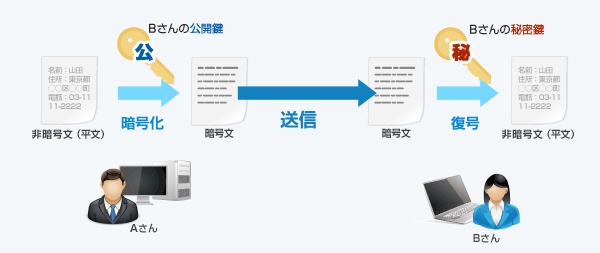
       従来の暗号方式(共通鍵暗号)とは異なり、
         暗号化は公開鍵を使って誰でもできるが、
         復号は秘密鍵を持つ本人だけしかできない

       公開鍵・秘密鍵を次のように使用する
         暗号の場合
            平文 → 公開鍵(暗号化)→ 暗号文
           暗号文→ 秘密鍵(復号)→ 平文
         署名の場合
            文書 → 秘密鍵(署名生成)→ 署名値
           署名値→ 公開鍵(署名検証)→ 文書

  • Webサイトのセキュリティー

    第三者がインターネット通信を利用してWebサイトに被害を与えることへの対策

    1.システムを最新の状態にアップデートする

     CMSなどのシステムは常に最新の状態にアップデートを行う
       古いバージョンのままでシステムを使い続けていると、
       新しいサイバー攻撃の手法を受けたときに対応できない

    2.パスワードを難解なものにする

     ログインするためのパスワードはなるべく難解な文字列にする
       パスワードの使いまわしをしない
       推測しやすいパスワードを使わない
       無料のパスワード生成ツールを使う

     具体的には
       10〜12桁の文字列にする
       英数字と記号を組み合わせる
       意味のある文字列にしない

    3.SSLサーバー証明書を取得する

     SSL(Secure Sockets Layer)証明書の取得を行う
       インターネット上で行われる通信を暗号化する

       サーバー側でSSLの設定を行うことで、
       サイバー攻撃を受けたとしても個人情報がサイトから流出しない

       SSLを導入していないサイトでは
       「保護されていない通信」という表示が出てしまう、
         SSLを導入することでサイトの信頼性を高めることができる

    4.定期的にセキュリティチェックを行う

     サイトのセキュリティレベルを定期的にチェックする
       定期的にセキュリティチェックを行うことで常に安全な状態を維持する

     無料セキュリティチェックツール

    Observatory by Mozillaサイトのドメイン名を入力するだけで、セキュリティ対策で重要な10項目について調査を行う
    最大スコアは130となっており、スコアごとにA+〜Fまでの13段階でセキュリティレベルを評価する
    手軽にWebサイトのセキュリティチェックが可能
    Mozilla
    (アメリカの非営利団体)
    Site Safety Center安全性を確認したいサイトのURLを入力する
    安全・危険・不審・未評価の4段階で評価する
    細かい項目をチェックすることはできないが、ざっくりとWebサイトの安全性を確認できる
    トレンドマイクロ社
    VirusTotal指定したファイルやURLを数十個のセキュリティソフトデータベースで一斉診断できる
    セキュリティの危険性が確認された際には赤いマークで知らせてくれるため、複数のツールでスキャンすることなく安全性を確認することが可能
    有料版も用意されている
    Google社

    5.レンタルサーバーを使用する

     セキュリティ機能が導入済みのサーバーを利用する
       自宅サーバー等で運用するより、サーバーはレンタルする

       個人でサーバーに十分なセキュリティー対策を施し維持するには限界がある
         費用は掛かるが、運用面での省力化を考え対応するべき

  • PPP通信の認証法

     PPP (Point-to-Point Protocol) とは、
       コンピューター同士が1対1の通信を行うための規約(プロトコル)
       プロトコルの内容は以下の通り

    1.PAP

     Password Authentication Protocol
       ユーザーID/パスワードを平文で伝送路に流し認証を行う
       最も基本的な認証方法
       入力内容は暗号化されずに送信される、セキュリティ上の弱点となる

    2.CHAP

     Challenge Handshake Authentication Protocol
       サーバー側からクライアント側に接続の度に乱数が送られる
         クライアントは、受け取った乱数にユーザーID/パスワード組合わせ
         値を算出し、算出された値をサーバに送り返す
         サーバーは値を解析し、ユーザーID/パスワードを認証する

       セッションの度に異なるデータがやり取りされるので、
         盗聴が困難であり、安全性の高いユーザー認証となる

    3.EAP

     Extensible Authentication Protocol
       IEEE802.1Xで規定されるフレームワークにおいて、
         どの認証方式を用いるかを指定するプロトコル
       EAP自体がセキュリティ機能を持っているわけではない

       代表的なものとして
         EAP-MD5
           ユーザーとパスワードをMD5ハッシュで暗号化する
         EAP-TTLS(Tunneled TLS)
           サーバ側の電子証明書を用いて認証し、
           TLS暗号化通信で認証を行う
         EAP-PEAP
           サーバ側の電子証明書を用いて認証し、
           TLS暗号化通信とEAP通信を組み合わせて認証を行う
         EAP-TLS(Transport Layer Security)
           サーバとクライアントの両方に搭載された電子証明書を用いる

    4.PEAP

     Protected Extensible Authentication Protocol
       EAPの速度とTLSトンネルを組み合わせる
         クライアントとサーバー間の通信全体をTLSトンネル内で保護する
       
       PPPに認証機能を追加した拡張プロトコル
         サーバーとクライアントで相互認証を行うプロトコル

       米Microsoft、Cisco Systems、RSA Securityの3社によって開発される

       サーバー側は電子証明書の発行、クライアント側はIDとパスワードの使用
         サーバーとクライアントで相互認証を行う
         定期的にWEP暗号文の生成・配布が行われることによって
           セキュリティ性の向上が図られている

    5.補足

     PPPはOSI参照モデルの第2層(データリンク層)で動作するプロトコル
       電話回線やIATM回線などで利用される

     光回線の時代になると
       PPPoE(PPP over Ethernet)
         従来の通信方式をイーサネットに対応させる
         ネットワーク終端装置が混雑し通信速度が遅くなる
       IPoE(IP over Ethernet)
         イーサネットの利用が前提、直接インターネットに接続できる
         ルーターやアダプター等の通信機器をユーザーが用意する必要はない
         「IPv6」方式のIPアドレスを使用したWebサイトにのみ接続可能


    PPPoE(PPP over Ethernet)

    IPoE(IP over Ethernet)

  • お絵描きソフト

    1.ドローソフト

     図形や線などを部品として、始点、方向、長さの要素によって描画し
       これらの部品の変形や組合せで効率的に図形を描画する

     イメージを構成する部品として図形をそれぞれ作成し、
       各レイヤーに重ねていくという方式が取られる

       直線、方形、円、円弧、曲線、多角形などの図形を描き、
       着色、細部の調整を行い、透明度などを調整のうえ重ね合わせる

       作成した図形はツールを使って選択し、
       自由にサイズ変更、回転、反転といった操作を行う

     特徴
       色紙をハサミでカットして、紙にペタペタ貼っていくような感じ
       機械的なカッチリした感じのイラストが描きやすい

       点と点を結んだ線や色を数値で管理する
       拡大しても劣化しない
       色の滲みやボカシの表現が苦手
       図形のような単純な表現が得意

     代表的なソフト
       ・Illustrator(Adobe社)
       ・LibreOffice Draw

    作画イメージ

    2.ペイントソフト

     ポインティングデバイス(マウス)を使ってカーソルを筆先のように動かし
       画面上に絵を描き、出来上がった絵はビットマップ画像として保管する

     輪郭などを実際に絵を描く感覚で作成できる
       ドット単位で色情報を扱うことができるため、細かい濃淡の表現が可能
       画面の拡大・縮小や変形を行うと画質が落ちてしまう

     特徴
       絵の具やインクなどで色を重ねて塗っていくような感じ
       実際に手で描くように(アナログ)絵を描く

       線や色をドットという点の集まりで管理する
       拡大するとドットのギザギザが目立つ
       色の滲みやボカシの表現が得意
       写真のような複雑な表現が得意

     代表的なソフト
       ・ペイント(Windows)
       ・Photoshop(Adobe社)

    作画イメージ

    3.オーサリングソフト

     文字や静止画データ、動画データ、音声データなど複数の素材を
       編集、配置、コンテンツに仕上げるソフトウェアの総称

     テキストやマルチメディアのデータから、ひとつのコンテンツを作成する
       さらに作成されたコンテンツをDVDなどに焼く

     編集対象とするコンテンツ(HTML・DVD)の種類によって
       「Webオーサリングソフト」や「DVDオーサリングソフト」がある

     一般的なソフト
       ・HTML編集ソフト
       ・DVD編集ソフト

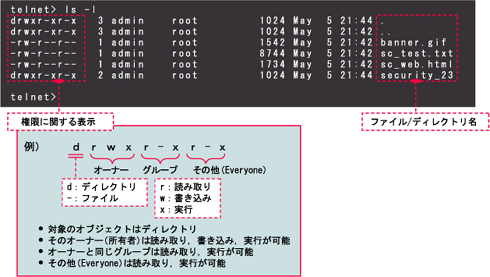
  • アクセス権の設定

    1.DAC(任意アクセス制御)

    Discretionary Access Control
     ファイルなどの所有者が
       メンバーの属性ごとに自由にアクセス権限を設定する

     最も一般的な制御方式で自由度が高いのが特徴
       UNIXやLinuxが標準で採用しているアクセス制御方式

    2.MAC(強制アクセス制御)

    Mandatory Access Control
     システム管理者によって
       定められたセキュリティポリシーによるアクセス許可が強制される

     ファイルなどの所有者でも、定められたレベルの範囲でしかアクセスできない
       任意アクセス制御よりもセキュリティが高い

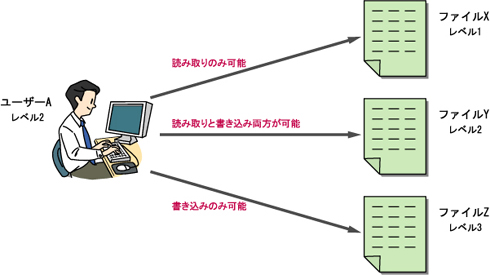
     操作主体と操作対象それぞれにセキュリティ・レベルを段階分けする、
       その段階(レベル)を比較することで強制的にアクセス権限を決定する
         操作主体(サブジェクト)はユーザーやアプリケーション
         操作対象(オブジェクト)はファイルやディレクトリ

     具体的な例(ルールを設定)
       操作主体のレベル ≧ 操作対象のレベル :読み取りが許可される
       操作主体のレベル ≦ 操作対象のレベル :書き込みが許可される

       操作主体のレベルと,操作対象のレベルを比較しアクセス権限を決定する
         レベル2のユーザーAは下記ようにアクセス権が設定される

    3.RBAC(ロールベースアクセス制御)

    Role-Based Access Control
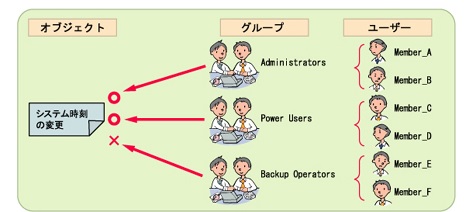
     役割(ロール)に基づいてアクセス権限を付与する

     権限付与は部署ごとに設定される
       効率化とセキュリティを両立できる

     メリット
       ・個人の好みや希望ではなく、個人の役割によって定義される
         アクセス許可の管理が簡単になる
       ・アクセス許可はロール(役割)に従う
         個人ではなくグループ等に役割を与えるため
         管理者の作業が大幅に軽減される
           職場を異動した場合には所属するグループを変えるだけ


  • 信頼性設計

    1.フォールトアボイダンス
      (Fault Avoidance:障害回避)

     システム構成要素に信頼性の高い部品、バグの少ないソフトウェアを選び
       ひとつ一つの故障率を下げることで全体の信頼性を向上させる

     システムに故障が発生しないように動作し続ける
       各要素の信頼性を高めて故障の確率はゼロにはならない
       単独で使用される機会の少ない設計手法

     具体的な例
       ・宇宙船は故障が大事故に直結するため、高い信頼性が求められる
       ・医療機器は人体に直接関わる
       ・自動車は1tほどの鉄の塊が時速40km/h程度の速度で走行する

    2.フォールトトレランス
      (Fault Tolerance:故障耐性)

     重要部品を多重化しシステムに障害が発生したらその部分を切り離して、
       システム全体は動作できるようにシステムを構成する

     システムに異常をきたしても正しく動作し続ける
       機能を止めることができない製品やシステムに適用する

     具体的な例
       ・電源装置を二重化し、片方が故障しても電源が落ちないコンピューター
       ・停電すると発電機が起動して電力を供給させ続けるビル

    3.フェールセーフ
      (Fail Safe:失敗安全)

     システムの一部が故障しても、全体に危険が生じないような構造や仕組み
       システムが壊れたり、故障したりしても人間に害を及ぼさない

     故障や誤動作が発生した場合、その被害を最低限に抑え、
       ほかの正常な部分に影響が及ばぬよう、安全側に働くようにし
       危機を回避し、全体として安全を保つ

     具体的な例
       ・人であれば怪我をしないこと
       ・モノであれば資産価値を損なわないこと
       ・車が壊れた時に速度が下がること
       ・エレベーターはケーブルが切れた際に別系統のブレーキが作動する
       ・ブレーカーやヒューズは過電流を遮断する
       ・閉まる自動ドアに挟まっても扉が開く

    4.フェールソフト
      (Fail Soft:失敗柔軟)

     故障が発生したときに故障個所を切り離し、
       性能が低下しても全面的に停止せずシステムの稼働を維持する

     故障が発生しても、もう一方の系で運用を続ける

     具体的な例
       ・エンジンが壊れたら予備のエンジンで動作させる飛行機
       ・停電したらバッテリー運転に切り替わるパソコン(サーバー)

    5.フールプルーフ
      (Fool Proof:間抜け通さない)

     入力画面で誤って入力したらエラーメッセージが表示され、再入力
       事前に工夫をして設計されたシステム

     使用者が意図しない使い方をしても故障しないように工夫されたシステム

     具体的な例
       ・赤ん坊が押せないよう100均ライターのボタンは固い
       ・プレス機の挟み込みの危険がある場合は両手押しによるスイッチ
       ・ニュートラルに入れた状態でブレーキを踏まないとエンジン始動しない


  • データ保護方法

    1.HSM

     HSM(Hardware Security Module)
       鍵を守る金庫の役目をするハードウェア

       暗号鍵、電子署名鍵、一般的には128~2048bit程度のバイナリーデータ
         絶対に他人に見せてはいけないもので、
         盗まれるなどして万が一鍵が漏えいするようなことがあれば、
         暗号を解読され機密情報の流出等と大変なことが起きる

       暗号文を作成するときや、電子署名を行うとき、
         鍵を取り出してPC上で暗号処理や署名処理を行う必要がある

         PC上に鍵を取り出すと下記の様にして盗み取ることができます
           PCに鍵を取り出すときにデータを盗み見る
           PCのメモリー中にロードされた鍵をメモリーダンプで取り出す

       ソフトウェアの工夫だけで鍵を守ろうとしても限界がある
         鍵を保管するハードウェアとして作られたのがHSM

         HSMは暗号・電子署名などの演算機能まで本体内に内蔵し、
         鍵を一切外に取り出さずに暗号、電子署名などの処理を行う

    2.TPM

     TPM(Trusted Platform Module)
       デバイス上でセキュリティ機能を提供するプロセッサー又は
         規格に準拠したマイクロチップを指す
       ハードウェア(製品)でPCに内蔵されデータを保護する

       暗号キー、パスワード、デジタル証明書をハードウェア内に格納する
         マルウェアや攻撃者がデータにアクセスし改ざんすることを防ぐ

     TPMには、1.2と2.0が存在する
       古いPCの場合、1.2が多く、Windows 11での要件に適していない
       Windows 11の要件に適していない理由の多くはTPM非対応が占める

     ファームウェアTPM(fTPM)とは
       マザーボード上のファームウェアと組み合わせて利用する仕組みのこと
         メーカーやモデルによって対応状況が異なるが
         最近のPCではfTPMが一般化しているので、
         ノートPCやデスクトップPCなど、確認する必要がある

    3.DLP

     DLP(Data Loss Prevention)
       データそのものの情報を守るシステム

       データそのものを監視して情報漏えいを防ぐ
         特定のデータの持ち出しやコピーを検知し、自動的にブロックする
         機密情報の特徴をDLPに与えることで、判別を自動的に行う

       キーワードや正規表現による保護
         特定のキーワード、正規表現によって指定したキーワード等に
         該当するデータを判別する

         昔から利用されていた
         住所や電話番号・クレジットカード番号などに対して効果てきめん

       フィンガープリント(指紋)による保護
         特定のデータのフィンガープリントを登録することで、
         関連するデータまでを保護できる

  • OSI参照モデル

    1.成り立ち

     国際標準化機構(ISO)によって規定されており
       データ通信の機能を7つの階層に分けて説明したモデル

     異種間のデータ通信を実現するためには、
       ネットワーク構造の基本的な設計方針が決められている必要がある

     1982年頃に異なるネットワークアーキテクチャを1つに統一しようと、
       ISO(国際標準化機構)とITU(国際電気通信連合)により
       OSI(Open Systems Interconnection:開放型システム間相互接続)と
       呼ばれるネットワーク標準規格の策定が始まる

     OSIで用いられる通信のモデルがOSI参照モデルとなる

    2.参照モデルと階層

     層名称規格(プロトコル)概要利用例領域関連装置
    7層アプリケーション層HTTP,FTP,DNS,SMTP,POPなど個々のアプリケーションwww,メールソフトウェアゲートウェイ
    6層プレゼンテーション層SMTP,FTP,Telnetなどデータの表現形式HTML
    5層セッション層TLS,NetBIOSなど通信手段HTTPS
    4層トランスポート層TCP,UDP,NetWare/IPなどエンド間の通信制御TCP,UDPネットワーク
    3層ネットワーク層IP,ARP,RARP,ICMPなどデータを送る相手を決め
    最適な経路で送信
    IPルータ、L3スイッチ
    2層データリンク層PPP,Ethernetなど隣接する機器同士の通信を実現Ethernetブリッジ、L2スイッチ
    1層物理層RS-232,UTP,無線物理的な接続、電気信号UTPケーブル,光ファイバーケーブルハードウェアLANケーブル、NIC

    3.規格の内容

     ・第7層(L7)アプリケーション層・・・ソフトウェアの通信規則
       ユーザが操作するソフトウェアが提供する具体的な
       機能についての仕様や通信手順やデータ形式などを定める

       Webページを閲覧するときは・・・HTTP
       Webページと暗号化通信を行う際は・・・HTTPS
       サーバにファイル転送をするときは・・・FTP
       サーバにに暗号化転送を行うときは・・・SFTP
       簡易的なファイル転送の場合は・・・TFTP
       メール送信の際は・・・SMTP
       メール受信の際は・・・POP
       サーバの遠隔操作は・・・Telnet
       サーバ接続の際に暗号化する場合は・・・SSH
       ドメイン名からIPアドレスに変換するときは・・・DNS

       異なるプロトコルが無数にあるため、
       利用するソフトウェアやアプリケーションに応じて
       ハードウェアの通信機能でプロトコルの制御を行い通信を確立する

    第7層


     ・第6層(L6)プレゼンテーション層・・・データ表現と暗号化
       主流となっているプロトコルはSMTPやFTP
         SMTPは電子メールを伝送する際に利用されるプロトコル
         FTPはサーバにファイル転送を行う際に利用されるプロトコル

       どちらもファイルを転送する役目
         適切な文字コードや改行コードでHTMLファイルを作成し
         ファイル転送を行うことで上層のアプリケーション層にデータを渡す
         Webサーバは文字コードや改行コードをもとに
         適切な形式で表示するために変換を行う

         Webブラウザで文字化けが発生せずに正確な文章が表示される

         下層のセッション層に渡す際はデータの「暗号化」を用いて
         TLSプロトコルで暗号化通信をする

    第6層


     ・第5層(L5)セッション層・・・ホスト間の通信
       通信の確立、維持、終了するまでの手順を規定している

       主流はTLS、SSL/TLSと表記される
         SSLサーバ証明書は通信中の「なりすまし」「盗聴」「改竄」などを
         回避し「フィッシングサイト」による詐欺被害を防止する

    第5層


     ・第4層(L4)トランスポート層・・・通信の品質をコントロールする
       高信頼性やリアルタイム性など目的に応じた通信品質を実現する

       TCPプロトコル
         TCPは機器間の接続を作り確実な信号を送信する
         リアルタイムの通信には不適切だが
         Webサーバへのアクセスなど信頼性の高い通信に利用する

       UDPプロトコル
         TCPのように通信の信頼性を高めることはできないが、
         すぐに使える身近な通信機能を提供する
           正確性はないがリアルタイム性の高い通信が可能
           動画ストリーミング配信やリモート会議などで適用する 

    第4層


     ・第3層(L3)ネットワーク層・・・中継による任意の機器同士の通信を実現
       複数のネットワークをつないで相互にやり取りする機能を実現する

       代表的なものはルータ
         ネットワークの中継機能を果たし所定の方向にパケットを転送する

       代表的なものはIP
         IPアドレスというものを接続するコンピュータ機器に付与し
         機器同士を通信することに用いられる

       直接つながっていないネットワーク間で
       パケットをルーティングする機能を提供し、
       機器が直接つながっていなくても通信が実現できる

    第3層


     ・第2層(L2)データリンク層・・・直接接続された機器同士の通信を実現
       通信回線のことを示し正確に通信をする規則が定められている

       代表的な組み合わせはMACアドレスによるイーサネット接続
         イーサネットは有線でも無線でもLANである
         MACアドレスで機器を識別しイーサネットで接続をする
         隣接したノード間でデータが壊れていないかのチェックをしながら
         確実な通信を実現する

    第2層


     ・第1層(L1)物理層・・・信号およびバイナリ転送
       ハードウェアのコネクタ形状やピン数などの物理的な接続を定める

       バイナリ転送とは特定の文字コードの範囲に収まらない
       任意のビット列を含むバイナリデータを保存したファイルを転送すること
         ビット(0と1の符号化)単位でデジタル信号の送信・受信を行う

       ハードウェア同士接続をするケーブルや配線では
       信号をもとに機器同士を電気信号などで通信をしている接続線のことで

       ハードウェア同士で物理的に通信を行う方法が物理層の通信

    第1層
  • OpenCV

    1.概要

     OpenCVは画像・動画に関する処理機能をまとめたオープンソースライブラリ
       Open Source Computer Vision Library

     Intelが開発しOSSとして提供されている
       誰でも無料で使うことができる
       画像や動画の中に存在する物体の位置情報やパターン、動きを
         プログラムが識別できるようになる
       認識した情報を用いて、画像の切り出しや編集も可能となる

     WindowsやLinuxはもちろん、iOSやAndroidなどに対応している
       Pythonプログラムで用いられる例が多い

    2.使用するメリット

     ・画像処理の準備作業ができる
       画像解析には、必ず事前に前処理が必要
         機械学習がしやすいように、データを整える
       OpenCVを使って前処理の作業を簡略化する

     ・さまざまなライブラリとの組み合わせが可能
       高機能な数値計算のライブラリと組み合わせて
       より高精度の画像処理を行うことができる

     ・AR・VRの開発ができる
       ARやVRのコンテンツ作成に必要な
       物体の位置情報や動きの解析、物体追跡が可能
         Unityには「OpenCV for Unity」という外部プラグインが存在する

    3.機能一覧

     ・画像の認識と表示
       画像のデータを認識し表示できる
         画像や動画をピクセルごとに数値で表し
         数値情報をリスト化し、プログラムで表示させることができる

     ・画像の編集
       画像のトリミングやリサイズなどの編集や加工ができる
         機械学習の前処理などでよく用いられる
           サイズやデータ容量が異なる画像は
           事前に画像を加工し機械学習しやすい形に編集する

     ・物体の検出
       解析する画像の中から特定の物体のカテゴリーや位置を判別する
         画像を読み込むほどに高精度な解析が可能になる

     ・テンプレートマッチング
       画像の中から特定の画像と類似する部分を見つけ出す
         プログラム内でテンプレートマッチングを実行できる

     ・ノイズの除去
       ノイズ除去のためのフィルターがいくつも用意されている
         フィルターを通すことでノイズが取り払われた解析処理が可能になる

     ・グレースケールへの変換
       事前に画像の色データをグレースケールに変換しリソースを削減する

    4.インストール

     Pythonで利用する場合
       ①モジュールをインストールするだけで使うことができる
         専用ライブラリ「opencv-python」をインストールする

       ②Pythonのバージョンを確認する
         3.6以降が必須

    python --version

       ③PIP(The Python Package Installer)を最新にする
         PIPのバージョン19.3以上が必須

    python -m pip install --upgrade pip
    pip -V

       ➃OpenCV-Pythonのインストールを行う

    pip install opencv-python

       ➄以下の表示が確認されたらOKです
         バージョン番号は適宜読み替えてください

    Installing collected packages: opencv-python
    Successfully installed opencv-python-4.4.0.46

       ⑥「OpenCV」の動作を確認して終了
         ➄のバージョン番号が表示されれば完了です

    import cv2
    print(cv2.__version__)
  • ローコードとノーコード

    1.ローコード(Low Code)

     プログラムコードをほとんど記述しないで
       アプリケーションやシステムの開発を可能にするツールや手法

     従来の開発手法よりも圧倒的にソースコードの記述量を減らす開発が可能

    2.ノーコード(No Code)

     ソースコードを全く書かずに
       アプリケーションやWebサイトの開発を可能にするツールや手法

     プログラミング、コーディングに関する知識が全く無い非エンジニアでも、
       パーツやテンプレートを組み合わせて開発できる

    3.注目ポイント

     エンジニア不足の解消に役立つ
       経験不足の人でもアプリケーション開発に貢献できる可能性が高くなる
       近年のエンジニア不足を解消するために有効

     DX支援ツールとして強力
       デジタルトランスフォーメーションを推進するツールとして有効
       エンジニアが不足する状況で短期間・低コストの開発に適している

     有力ツールが続々とリリースされている
       日本製・・・NoCode Japan株式会社 Click
       外国製・・・Amazon・・・Amazon Honeycode、Amplify Studio
             Google・・・・AppSheet
             Microsoft・・・Microsoft PowerApps

     将来性が高いジャンル
       開発業務の分業化が進み、
         設計部隊と開発部隊とに分業化され
         開発部隊にノーコード・ローコードツールが採用される

    4.双方の比較

    ローコードノーコード
    ノーコードに比べて拡張性が高い
     コード記述が可能なので、オープンAPI等の利用が可能になる

    利用範囲(目的)が広い
     コード記述が可能なので、必要とする機能をニーズに応じて追加できる

    既存システムと連携できる
     最初からアプリとの連携が用意されている
    非エンジニアでも開発できる
     コードの記述が無いので容易に開発できる

    小規模・単機能システムの開発が楽
     用意されている機能だけで完了する

    開発チームが不要のケースもある
     担当者がツールを利用するだけで開発できる

    拡張やメンテナンスが簡単
     機能拡張等のメンテナンスはベンダーが行う

    5.共通する「強み」

     設計・開発工数を抑えられることが多い
       フレームワーク、DB、ネットワーク等を意識する必要はあまりない
       要件に対してそれぞれの機能をどう組み合わせるかを考える
         事前検討にかかる時間や開発にかかる時間の削減ができる

     インフラ管理の負担が小さいことがほとんど
       クラウド環境やサーバーといったインフラを”込み”で提供している
         利用者は自社環境内に開発環境を構築する必要がほとんどない

       ツール類は世界規模の大手IT企業が提供しているものがある
         コストパフォーマンスの高い環境が得られる
         開発経験が少ないユーザにとって心強い 

    6.デメリット

     開発の”自由度”が低い
       一般的な開発ツールより、機能面で制限・制約を受けやすい
         仕様として対応できない部分があり、制限を受けることがある

       導入に際しては、ギャップ分析等で事前によく確認しておく
         
     大規模開発や先端技術、動的な開発が苦手
       イレギュラーな仕様への対応が苦手
       最先端技術を取り扱いたい場合も苦労する

     「資産継承」問題がある
       ツール提供企業の倒産などあれば事業継続が難しくなる

     セキュリティ・品質面が弱い
       情報漏洩対策・セキュリティ対策はツールまかせ
         クラウド利用のためデータの持ち出し、ツール利用に制約が掛かる

     「シャドーIT」問題を引き起こす可能性がある
       手軽に開発すると管理部門が把握していないシステムが作成される
     
     属人化問題にも気をつける
       手軽なため作成者しか内容を把握していないことが生じる

     ブラックボックス問題がネックになることも
       ツールベンダーに頼るため習熟度が低くなり誰も何も知らなくなる

    7.補足

     注意点:便利で使いやすいので利用するべきだが
           ある程度システム運用が成熟した組織が取り入れるべき
           開発経験のある人が使うと極端に生産性がアップすると思います

           使い易いからと言っても未経験者では全く手が動きません
           不足しているエンジニア対策には直結しません
             ツールを使う人ではなく、全体を読み解く人が必要です
         
         個人が趣味で個人的なシステムを構築する分には利用を勧めますが
         十二分に準備をしてから、組織としての利用を勧めます

  • デプロイ

    1.「ビルド」と「リリース」と「デプロイ」

     ビルド・・・・必要な実行ファイルを作る
     リリース・・・アプリケーションを公開し利用可能にする
     デプロイ・・・アプリケーションを利用可能な状態にするための工程

    2.デプロイ(4つの方法)

     ブルーグリーンデプロイメント
       ブルーとグリーンという2つの環境をあらかじめ用意する
         現在の本番環境をブルーで動かしたまま、新環境をグリーンにデプロイする

       デプロイが無事完了したら
         グリーンに本番環境を切り替える
         グリーンがそのまま本番環境として運用され、ブルーとグリーンの扱いが逆転する
         グリーン環境を維持する必要があるため運用コストが余分に発生する

       新環境でトラブル発生の場合は、
         再びブルーに切り替えることで簡単にロールバックできる

     イミュータブルデプロイメント
       ブルーグリーンデプロイメントの手法を利用したもの
         新環境への切り替え後、問題ないことを確認したら旧環境を破棄する
         デプロイのたびに新しい環境を作っては旧環境を捨てる

     シンボリックデプロイメント
       運用中のサーバー上の別の場所に新しいファイルを配置し、
         サービスが利用しているシンボリックリンクを変更する

       サーバーを増やす必要もなく低コストでデプロイを自動化できる
         ファイルによっては再起動が必要となる場合がある

     ローリングデプロイメント
       複数あるサーバーに対して
         順番にロードバランサーから切り離してデプロイを行う

       一時的に新旧環境が混在するので注意が必要

  • GCP

    1代表的なサービス

     ・BigQuery:ビッグデータを解析するプラットフォーム、データ解析に活用できる
     ・Google App Engine:Googleのインフラ上でウェブアプリケーションの作成・実行・管理等が行える
     ・Cloud Machine Learning Engine:機械学習モデルを簡単に構築できる

     その他(可能なサービスを列挙する)
       ・コンピューティング:高性能な仮想マシンが使える
       ・AI/機械学習:ビッグデータを活用できる
       ・API管理:新たなAPIを開発できる
       ・データ分析:大規模なデータの探索や分析ができる
       ・データベース:ユーザーに提供しているインフラ内にあるデータベースサービスが使える
       ・デベロッパーツール:開発者向けの便利なツールが使える
       ・IoT:デバイスの接続や管理が行える
       ・管理ツール:モニタリングなどができる
       ・メディア:動画のストリーミングなどができる
       ・移行:ネットワーク経由でのデータ転送ができる
       ・ネットワーキング:負荷分散ができる
       ・セキュリティ:機密情報の秘匿化ができる
       ・ストレージ:コンテンツが保存できる

    2.特徴

     安定したインフラ環境
       トラフィックにすぐ対応するよう設計されている
         急激なアクセス増加などの負荷にも耐えることができる

       様々なクラウド、ストレージが利用可能
         追加設定なしでも基本的なアプリのパフォーマンスを視覚的に確認可能

       インフラ面でのスピードが速い
         自動スケーリングが速い
         サーバーのインスタンス起動が速い

     スピードと安定性
       データセンター内は独自開発したネットワーク機器を利用しており、
         ネットワークのスピードが速くなっている

     AI分野のサービスの充実
       機械学習などAI分野のサービスを利用できる
         最先端の機械学習を使ったデータ解析が可能である

     セキュリティ
       第三者認証であるFIPS 140-2を取得している
         データの送受信、保管において、高度なセキュリティが保たれている

     ニーズに合わせた料金設定
       従量課金制のため、秒単位で使った分のみ請求される
         無料トライアル制度が有るので事前に確認しておく

  • 脆弱性診断とペネトレーションテスト

    1.「脆弱性診断」とは

     情報システムに存在するセキュリティに関する問題や、
       サイバー攻撃に繋がる可能性のある脆弱性を見つける

     自動診断ツールと診断員による手動での診断手法を組み合わせて、
       網羅的により多くの脆弱性を見つけるための検査を実施する

    2.ペネトレーション(penetration)テストとは

     「侵入テスト」とも呼ばれる
       攻撃者としてのゴールを設定した上で、
       それが実際に成功するかどうかを検証する

     システムの内部に深く侵入したり、
       管理者権限の奪取、クラウドサービスから重要なファイルを探し出す等
       あらゆる手法を使って検証を行う

     診断員個人のスキルに依存する面がある
       診断員のスキルや熟練度によっては成果は異なる

    3.対応例

     ・脆弱性診断
       網羅的により多くの脆弱性を探すことが目的で、
       攻撃をされるリスクを発見する
         Webアプリケーション診断
           Webアプリケーションを対象とする
         プラットフォーム診断
           サーバーやファイアウォール等のネットワーク機器を対象とする
         ネイティブアプリ診断
           スマートフォンなどのモバイル端末を対象とする
         IoTセキュリティ診断
           IoT機器を対象とする

     ・ペネトレーションテスト
       実際に攻撃が成功するかどうかで
       特定の脆弱性や問題点を発見し攻撃を予防する
         システムの情報収集、OSINT(Open Source Intelligence)調査
           検索サイトを利用した情報収集によって、
             不用意に公開されている情報がないか、
             攻撃の糸口となる情報がないかを確認する
         外部公開サーバに侵入できるかを調査
           プラットフォームやWebアプリケーションについて、
           実際に侵入できる脆弱性があるかを確認する
         疑似マルウェアを用いて、社員のセキュリティモラルを調査
           標的型メールが届いた場合の対応を確認する
         疑似感染により、情報持ち出しができるかを調査
           マルウェアに感染した場合のリスクを確認する

  • サブドメイン

    1.サブドメインとは

     メインサイトの「〇〇.com」を元に
       「□□.〇〇.com」の形式でURLの前に文字列が入るのがサブドメイン

     例として
       Yahoo!知恵袋      https://chiebukuro.yahoo.co.jp/
       Yahoo!オークション   https://auctions.yahoo.co.jp/
       Yahoo!ニュース     https://news.yahoo.co.jp/
       Yahoo!不動産      https://realestate.yahoo.co.jp/

       メイン(https://yahoo.co.jp/)と異なるサイトにはサブドメインを使う

    2.使うメリット

     ・ドメイン費用をかけずに別サイトを運営できる
       追加でドメイン費用をかけずに別サイトを新しく作ることができる

       新規でドメインを購入するには年間千円〜3千円程度の費用が掛かる
         サブドメインで複数サイトを開設すればコスト削減につながる

     ・メインのドメインのパワーを引き継ぐことができる
       元のドメインがSEO対策を講じてアクセスを集めている場合には
       サブドメインも評価が高くなり、検索でのヒット率が高くなる

       ドメインパワーは
       運営歴や月間アクセス数、他サイトからの被リンク数によって左右される

     ・イメージの一貫性を保ちながらサイト運営ができる
       ユーザーが持つブランドイメージの一貫性を保つ

       新しいサービスを始める場合に
         新しくドメインを取得しスタートするより
         サブドメインを使ってドメインの一貫性を保つ方が得策

    3.使うデメリット

     ・SSL証明書の種類によっては追加費用がかかる
       メインサイトで有料のSSL証明書を発行している場合、
         サブドメインの設定で追加の証明書発行が必要になる場合が有る

         企業サイトはOVやEVなど会社名や所在地まで認証することが多い
         それぞれのサイト用に証明書の発行が必要になるケースが考えられる

     ・メインサイトのドメインパワーが弱い場合にはSEO効果が得られない
       サブドメインのドメインパワーはメインドメインのパワーを受け継ぐ
         元々のドメインパワーが弱い場合にはSEO効果が得られない

     ・メインサイトがペナルティを受けたら悪影響を受ける
       メインサイトがペナルティを受けた場合、
         サブドメインもペナルティを受ける可能性がある
           ・質の低いコンテン
           ・質の低いサイトからのリンク 等に注意する

    4.サブディレクトリとの違い

     使い分ける必要がある
       サブドメインはメインドメインと別サイトとして運営する場合に使用する
       サブディレクトリはメインサイトの一部として運営する場合に使用する

     例として
       価格.com        https://kakaku.com/
       価格.com 家電製品   https://kakaku.com/kaden/
       価格.com PC製品    https://kakaku.com/pc/

  • memeplexの誕生

     9月12日記述の作者(Shimizu氏)による誕生秘話より抜粋

    1.Stable Diffusionの登場

     無料の作画AIモデル「Stable Diffusion」が全世界に公開される
       1枚あたりの作画時間はわずか数秒、
       生成された絵の再構成もできる等の
       非常に自由度が高くかなり具体的な絵が描けるモノであった

     たまたま夜中に目が覚めてしまい
       「Stable Diffusion」がどれほどの実力なのか確かめてやろうと、
       試しにPythonのコンソールを起動する

     2時間後、朝日が昇る頃には、
       「日本語で入力すると、英語に翻訳してStable Diffusionに投入する」
       無名のWebサービスを立ち上げる

     「絵を描きたい」という欲求はかなり限定的であり、
       万人が使いたがるサイトになるとは考えていなかった


     ログイン画面

      指示画面

    2.サービス開始

     サービス開始の翌日、グーグルからの請求書を見て驚く
       1日の利用料金が1万円を突破していた

       Stable Diffusionを使う前は、数百円~数千円が請求されるサイトが
         初日で1万円を超えるというのは尋常じゃない、と分かる

       2時間のやっつけで作ったサービスだったため設計がまずかった
         結果、大量のアクセスをお金で捌く、みたいな構造になっていた


         請求金額

    3.緊急対応 Memeplex.appの誕生

     緊急開発でまずサイトを無料会員制に移行し
       名称を「Memeplex.app(ミームプレックス)」とする
         Googleアカウントだけで誰でもサインオンでき
         文化的遺伝子であるミーム(meme)によって構成(plex)される
           ※ミームとはインターネット上で流行るネタ

     作画リクエストのキュー(作画の処理待ち)を一人一人が個別に持つようにし
       数日かけてサーバー負荷を減らす仕組みにする

    4.コスト問題

     作画を担当する高性能なGPU(Graphics Processing Unit)マシンが不足する
       当初は開発用のGPUマシン数台でMemeplexの作画をやりくりする
       ユーザーが増えてくると殺到するリクエストをさばききれなくなる

       追加購入することにして見積もってみると1台35万円になる
         AIでの作画には高性能なパソコンでが必要

     膨大な電気代が心配になる
       24時間、空調で冷やし続ける必要があることを考えると、
       電気代が月に十万円を突破しそうなことは想像できる

     正直、途方に暮れる

    5.救いの神

     助け舟をだしてくれたのが、さくらインターネットの田中社長
       「お困りでしょう、すぐにGPUサーバーを用意します」
       石狩のデータセンターにあるGPUサーバーを9台を、
       無償で貸していただける

       一度に申し込める限界の9台を申し込む

     さくらの高火力サーバーを使うと数秒で1枚の作画を完了できる
       並列処理で9つの画像を同時に作図している

  • フェスタ(第3回)

     「展示」と「ワーク体験」部門に参加
       ポスターは「2時間でプログラミング体験」を主題とする
       Scratchでジグゾーパズルを作成し、作成後はゲームとして遊ぶ
       Pythonで作成し、AIの勘所をつかむ


    社協ちらし(表紙)

    社協ちらし(裏表紙)

    Scratch(ちらし)

    Python(ちらし)
    補助資料を用意する・Scratch用補助資料

    ・Python用補助資料

    動画で説明する

    0:Scratchの紹介1:ピース作成2:アカウント登録
    3:プログラミング4:ゲームをプレイ5:Scratchゲームを楽しむ
    ⓪:AI(人工知能)の中身①:ナップサック問題②:解き方(その1)
    ②:解き方(その2)②:解き方(その3)②:解き方(その4)
    ②:解き方(その5)③:AIの学習過程
    参加風景
    参加風景


  • HTMLメール

    かつては敬遠されていたHTML形式のメール、現在はどういった認識で使われているか

    1.メリット

     ・ホームページのように表現できるので視覚的に内容が伝えやすい
       画像を自由に配置でき、文字の大きさや色の変更も自由に設定できる
         ビジネスメールよりメールマガジンや企業からのお知らせ等に多用される

     ・受信者のアクセスの解析に使える
       メール内のURLリンクにパラメータを埋め込むことができる
         クリックされた項目から受信者の興味等が把握できる
         メールでのマーケティングに適している

    2.デメリット

     ・HTML形式のメールを読まない受信者がいる
       テキストで読む受信者がいる
       表示画面が崩れると読み飛ばす受信者がいる

       対策として、テキスト本文とWEB画面の両方を送信する

     ・HTMLを記述する知識が必要となる
       複数のサイトから同時配信するには面倒

       専用のWEBアプリを使って容易に作成・送信するサービスがある

     ・メールサイズが大きくなる
       画像を添付するとその分メールサイズが大きくなり、サーバに負荷をかける
       受信者のメールボックスの容量を圧迫する
         画像のダウンロードにも時間が掛かる

       画像をリンク形式で送っても受信者がクリックしない限り読み込まれない

     ・スパムメールに利用される
       ホームページ風に表示するということはURLリンク等を騙すことができる
         クリックし詐欺サイトへ誘導されてしまう

       普段知らないところか来たメールは、必ずテキスト文で表示し確認する

    3.現状

     昔から「HTMLメールは危険です」と言われ続けている
       現在でもHTML形式のスパムメールは非常に多い
       さらに年々巧妙なメールが出現している

       WEB形式の綺麗な画面を送ることで
         送信者の意図をアピールするには有効な手段である

       不審者からのHTMLメールを受信したら要注意
         信頼関係を築いた方にはHTMLメールの許可を得てから送る

  • CRL

    1.PKIの説明

     公開鍵暗号基盤( Public Key Infrastructure)は、
       公開鍵と秘密鍵のキーペアからなる「公開鍵暗号方式」という技術を利用し、
       インターネット上で安全に情報のやりとりを行うインフラ(基盤)

    2.公開鍵暗号方式

     暗号化(復号)するときに「公開鍵」と「秘密鍵」という別々の鍵を使う
       「公開鍵」は公開されている誰でも取得できる鍵
       「秘密鍵」は 受信側だけが保持している鍵

     「秘密鍵」の管理を厳重に行えば、
       万が一第三者が公開鍵を入手したとしても秘密鍵が無い限り解読できない
       暗号化された文書の内容が漏れてしまうことはない

     インターネットだと非常に有効性が高い方法
       送信者が秘密鍵で暗号化し、受信者が公開鍵で復号すれば
       送信者が本人である安全な情報と証明できる

        秘密鍵は一つしかない、且つ本人だけが所有しているから

    公開鍵暗号方式

    3.デジタル証明書

     受信者が受け取った鍵の所有者を確認するために
       送信者が公開鍵を配送する際に添付する一連のデータセット
       認証局(Certificate Authority)と呼ばれる機関が発行する

     送信者は認証局に自らの識別(身元)情報や公開鍵を申請し、
       認証局の秘密鍵でデジタル署名されたデジタル証明書を作成してもらい、    
       これを受信者に渡す
     受信者は証明書から公開鍵を取り出し署名を検証することで、
       認証局がその公開鍵が送信者本人のものであることを確かめる

     ブラウザを使用しhttpsのWebサイトにアクセスする
       アドレス欄に鍵のアイコンが表示されるのでアイコンをクリクし
       「証明書の表示」を選択すると証明書の内容が表示されます

    4.CRLの説明

     証明書失効リスト (Certificate Revocation List) は、
       認証局 (CA) 毎に更新・作成する
       有効期間内に失効させられたデジタル証明書のシリアル番号が記述されたもの

     デジタル証明書の受信者(アプリケーション)は
       証明書とCRLを照合することにより、証明 書が現在も有効であるかどうか確認する

     CRLは、受信者(アプリケーション)に対して公開される

  • Mac用セキュリティー対策

    1.標準で備わっている機能

     Gatekeeper
       信頼できるソフトだけがMacで実行されるようにしてくれる機能
         不正ソフトをユーザーが誤って実行しないように見張ってくれる

       Appleによって審査が行なわれるApp Storeで公開されているソフト
       または
       「Developer ID」を取得した「証明書」付きのソフトだけが実行される

       出所不明のソフトを実行しようとしても警告が表示され、
         ユーザーが不注意で実行してしまうことを防いでくれる
         
         インターネットからダウンロードしたソフトを
         ユーザーが起動しようとしても警告ダイアログが出る

    Gate Keeper1

    Gate Keeper2

     XProtect
       マルウェア検出機能
         macOSに標準で搭載されているアンチウイルス機能で、
         マルウェアの特徴的なパターンを検出し、
         万が一マルウェアが見つかったときはMRTによって駆除する
           MRT(Malware Removal Tool)

         バックグラウンドでユーザーを常に守っている
           定義ファイルを自動でアップデートしたりはしない

    Xproect

    2.自ら行うセキュリティー対策

     (1)OSは自動で最新の状態に保つようにする
       最も重要な項目、悪意ある攻撃者はOSの脆弱性を狙って攻撃を仕掛けてくる

       ユーザーがアップデートをしなければ、無防備な状態がずっと続いてしまう
         システム環境設定の[ソフトウェア・アップデート]パネルを開き、
         設定されている情報を確認しておく

    Update1
    Update2


     (2)そのほかのソフトも最新版を使用する
       OS以外のソフトも、極力最新のバージョンを使うよう心がける
         SafariはmacOS側で自動更新が行なわれる
         Google ChromeやFirefox Microsoft Edgeも自動更新の仕組みを持っている

         App Store経由で入手したソフト
           システム環境設定の[ソフトウェア・アップデート]パネルで設定で
           [App Storeからの・・・をインストール]にチェックを入れておく
         App Store以外の方法でインストールしたソフト
           基本的には自動で更新チェックを行なうはず

    Updte3

     (3)ファイルの拡張子を常に表示する
       マルウェアが仕込まれているプログラムファイルは、
         時として他のファイル形式に偽装していることがある
           フォルダの中に覚えのないファイルを発見して思わずクリックすると
           マルウェアの実行ファイルを起動させることになる

       設定は、[Finder]メニューから[環境設定]を選び、
         開いたウィンドウの[詳細]タブの中にある
         [すべてのファイル名拡張子を表示]にチェックを入れる

    extent


     (4)詐欺Webサイトは警告を表示する
       マルウェアは、悪意のあるWebサイトの中に潜んでいることがある
         さまざまな場所にマルウェアへのリンクが埋め込まれており、
         ユーザーが気づかないうちにダウンロードしてしまう

         Safariには悪意あるWebサイトへの訪問をブロックする機能がある
           改めて設定を見直し、チェックが外れていたらオンにする

    scam


     (5)画面ロックの解除にはパスワードを要求する
       スリープやスクリーンセーバーの解除時にパスワードを要求する
         マシン盗難時の情報漏洩を防げたり
         一瞬席を立ったときに
           情報を盗み見る、マルウェアを仕込む等を防ぐ

       今はTouch IDによる手間をかけずにロックを解除する方法が用意されている

    lock1

    lock2


     (6)ファイアウォールを有効にする
       ユーザーの意図しない通信を遮断する機能
         macOSにも標準でファイアウォール機能が用意されている
           ネットワークの外側からMacに侵入してくる通信を遮断する
           マルウェアを仕込まれるような被害をある程度防げる
         
         Macは標準でファイアウォールがオフになっているので
           システム環境設定の[セキュリティとプライバシー]パネルから
           設定をオンにする

           続いて[ファイアウォールオプション]ボタンを押して、
           ファイアウォールの設定を行なう

         [内蔵ソフトウェアが・・・を自動的に許可]や
         [ダウンロードされた署名付き・・・を自動的に許可]の2つは
           ユーザー次第の設定となる

    firewall1
    firewall2
    firewall3

     上記のような確認ダイアログが表示された場合
       どのソフトからの接続要求なのかをしっかり確認したうえで、
       信用できるソフトなら[許可]を押す
       許可したソフトは許可ソフトのリストに登録される

  • 逆ポーランド記法

    1.概要

     「後置記法」とも呼ばれる
       被演算子を最初に列挙し, 演算子を最後に記述する

    2.特長

     逆ポーランド記法は計算機に計算を指示する場合に都合が良い
       式を前から順番に読み,それをスタックに積んでゆく
       演算子を読んだら,必要な被演算子(引数) をスタックから取りだし
       演算を行い
       演算結果をスタックに返す

       単純な処理で計算を進めることができる

    3.例題

     A=1,B=3,C=5,D=4,E=2のとき、AB+CDE/-* の演算は


       1.Aを格納(スタックには1が格納)
       2.Bを格納(スタックには3と1が格納)
       3.2つ数を取出し、足し算し、
         (1+3 = 4)をスタックに格納する(スタックには4が格納)
       4.Cを格納(スタックには5と4が格納)
       5.Dを格納(スタックには4と5と4が格納)
       6.Eを格納(スタックには2と4と5と4が格納)
       7.2つ数を取出し、割り算し、
          (4÷2 = 2)を格納する。(スタックには2と5と4が格納)
       8.2つ数を取出し、引き算し、
          (5−2 = 3)を格納する。(スタックには3と4が格納)
       9.2つ数を取出し、掛け算し、
          (4×3 = 12)を格納する。(スタックには12が格納)

  • 活動報告(第500回)

    <全体報告>

     記念すべき500回です
       報告すべきコトはありません、でした
       

    <個人報告 >

    アカウントの整理

     SNS等の記事削除
       当ブログ内容の2021年分を削除中・・・しばらく継続

    HP更新

     再開するが、また停まっている

    WindowsPC整理

     Ubuntuのランチャーの整理・・・未達成
       アプリ用のアイコン作成で止まっている

  • アプリのインストール先

     必ずこうだと決まっている訳ではないが
       アプリのインストール先を探し出したい際には
       この順番に探すと見つかり易いというだけです

       下記の順にインストールするので、探す際にはこの順で探す
         /bin
         /sbin
         /usr
         /usr/local
         /opt

    1./bin /sbin /usr

     パッケージ管理システムの対象となるアプリのインストール先
       ユーザがこの場所を直接指定してインストールすることは無い
         ※ユーザがインストール先を選択すことは先ずできない

    2./usr/local

     パッケージ管理システムの対象外となるアプリのインストール先
       /usrのローカル版、/usrと同じ構造をしている
       ユーザが自由に指定して使用する

       パスが通っているので、コマンド等で起動を掛けるアプリ向き

    3./opt

     主にサードパーティー製アプリのインストール先
       ユーザ作成のアプリのインストール先として使用できる

       パスが通っていないので、ショートカット等で起動を掛けるアプリ向き

    4.補足

     以下のフォルダーにはパスが通っており、コマンド等はこの順番で検索する
       /usr/lib/lightdm/lightdm
       /usr/local/sbin
       /usr/local.bin
       /usr/bin
       /sbin
       /usr/games
       /usr/local/games  以上です

  • スマホアプリ開発言語

    スマホアプリ開発のプログラミング言語5選

    1.Flutter(フラッター)

     個人でさくっと開発・公開
     Google社が提供しているフレームワーク
     単一のコードで、Android、iOSの両方に対応した
       アプリケーションを開発することができる

     「Android Studio」や「Visual Studio」や「Xcode」の
       どれかの開発ツールにインストールしてコーディングする
     開発言語は「Dart」
     JavaScriptとよく似ている言語

    2.React Native(リアクトネイティブ)

     Meta(旧Facebook)が提供しているフレームワーク
     Android、iOS、の両アプリの開発に対応できる
     「Android Studio」や「Visual Studio」や「Xcode」を
       開発ツールとして使い「React Nativeプロジェクト」を生成する
     開発言語は「JavaScript」もしくは「TypeScript」

    3.SwiftUI(スウィフトユーアイ)

     Apple社が開発したプログラミング言語
     iPhoneアプリやMacアプリのフレームワーク
       ユーザーインターフェースを簡単に構築できる
     開発ツールは、「Xcode」を使う

    4.Kotlin(コトリン)

     Android公式開発言語
     Javaとの相互利用もでき、Javaよりもコード数が少なくて済む
     開発ツールは「Android Studio」を利用する

    5.Unity(ユニティ)

     ゲーム開発プラットフォーム
     クロスプラットフォーム対応で
       モバイルゲームやパソコンゲーム、などの制作に用いられる
     開発言語は「C#」
     開発環境の利用のみならず、
       アセットと呼ばれる「3Dオブジェクト」を売買することができる

  • GitHub

     ”バージョン管理システム”の一つである
       「Git」は主に個人で使用するが、複数人で使用するのが「GitHub」
         個人が持つ「ローカルリポジトリ」をWebを使って集約し
         サーバー上に「リモートリポジトリ」を構築しバージョン管理する

    「リポジトリ」の意味
       バージョン管理される「ファイル、履歴情報」を保管する領域のこと
       
     個人のローカル環境に「Git」を使って「ローカルリポジトリ」を構築し
       作業が完了した時点でサーバーの「リモートリポジトリ」にアップする
       サーバー側の「リポジトリ」は共有され、グループでの共同作業が可能
       
       必要な都度、サーバーより「リポジトリ」をダウンロードし修正する
       修正が終われば再度サーバーに「リポジトリ」をアップする

     以上のように変更したリソースだけでなく、
       管理情報を一緒に受け渡すことによって、バージョン管理を行う


    文書管理に使っている事例

     経済産業省ではモデル契約書への意見募集をGitHubを使って行っている
       https://www.meti.go.jp/press/2021/05/20210517003/20210517003.html

       どの意見に対する意見なのかが紐づけされて分かりやすい

  • Git

     ”バージョン管理システム”の一つである
       「Git」は主にプログラム開発の現場で使われて来たので
         「プログラムコード」のバージョン管理に適している思われているが
         「マニュアル」や「議事録」等の文書に関するバージョンが可能

       当記事は「開発サポート」のカテゴリーに属しているが
         バージョン管理を広く捉えて事務作業の管理にも使用することが可能

     よく使われるバージョン管理の方法として
       ファイル名に更新日付を付けたり、担当者別にホルダーを分けたりする
       よく管理されていれば便利で簡単な管理方法ではあるが

       ファイルが作成されて現在に至るまでの更新履歴が一切わからない
       どの時点のどのファイルが使用目的に合っているのかが分からない
         「Git」はこういった悩みを見事に解決してみせる

     「Git」は仕組みを理解するのに時間が掛かるという難点はあるが
       履歴を辿り「いつ、誰が、どのように、修正した」かが分かる利点がある

  • 機械学習の主な用途

    1.クラスタリング(clustering)

     データ間の類似度にもとづいて、データをグループ分けする
       教師なしの学習で行う、データの特徴を学習した上でグループ分けをする
       ユーザの嗜好をグループ化する場合に使用する

    2.クラス分類(classification)

     事前にクラスが割り当てられたサンプルをクラスごとに分類する
       教師あり学習で行う、先にクラスに関する情報が必要となる
       迷惑メールの分類や画像の識別に使用する

    3.レコメンデーション(recommendation)

     ユーザの過去の購入履歴や閲覧履歴からおすすめの商品やコンテンツを表示する
       ECサイトの「おすすめ」に使用されている
       情報サイトや動画配信サービスなどで活用されている

    4.回帰(regression)

     過去の連続する値から次の値を予測する
       宣伝広告費と来店者数の関係を分析する際に使用する
       売上高や株価、機器の需要予測に使用する

    5.情報圧縮(information compression)

     データの特徴を維持しながらデータ量を減らす
       データをぎゅっと小さくする
       相関関係がある場合に片方のデータだけ残す際に使用する

  • ネットワーク機器

    ネットワーク機器

    1.ハブ

     LANで使われる集線装置
       各PCに接続されたケーブルはいったんハブに接続され、
       ハブを介して相互に通信する

     カスケード接続
       イーサネットではハブ同士を接続して繋げることで
       接続できるPCの台数を増やすことができる

       通常は3~4段階程度までにハブを接続することができる
         それ以上接続するとスピード等が落ちる

    2.リピータ

     ケーブル上を流れる信号の再生および中継を行なう機器
       単純に片方から送られてきた信号を片方に送出するだけ

       本来中継しなくてもよい信号も中継してしまう
         イーサネット同士と言った、同じネットワーク間を中継する

    3.ブリッジ

     ケーブル上を流れるデータを中継する機器
       イーサネットと他のLANの媒体など、
       媒体の異なるネットワーク間を中継する機能を持つ

     フィルタリング機能
       転送先のMACアドレスを見て適切なポートにのみ信号を中継する

    4.スイッチングハブ

     中継機器であるハブの一種
       スイッチングハブはブリッジとして働き、
         端末から送られてきたデータを解析してあて先を検出し、
         送り先の端末にしかデータを送信しない

     ネットワーク全体の負荷が軽減し、セキュリティが向上する
       通常のハブはリピータとして働くため、
       ある端末から送られてきたデータをすべての端末に対して送信し、
       データの取捨選択は各端末が行なうので端末の負荷が増加する

    5.ルータ

     ネットワーク上を流れるデータを他のネットワークに中継する機器
       LAN同士やLANとWANを接続する装置

     ルーティング機能(経路選択機能)
       IPアドレスを見て、どの経路を通して転送すべきかを判断する

    6.NIC

     PCやプリンタなどをLANに接続するための拡張カード
       本体に用意された拡張スロットに挿入して使用する

     別名として
       「ネットワークカード」「ネットワークアダプタ」
       「LANボード」「LANカード」等々

     全てのNICには世界中で固定のMACアドレスが付けらる 

    7.ネットワークケーブル

     普及している有線LANの規格はイーサネットタイプ
       10BASE-T、100BASE-Tで使われるツイストペアケーブル(より対線)

     電話線のモジュラージャックと形は似ているが、
       ツイストペアケーブルの口の方が少し大きいのが特徴

  • 活動報告(第488回)

    <全体報告>

     特になし

     「つながりフェスタ」に出展した
       「Scratchによるジグゾーパズル」の完成を催促された

       気に掛けてくれていた人が居たことに感謝する
         必ず対応することを約束する

    <個人報告>

    アカウントの整理

     SNS投稿記事の削除を継続中 

    HP更新

     新聞は昨年の分を対応中
       特集記事の2件だけが残っている・・・長編なので難航中

    公式HP更新

     以下のHPの更新を4月から休むことにした
       ・「あかしあ台」自治会
          理由・・・コロナ下で定例会が減少
               自治会活動も下火になる
       ・「いきいき情報誌」
          理由・・・HPへの記事掲載がstop状態のまま
               編集会議の内容が乏しくなる
       ・防災ポータル
          理由・・・掲載開始時期からするとSNS化が進む
               災害レベルが大型化し
                 取り扱う内容が個人レベルでは無理

  • 活動報告(第484回)

    <全体報告>

    1.WPについて訊かれる

     興味を持った様子での質問

     一通り概略を説明する
       HPの本体とは別に、HTMLを使わずにページができると
       結構便利なのだが
       それほど頻繁に更新していない人にとっては便利でない様子

     HPBに機能が付いていると説明する
       質問者のHPBで動かして確認しようとする
       Ver.17までがサポート対象だったと分かる、実際動かせず
         ※Ver.を追いかけて保守対象にするにはメリットなしか

    2.無線が使えなくなった

     一旦、Windows7の無線接続を削除したら
       強硬に元に戻して欲しいと、要請される

     ネットへの接続が危険と説明するのにも飽きたので、了承する
       無線接続への切り替え方法が分からず、暫く悪戦苦闘する
       最終的にNECパソコンはPF2キーで切替わると分かる
       無線に切替えて終了する・・・後は自己責任と念を押す

    <個人報告>

    フェスティバル終了

    パンフレット

    パズル用画像

     2時間の「Scratchでジグゾーパズル作成」を展示、来訪者あり
       ・印画紙の写真を持参
         どうやってPCに取り込むかが興味の対象
         Scratchにはまるで興味なし
       ・親子づれ
         子供はゲームがやりたかった模様
         親にゲームを作るためのワークショップだとして断る
       ・ブログのコメント確認方法について
         ScratchではなくPCクラブの活動に興味あり
         後でブログにコメントを付けるので、確認してもらう
       ・会員獲得にHPを作りたい
         希望としてあるらしい、チラシを渡して置いた

       ・結局、Scratchに興味を示したのは
         同じようなクラブの会長さんだけ

    アカウントの整理

     気が向いた時にSNSの記事や写真を削除している   

    HP更新

     FBページの投稿記事削除はstop状態
       管理者を絞り込んでいる途中
         全FBページについて管理者は同一人物とする

     新聞の残りは8部で変わりなし(1部減って、1部追加)

  • フェスタ(第2回)

     「ワーク体験」部門に参加
       Scratchでジグゾーパズルを作成し、作成後はゲームとして遊ぶ


    ちらし
    ガイドブックを用意する補助資料には
     ガイドブックからLinkさせる

    動画で説明する

    0:Scratchの紹介1:ピース作成2:アカウント登録
    3:プログラミング4:ゲームをプレイ5:Scratchゲームを楽しむ