タグ: Zoom

  • インストールせずに使う

    1.会議室の情報を主催者から受け取る

     会議主催者から<メール、掲示板、印刷物>などで会議室情報を受け取る。
    招待メールには「会議室URL(70桁超)」、「ミーティングID(10桁)」、「パスコード(6桁)」が記載されている。

    「ミーティングID」の桁数
     9桁の番号は、インスタントミーティング、スケジュール済みミーティング、および定期ミーティングに使用される。10桁の番号は、パーソナルミーティングIDに使用される。

    2.サイトにアクセスする

    2-1.受け取ったURLを使う場合

     入手したURLを使ってブラウザーで会議室のサイトにアクセスする。「3.インストールするかどうかを決める」に自動的に進む。

    2-2.受け取ったミーティングIDを使う場合

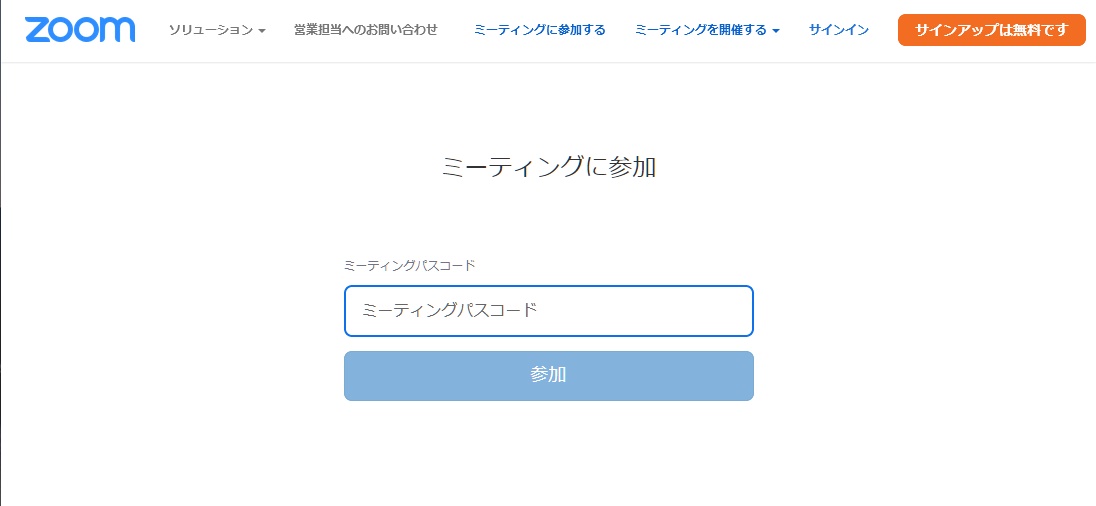
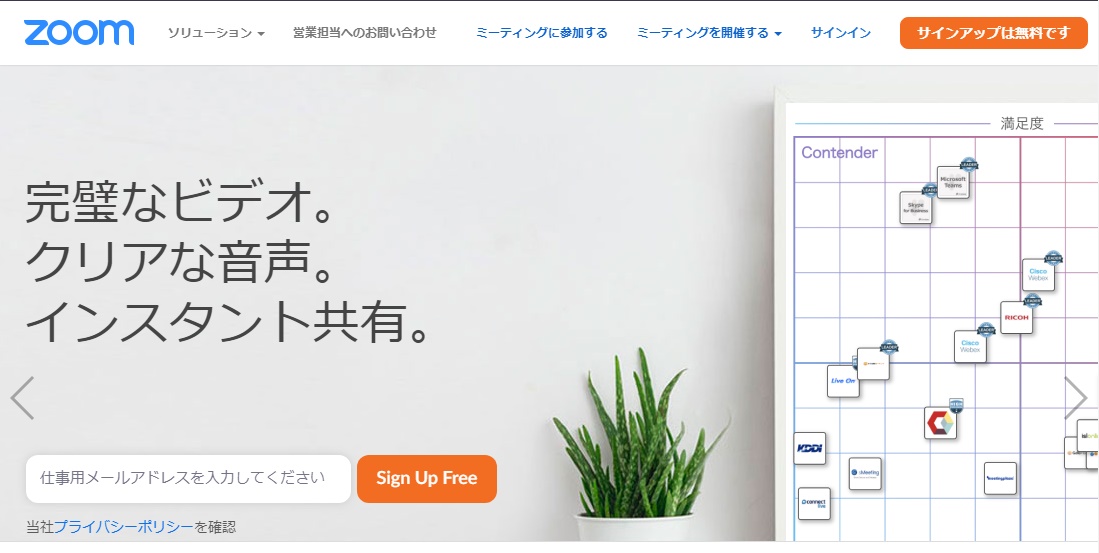
     Zoom Video Communications(本社)のホームページ「https://zoom.us/」から入っていく。画面上端の「ミーティングに参加する」をクリックする。「ミーティングに参加する」に画面は移り「ミーティングID」の入力を求められる、受け取った「ミーティングID」を入力する。「3.インストールするかどうかを決める」に自動的に進む。
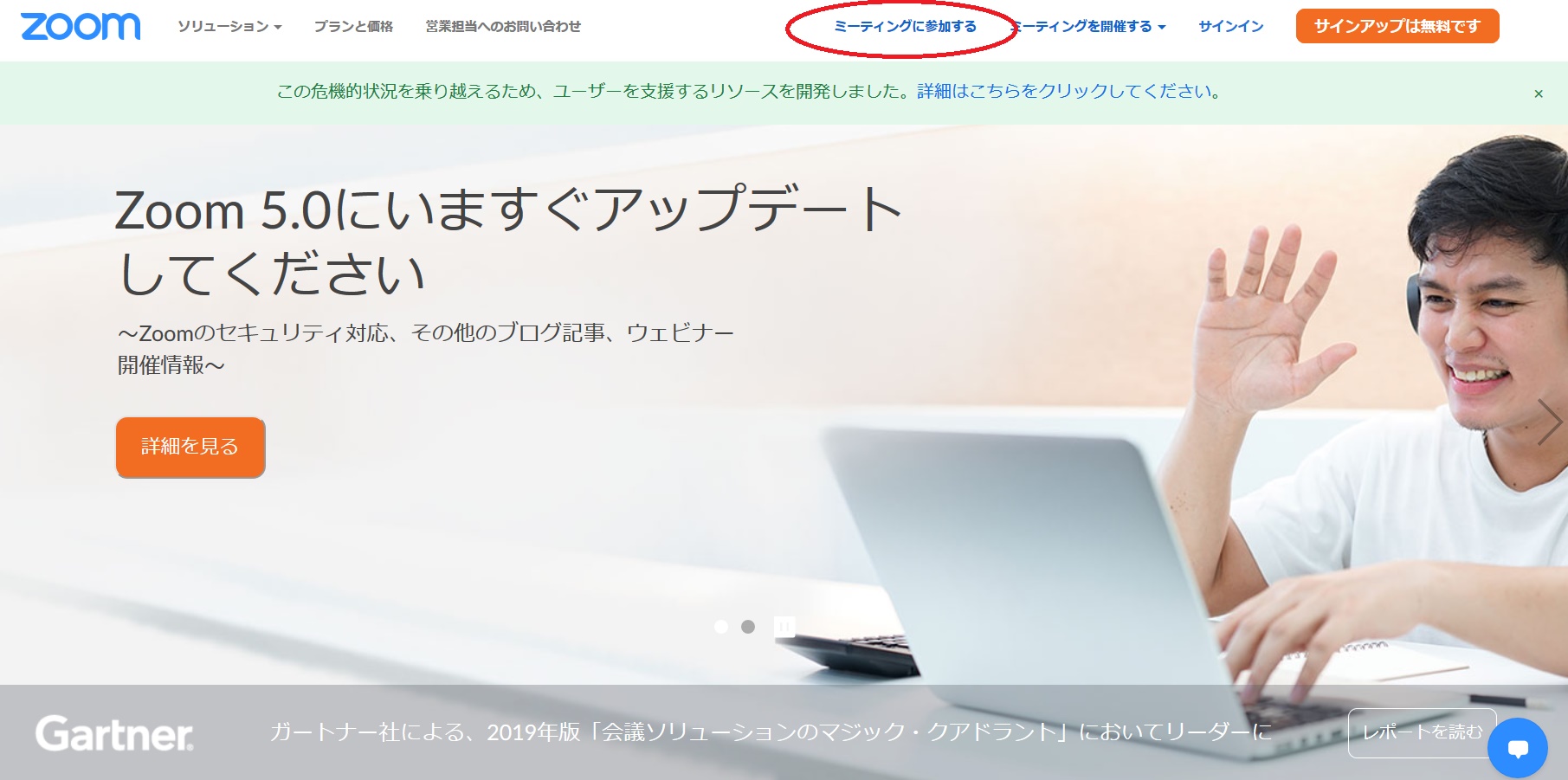
     
    ホームページ
    ミーティングIDの入力
         

    3.インストールするかどうかを決める


    最初に、zoomをインストールするかどうかを尋ねられる。インストールせずに先には進めないと思われる画面が表示される。文章を読むと「インストールしていればミーティング起動」へ、「クライアントをインストールしていなければ、ダウンロード」の2つしか選べない。

     
    英語表記の画面
    日本語表記に変換する
     

     表示された文言を無視して、「ミーテイング起動」をクリックする。すると最下段に1行メッセージが追加されて表示される。

     
    1行追加される
     

    ​

     迷わず、最下段の文章にある「ブラウザーから参加してください」をクリックして次に進む。

    4.参加資格のチエックを受ける

     
    個人使用の確認
    名前を入力する
    画像を選択する
    パスコードの入力

     最初に「個人使用」かどうかがチエックされる。会議に使用する(参加者に分かりやすい)名前を入力し(後で変更できます)、ロボットではないをクリックする。次にタイル表示された画面に移る、指示されたタイルを選択する。

     次の画面は入力した内容によって以下の様に変わる。ミーティングIDを使っている場合には「パスコード」の入力を求められるので受け取った「パスコード」を入力する。URLを使っている場合にはURLの中にパスコードが埋め込まれており、既にzoomプログラムに渡っているので「パスコード」の入力は不要となる。

    5.Zoomを使った会議が始まる

     どちらの方法でスタートしてもzoomをインストールせずにブラウザーを使って会議室に入ることができる。後は招待者からの応答を暫く待つ、招待者が会議への参加を承認すれば画面が切り替わり、招待者が映し出され相互に通信が始まる。zoomをインストールしてないので、面倒だが会議に参加する際には同じことを繰り返すことになる。
     
    招待者からの応答を待つ


    ​

  • インストールして使う

    1.zoom専用のメールアドレスを用意する

     インストール作業の途中でzoomアカウント(口座に該当する)を取得するために「メール」と「パスワード」が必要になるので事前に準備しておく。使い慣れたメールアドレスを再利用しても良いが、パスワードの共有になるので気になる方は新規に専用のメールアドレスを取得しておく。

    2.Zoomをダウンロードする

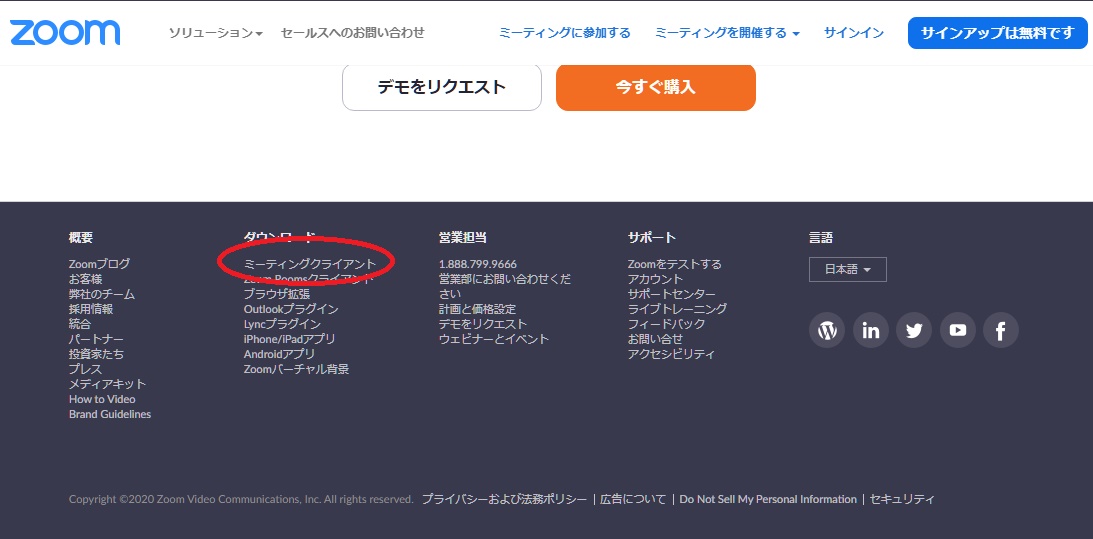
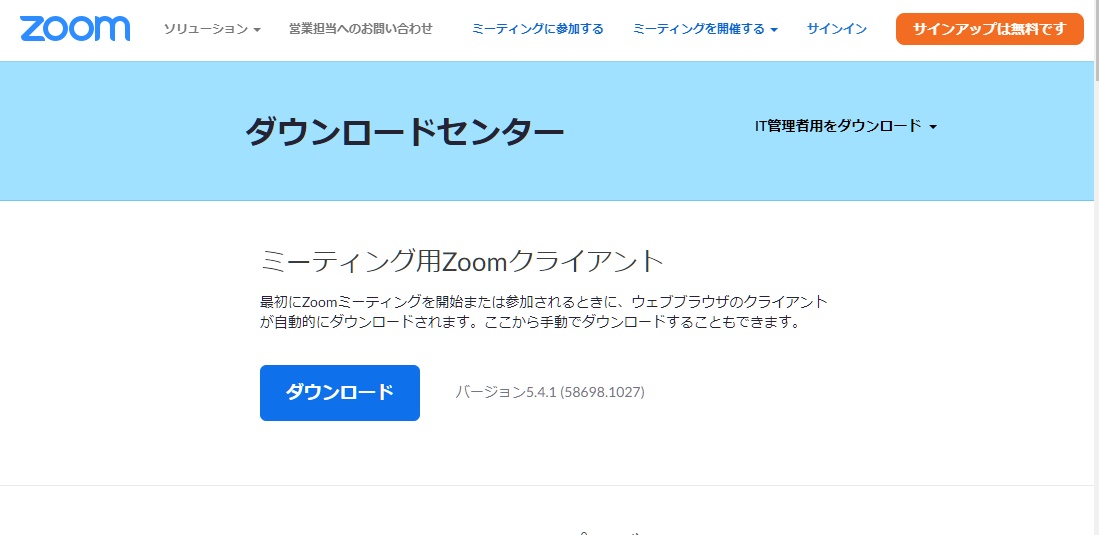
     ダウンロードサイトを「zoomホームページ」で検索する。出力されたホームページ画面の最下段にある「ミーティングクライアント(赤丸しるし)」をクリックする。次に「ダウンロードセンター」に移り、表示されている「ミーティング用Zoomクライアント ダウンロード」ボタンをクリックしてzoomプログラムをダウンロードする。

     直接「ダウンロードセンター https://zoom.us/download/」にアクセスしてインストールする方が便利だが、URLが変更になっていたりするのでホームページからダウンロード作業を開始する方法を勧めます。

     
    ホームページ
    最下段
    ダウンロードセンター
           

    3.インストル作業

     ダウンロードしたプログラムをインストールする。途中、ネットワーク上にあったプログラムが起動された場合のチエックが数回入ります(チエックを外していればノーチエックです)、ここまでの手順に間違いは無いので全て「OK」して先に進みます。

    4.zoomアプリの起動

     最初に「サインイン」を要求する画面が表示される、「サインイン」を選んでクリックして先に進む。次に「サインイン」用の「メールアドレス」と「パスワード」の入力を要求される。事前に用意したメールアドレスを使ってサインインする。

     直ぐにzoomアプリが動き出し、会議の「主催者」になったり「参加者」になったりできるようになります。zoomアプリはセットした内容を記憶しているので「メールアドレス」や「パスワード」を次から入力する必要はありません。

     
    サインインの要求
    サインイン
    zoomアプリ