ブログ

  • データドリブン アトリビューション

     データドリブン アトリビューションとは
       ユーザーが各サイトを
       どのように検索し、どのような操作を行ったかに基づいて
       コンバージョンへの貢献度を割り当てる機械学習モデルです

       ラストクリック モデルとは異なり、
         データドリブン アトリビューションでは、
         コンバージョンに至ったユーザーの経路全体に着目して、
         その経路の各段階に貢献度が割り当てられます

    Googleからの発表内容
     2022 年 1 月 26 日に、
       アナリティクス 4 プロパティのアトリビューションモデルが、
       クロスチャネル型データドリブン アトリビューションに
       自動的にアップグレードします

       Google アナリティクス 4 プロパティによる
       データの集計や測定はすべて今回の変更の対象となります

       Google 広告キャンペーンに影響はありません

  • 情報リテラシー

    情報リテラシー(information literacy)とは
      情報 (information)と識字 (literacy) を合わせた造語であり
      情報を目的実現のために使いこなす知識や能力のこと。

    1.リテラシーの向上

    リテラシーといった言葉の定義には様々な解釈がされているが
      当初は「リテラシー」を「読み書きソロバン」に例えて、機械(ハード)やプログラム(ソフト)を個人が「使いこなす能力」を指していました。所謂オフィスツールやデータ分析ツール等を使えることが主題でした。

      最近は機械やプログラムを個人が「使いこなす能力」から、組織の業績向上に機械やプログラムをどうやって組み合わせて活かすかを考える「活かす能力」が求められています。

      「使いこなす能力」から「活かす能力」への変化が「リテラシーの向上」に結びついていきます。

  • 画面の最下段が表示されない

    先日まで表示されていた画面の最下段が切れてしまう
      障害ではないかとの質問

    画面をよく見ると、文字のサイズが結構大きい
     問題の画面をeraseして、親画面を確認する・・・同じようなサイズの文字が並ぶ

     ショートカットキーを使って画面全体を縮小する
       次に問題の子画面を呼び出す・・・最下段が表示された

     ショートカットキーの種類(拡大と縮小)を説明して完了とする

  • インストールせずに使う

    1.会議室の情報を主催者から受け取る

     会議主催者から<メール、掲示板、印刷物>などで会議室情報を受け取る。
    招待メールには「会議室URL(70桁超)」、「ミーティングID(10桁)」、「パスコード(6桁)」が記載されている。

    「ミーティングID」の桁数
     9桁の番号は、インスタントミーティング、スケジュール済みミーティング、および定期ミーティングに使用される。10桁の番号は、パーソナルミーティングIDに使用される。

    2.サイトにアクセスする

    2-1.受け取ったURLを使う場合

     入手したURLを使ってブラウザーで会議室のサイトにアクセスする。「3.インストールするかどうかを決める」に自動的に進む。

    2-2.受け取ったミーティングIDを使う場合

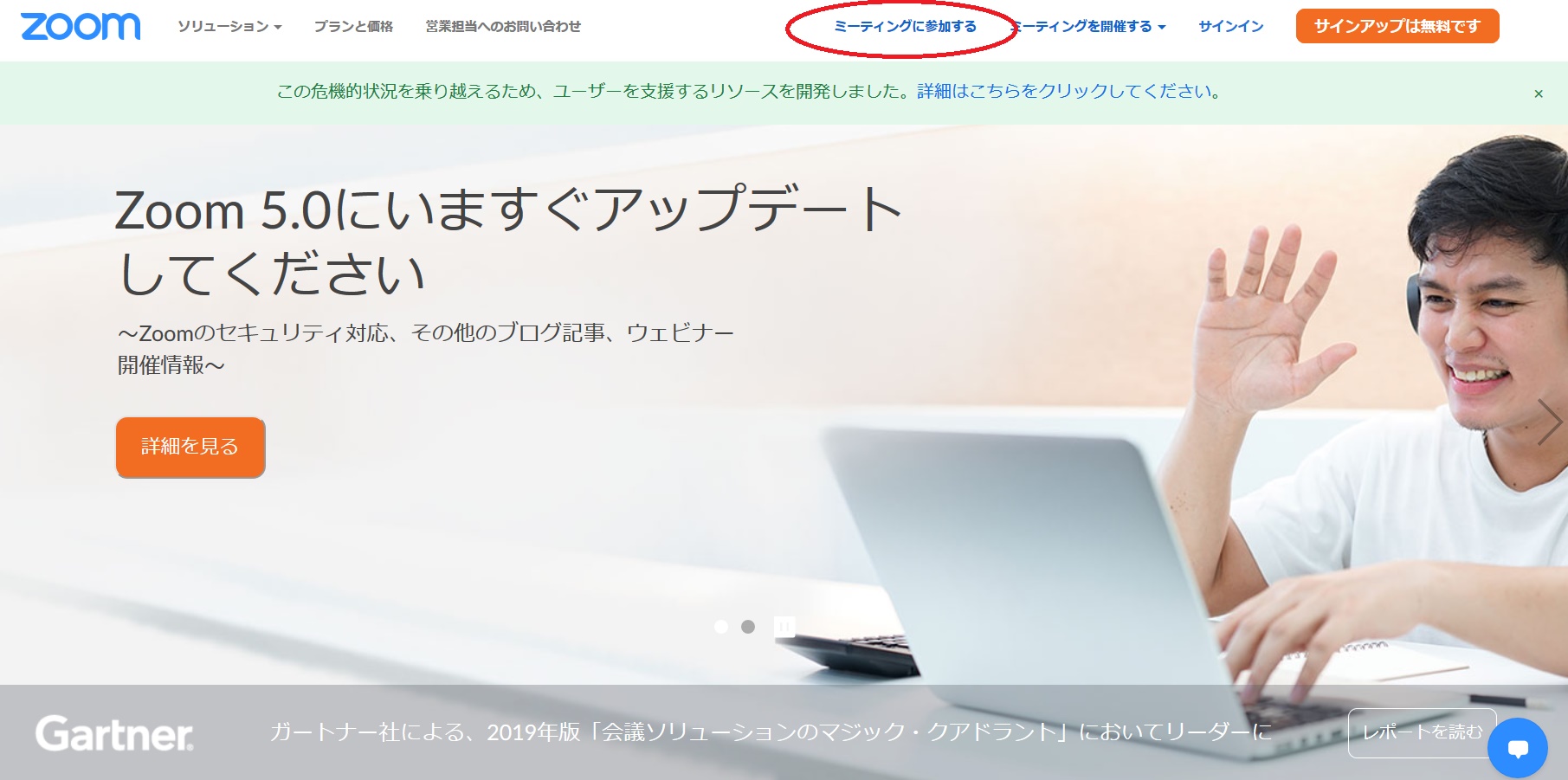
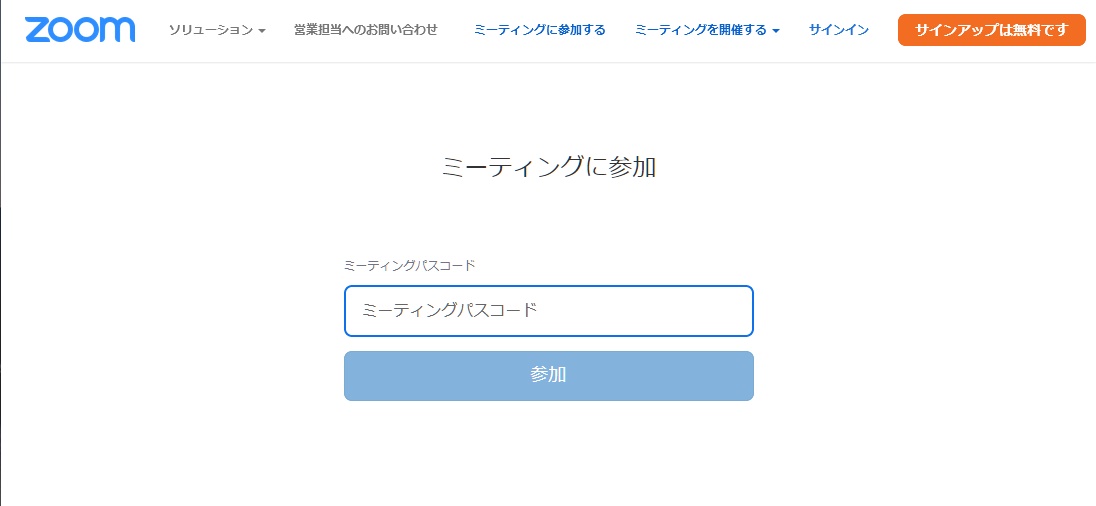
     Zoom Video Communications(本社)のホームページ「https://zoom.us/」から入っていく。画面上端の「ミーティングに参加する」をクリックする。「ミーティングに参加する」に画面は移り「ミーティングID」の入力を求められる、受け取った「ミーティングID」を入力する。「3.インストールするかどうかを決める」に自動的に進む。

     
    ホームページ
    ミーティングIDの入力
         

    3.インストールするかどうかを決める


    最初に、zoomをインストールするかどうかを尋ねられる。インストールせずに先には進めないと思われる画面が表示される。文章を読むと「インストールしていればミーティング起動」へ、「クライアントをインストールしていなければ、ダウンロード」の2つしか選べない。

     
    英語表記の画面
    日本語表記に変換する
     

     表示された文言を無視して、「ミーテイング起動」をクリックする。すると最下段に1行メッセージが追加されて表示される。

     
    1行追加される
     

    ​

     迷わず、最下段の文章にある「ブラウザーから参加してください」をクリックして次に進む。

    4.参加資格のチエックを受ける

     
    個人使用の確認
    名前を入力する
    画像を選択する
    パスコードの入力

     最初に「個人使用」かどうかがチエックされる。会議に使用する(参加者に分かりやすい)名前を入力し(後で変更できます)、ロボットではないをクリックする。次にタイル表示された画面に移る、指示されたタイルを選択する。

     次の画面は入力した内容によって以下の様に変わる。ミーティングIDを使っている場合には「パスコード」の入力を求められるので受け取った「パスコード」を入力する。URLを使っている場合にはURLの中にパスコードが埋め込まれており、既にzoomプログラムに渡っているので「パスコード」の入力は不要となる。

    5.Zoomを使った会議が始まる

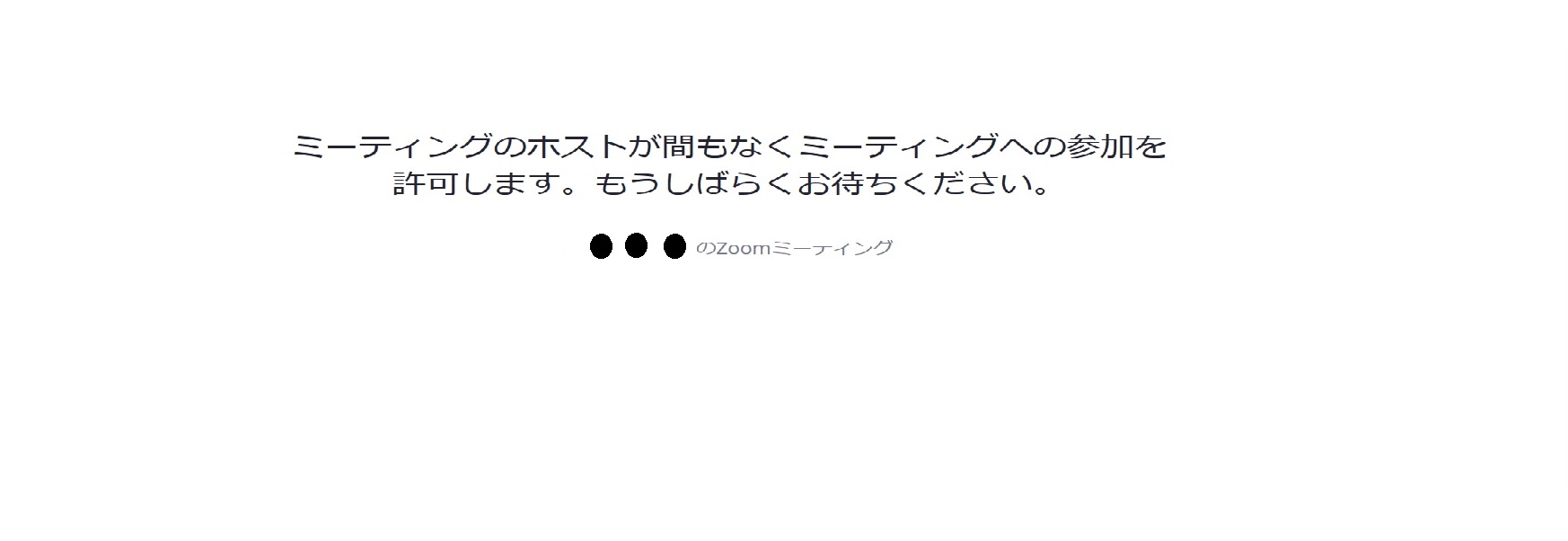
     どちらの方法でスタートしてもzoomをインストールせずにブラウザーを使って会議室に入ることができる。後は招待者からの応答を暫く待つ、招待者が会議への参加を承認すれば画面が切り替わり、招待者が映し出され相互に通信が始まる。zoomをインストールしてないので、面倒だが会議に参加する際には同じことを繰り返すことになる。

     
    招待者からの応答を待つ


    ​

  • インストールして使う

    1.zoom専用のメールアドレスを用意する

     インストール作業の途中でzoomアカウント(口座に該当する)を取得するために「メール」と「パスワード」が必要になるので事前に準備しておく。使い慣れたメールアドレスを再利用しても良いが、パスワードの共有になるので気になる方は新規に専用のメールアドレスを取得しておく。

    2.Zoomをダウンロードする

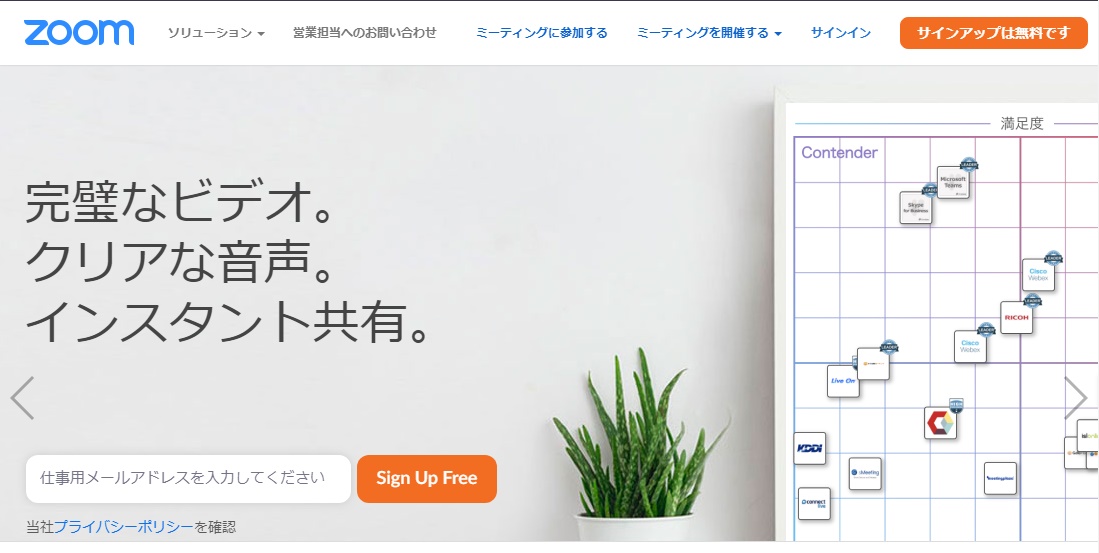
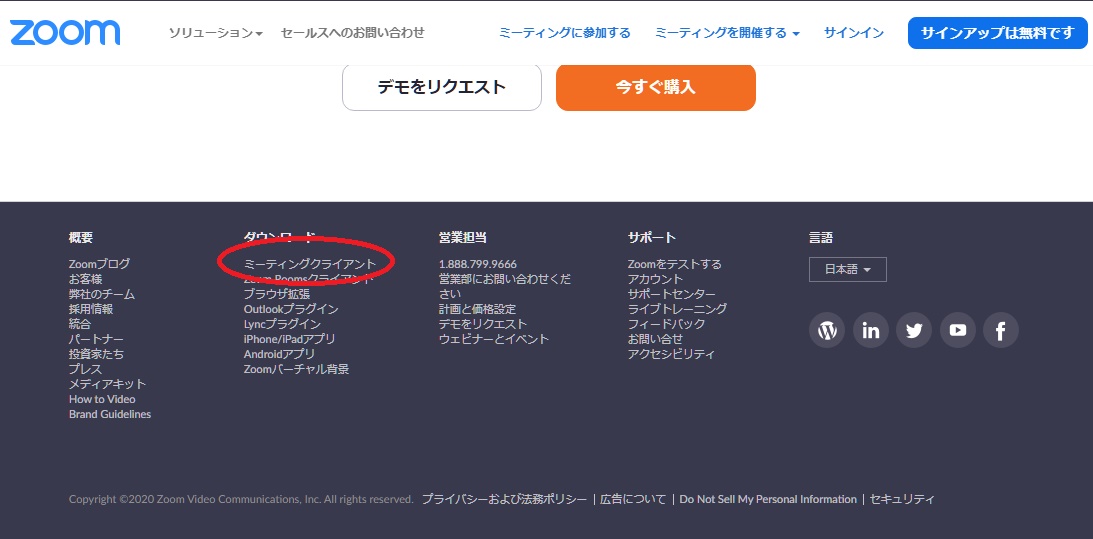
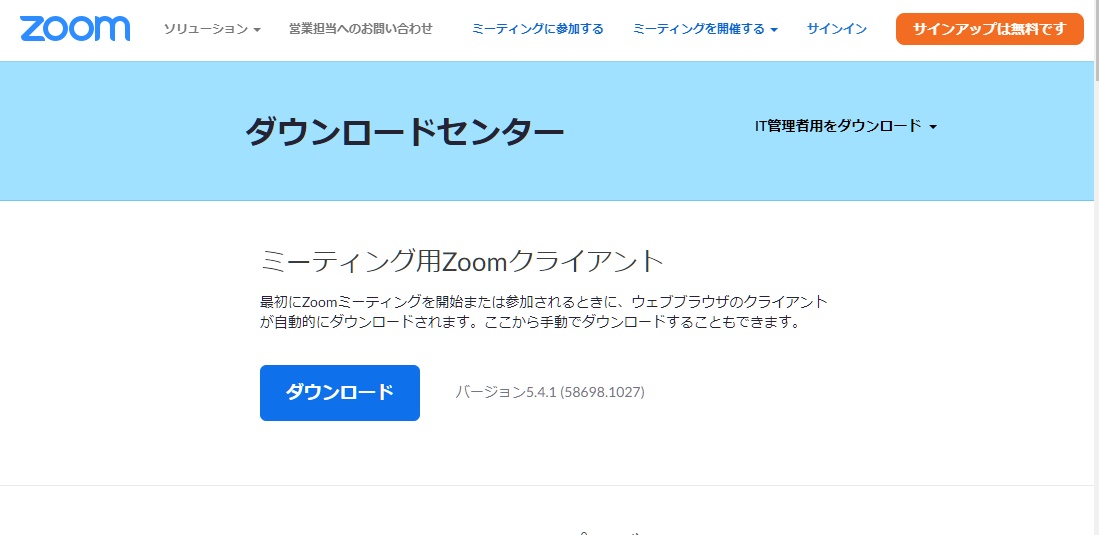
     ダウンロードサイトを「zoomホームページ」で検索する。出力されたホームページ画面の最下段にある「ミーティングクライアント(赤丸しるし)」をクリックする。次に「ダウンロードセンター」に移り、表示されている「ミーティング用Zoomクライアント ダウンロード」ボタンをクリックしてzoomプログラムをダウンロードする。

     直接「ダウンロードセンター https://zoom.us/download/」にアクセスしてインストールする方が便利だが、URLが変更になっていたりするのでホームページからダウンロード作業を開始する方法を勧めます。

     
    ホームページ
    最下段
    ダウンロードセンター
           

    3.インストル作業

     ダウンロードしたプログラムをインストールする。途中、ネットワーク上にあったプログラムが起動された場合のチエックが数回入ります(チエックを外していればノーチエックです)、ここまでの手順に間違いは無いので全て「OK」して先に進みます。

    4.zoomアプリの起動

     最初に「サインイン」を要求する画面が表示される、「サインイン」を選んでクリックして先に進む。次に「サインイン」用の「メールアドレス」と「パスワード」の入力を要求される。事前に用意したメールアドレスを使ってサインインする。

     直ぐにzoomアプリが動き出し、会議の「主催者」になったり「参加者」になったりできるようになります。zoomアプリはセットした内容を記憶しているので「メールアドレス」や「パスワード」を次から入力する必要はありません。

     
    サインインの要求
    サインイン
    zoomアプリ
           
  • オンライン会議を開催したい

    数名で活動しているグループの方より、標記の依頼あり
      明らかにZoomを意識しての依頼なのでZoomをインストールする

    ダウンロードサイトの検索からスタート
     宣伝広告サイト、インストール手順の解説サイト等しか抽出されず、暫く悪戦苦闘する
     「ダウンロードセンター(zoom.us)」を探し当ててダウンロードする
       ※事前に目的サイトのURLを準備する必要あり

    Zoomをダウウンロードしてインストールする
      ※「ダウンロード」ホルダーには消されずに残っている多数のファイル(よくあるケース

    インストール途中で
     「サインアップ」と「サインイン」の説明を入れる
     教育関係のインストール手順に迷い込み、全て最初からやり直す
     パスワードは大文字・小文字・英数字が必須を見逃し、エラーを繰り返す
     「サインアップ」から説明なしに「サインイン」に切り替わっており、説明に不具合が生じる
     指示メールが届く、開封して指示に対処するのに手間取る

    インストール終了し、会議室を開く
     カメラ、マイクの確認終了
     参加者にメールで連絡しようとする、アドレス帳をお持ちでないと分かる
     「よろず相談」のアドレスへ送ろうとする、使用しているメールソフトをお持ちでないと分かる
        ※メールソフトが有れば、改めてプロバイダーに入る手順は省けます
     Zoomが直接プロバイダーに入ってメール作成しようとする。パスワードの記録が無く先に進まず
     Googleのアカウントを取得しようとする、姓名やパスワードの文字列が決まらない

    以上で時間切れとなる(トータルで2時間強)、以下の様な準備が必要
     説明する側は、インストール手順(サイトURL、言葉の説明等)で必要なモノの事前準備
     説明を受ける側は、PC内部の整理、メール送受信、受信箱の整理等を日頃から準備

  • 動画の編集を行いたい

    動画の編集ソフトについて
      編集するのに最適なソフトを紹介して欲しい

      無料ソフトを前提で幾つか候補を挙げ、意見交換しながら検討する
        複雑な処理(音のミキシング、字幕の挿入等)は必要としない

      ・動画の一部分を切り取るソフト
        office製品のパワーポイントで切り取りができる(初耳)と分かる
          早速、試してみる・・・簡単に狙った部分が切り取れる、MP4の出力もそのままできる
          パワーポイントには切り取った動画を合成する機能は備わっていない
            合成ソフトを探しだし、紹介する

      ・切り取りと合成の両方ができるソフト
        マイクロソフト社が2017年にサポートを中止した「MovieMaker」を試してみる
            ※Windows7のPCを引っ張り出し「動画編集」のみに使用する
          切り取りと合成の両方を行う、合成後の動画の拡張子は「.wmv」となる
          「.wmv」はWindows専用の拡張子のためインターネット世界には不向き
            変換ソフトを探し出し、紹介する

      ・Windows10に標準装備されているソフト
        「フォト」を試してみる
          ※「ライブラリー機能」の使用を強制される、鬱陶しいので中断する

      ・無償で提供されているマイクロソフト社サポート終了のソフト
        ダウンロードしインストールする、使用感は以前の「MovieMaker」より良いと感じた
          簡単に編集済み動画をファァイルに出力する
          動画を再生して、驚く
            広告が表示されており、そのまま使えはするが、広告を取り除くには費用が掛かる・・・検討を中断する

    補足資料  よろず工房の「動画編集ソフト」を参照

  • 天板の開閉に不具合が生じたPC、どうすればよいか

    天板(上蓋)の取り付け部分が壊れたノートPCについて
      最初、新しいPCの購入には何が良いでしょうか?、で始まる

    蓋の開閉に問題が有るだけで、PCの動作には何ら問題なしと分かる
      さらに自宅で使うだけ、外に持ち出したりして使うことはない、と分かる

      (1)新規または中古PCを購入する案
        金額との相談になるので、即判断は避ける
          金額の上限・下限が決まれば、また相談に来て欲しい・・・それからPCの選定を行う

      (2)現在のPCを使い続ける案
        モニターとキーボードを外付けにして現PCの蓋を閉めたまま使い続ける、を説明する
          経験が無いので躊躇する・・・暫くメリット等を話し込む

      結論は直ぐには出ず、後は注意点を整理した
        ・購入案には
          データ移行の問題が有ります
            思い悩むより先に、データ移行すべき容量等の把握を先に行うこと
            対象データが決まれば、それから移行手順や使用する媒体を検討する、ことにする
          MS製品を使いたい場合には値段がアップします 等々
        ・備品の外付け案には
          現PCと外付け機器を持ち寄り、テストしてから機器の購入等を判断する、ことを勧める

  • ブログ記事にWord文書が張り付かない

    事前に用意した文書をそのままの形でブログに掲載したい
      MS社製のOfficeツール(Word)で作成した文書をコピーして貼り付けたい

    最初に、Word文書は見た目の体裁を整えるために
      目には見えない制御コードがそれぞれの文章に付いており
        文章の開始位置、行間スペース、文字の大きさ、色、改行コード等々を決めているので
      そのまま「copy-paste}で張り付けても見た目の様には張り付かない、と説明する

    次に、画像への変換方法を説明する(作成済みの文書をそのまま活かす方法を考える)
      (1)Word文書の画面をキャプチャーして、画像にする方法は以下の2通り
        ・「PrintScreen」キーを使用して画面をキャプチャーする
        ・Windows備え付けの「Snipping Tool」を使用して画面をキャプチャーする

        いずれも、文書が複数ページにまたがると操作が面倒なのでお勧めせず

      (2)Word文書をいったんPDF文書にしてから画像に変換する方法
        ・Wordのファイル保存の際に、PDFとして書き出す
        ・書き出されたPDFをツールを使って画像に変換する

        見た目に合った通りにPDFファイルが作成される、この方法をお勧めする

      (3)ネットワーク技術(大げさすぎる表現だが)を使う方法
        ・Wordから「埋め込みコード」を出力し、コードを埋め込む
        ・WordからHTML形式を出力し、この文書にlinkを張る

        いずれもブログに投稿する技術だけでは手強いのでお勧めせず

  • 会費の集金管理を行いたい

    希望として「Excel」で作成したい

      縦に年月、横に人名をセットできる「表」を作成する
        操作に手間取ったところは、罫線の引き方
          不慣れだとなかなが対象領域が確定できない・・・気長に繰り返す
          線の太さを調整して見た目をよくする

      数行を試しに入力する、
        残りは次回までに埋めてから全体的な調整を図ることで終了する

  • WordPressの操作について

      現在HPの開設と運営を外部に委託している
        できれば自分で記事の投稿ができるようになりたい

        HP運営者によって、WordPressを使っての投稿窓口が既に用意されており
        相談に訪れた人が原稿を作成し、団体内の別人が投稿作業を行っている、と説明有り

      WordPressについて説明を行い、実際WordPressにログインしていただいた
        ダッシュボードが直ぐに開き、随時記事の作成と投稿ができると分かった

      「よろず相談」の時間枠だと直ぐに時間切れになるので、時間に余裕のあるPCクラブを紹介する
        PCクラブ「あかしあ」を紹介し、次からはこちらでWPを使っていく

  • アンケート結果

    2019年3月に「るーぷらざ」は「ガイドブック」掲載団体および市内のNPO法人を対象(145団体)にアンケートを実施しました。

    50団体から回答をいただきましたので下記にアンケート結果の抜粋を掲載します。

    アンケート用紙1
    アンケート用紙2


    アンケート結果
       
  • メールの一斉送信について

      所属団体の複数メンバーに一度でメールを送りたい

        ・メールソフトはMS社製の「outlook」、相談窓口の担当者は当該ソフトを使っておらず
          「outlook」はリリース年によってそれぞれ対応が異なる、といった情報にも接した
            リリース年代を調べる方法も直ぐには見当たらず

          仕方なしに、Google社のメールで対応し、後で横展開させるつもりで開始する
            新規にgoogleアカウントを申込、新規にメールアドレスを取得する
            次に取得したアカウントで一斉送信先のメールアドレスグループを作成する

          準備できたので、この環境を使って一斉送信のテストを開始する
            ここで窓口担当者が勘違いして、取得したメールアドレスにメールを送信する
              ※受信したメールを配信するのは「転送」機能、思い込んでいたため気付かず

          いくらやっても一斉送信されず、やがて時間切れとなる

      <補足>
        後で「outlook」用の
           「リリース時期」と「一斉送信機能」が説明されているサイトをお知らせする

          上手くいったと、後刻連絡あり
            ※余計なことをしてしまった、最初からこうすればよかったと後悔するばかり

  • PCの動作確認

     前回(受付番号017)からの継続

      前回、「PCが動かないので見て欲しい」と依頼があった事案
        PCが熱を持ってきて使えない、とも言われ
          ・・・ある程度時間を掛けないと確認できないとなり
        今回、PCを持参されたので、動かしてみる

        ・電源を投入する
          いきなり、未処理の更新要求のメッセージが多数表示される
            更新を促す文言に驚かされる(慣れないと嫌になる程の量が表示される)
            ・・・操作しようとするとカーソルが動かない

        ・タッチパッドが動かない、ことが分かる
          無効/有効の設定を切り替えてみるが、変化なし
          ・・・諦めて、有線でマウスを繋いで動かす

        ・気長に時間を掛けて更新処理を終わらせる・・・1時間半ほど掛かった

        それ以降は順調に動いているように見える
          PCを返却して、不具合が出るまで使っていただく

    <補足>
      無線で動かすマウスを持っておられた
        使おうとすると
          電池切れのように思われる・・・電池の持ち合わせが無く、確認できず
          USBレシーバーが見当たらない
            ・・・無くしたのか、元々不要なのか<短時間で>判別できず
            ※面倒なので手持ちの有線マウスを使用する

      PC不具合の場合、実機の持参が不可欠、だと分かる

  • ブログの更新

     前回(受付番号015)からの継続

      いくつか未解決事項が有るので再訪された

        ・コメントが付いている筈だが確認できていない、とのこと
          記事に対してコメント付与が許可がされていない、
            設定を見直してコメント付与を許可する
              記事ごとの設定なので注意が必要

        ・投稿記事に写真を載せたいが上手くいかない、とのこと
          自分で操作してもらう、WORD文書の写真を張り付けようとしている
            無理だから、原本から張り付けるように促す
          今度は、メールの添付画像をそのまま張り付けようとする
            直接は無理だから、ダウンロードするように促す
          後は、経験済みの操作なので無事完了する

  • ブログの更新

     前回(受付番号013)からの継続

      少し使ってみて、いくつか確かめておきたい、ということで再訪された

        ・投稿記事の削除方法
          修正するより削除して新たに作り直したい、とのこと
            削除を試行した後で
              「後で役に立つかもしれないので、残しておけば」と言ってみる

        ・IDの変更
          読者になって欲しくて相手にURLを伝えたいが、長く複雑すぎて説明しづらいとのこと
            IDの変更はできないので、新たに好みの文字列で新規登録するしかない、と答える

    <補足>
      ブログの記事作成に注力されているのが分かる
        記事ネタとなる写真や文章の保管が、系統だっていないのが分かる
          機会が有れば、こちらの助言をしてあげたい

  • FBページの更新

      前回(受付番号011)からの継続

    FB(フェイスブック)ページを更新したい

      前回、PCを持参されておらず入力に難航したので先送りにしておいた
        前回はスマホでも挑戦するが、パスワードが分からず取りやめています

      FBへのログインでパスワード入力に少々手こずる
        パスワードが記述されたような資料を持参しておらず、記憶に頼る形での入力となる
          幸か不幸か、記憶だけで有効なパスワードにたどりつく
            ※パスワードの使い廻しは危険なのだが、無視して先に進める

      ログインできれば、該当ページへスマホから取り込んだ画像を投稿する
        投稿結果を確認する前に時間切れとなり、また次回に持ち越す

    <補足>
      30分の持ち時間だと時間切れになりやすいので、
        継続的にやっていくには、
          特定の場所で時間を確定させてはどうかと、市内のPCクラブ等への加入を勧める

  • ブログの更新

    9月中旬に実施された「ブログ始めませんか」のセミナーフォロー

      いくつか不確かな操作方法を確認に来られた
        カテゴリーの付け方、カテゴリー表示のされ方の確認

        画像の取り込み、削除方法

        ブログ公開範囲の確認

        他者にブログ内容がどの様に見えているかを確認

        コメントが付くとどの様に分かるか
          実際、他者がコメントを付与し、結果を確認する

  • LINEからの画像取り込み

    スマホのLINEに届いた画像を他の環境に取り込みたい

      取込む目標の環境を確認しようとするが、それよりも先にやり方を求められる
        「keep」機能の説明を行う
          LINEの受信画面でkeepの操作
          プロフィールからkeepされた画像を探し出し
          画像の送り先を決めて画像を送信する

      「keep」さへできれば、後はどのような環境にも画像を届けられることを確認する

    <補足>
      instagramやFBページも開設している様子なので、そちらへの送信を試行する
        画面が小さくてやりにくい、日本語入力やコピー操作が各段に煩雑
        パスワードの入力が資料不足でできない 等々
          次回はPCを持参していただく

      LINEの受信画像を送信する
        (1)とにかく「keep」する方法・・・LINEアプリ内に画像は保管されます
          ・他のアプリとシェアする
            今回示したように一旦「keep」し
            スマホのLINEでシェアしたいアプリへ送信する

          ・PCのLINEで操作する
            今回示したように一旦スマホで「keep」し(勿論PCでkepすることも可能)
            PCのLINEを立ち上げる
            「keep」されている場所からドラッグ&ドロップで画像を移す(送信する)

        (2)ダウンロードする方法・・・LINEアプリから他のアプリに画像を移動させます
          ・LINEでダウンロード用の矢印を押下する
            ダウンロード先のアプリが表示されるので、取捨選択して画像を移動させる

  • スマホが動かなくなった

    2~3日前からスマホが動かなくなった
      メールが届かないし、LINEもできない、全くスマホが使えない、とのこと
        詳しく話を聞くと、回線使用料が大きくなったので家族にスマホの使用を制限された様子

      スマホの設定画面でインターネット関連の設定を確認して頂く
        「データ通信」が「OFF」になっていた、おそらく家族の方が設定したと思われる
        設定を元に戻せばネットに繋がるのだが、家族の方の意思を尊重して、それは止める

      「るーぷらざ」に有る、Wi-Fi親機に繋げる
        スマホの設定画面に移り、Wi-Fi接続をご自分で行っていただく
          ここに一番時間が掛かった

        設定が済めば、直ぐにメールが着信し始め、LINEも繋がり、当初の目的は達成された

    <補足>
      当初の目的は叶ったのだが、場所を移動するとWi-Fiが使えなくなるのは明らか

      作業終了後に、ご家族の方と相談されることお勧めする
        不要なインターネット使用を削減する相談をして頂く
        モバイルWi-Fiの購入も選択肢として存在することをお伝えする

  • イベント用に備品を用意する

    週末の「イベント用に備品を用意する」ので手伝って欲しい
      3日後に開催するイベント用に来場者の「名札」と開催告知の「ちらし」を作成したい
        依頼内容は簡単な内容で理解したが、PCを持参されていない
        「よろず相談」の目的を今更述べていても解決しないので作業を始める

      ・「名札」作成
        名札ケースのサイズに合わせてA4用紙に印刷する
        印刷結果をハサミでカットして完成・・・印刷費用は10円(るーぷらざ印刷機使用)

      ・「ちらし」作成
        A4用紙にイベント名称や演目種類をカラーで記述する
        メインゲストのイラストを探し出して載せる
        3枚印刷してお渡しする・・・印刷費用は90円(る-ぷらざ印刷機使用)

    <補足>
      自分自身で問題解決に当たって欲しいのだが、時間も無く致し方なし

      作業終了後に、市内で活動し、るーぷらざが把握している「PC クラブ」を複数紹介する
        後はじっくり課題解決に時間を割いていただくことにした

  • 自宅と職場で印刷結果が異なる

    同じデータなのに、印刷場所によって印刷結果が異なる
      自宅と職場は異なるプリンターを使用している

      プリンターによって印刷領域の設定が異なることがある
        互いに異なるプリンターで印刷すると
        1ページに入っていた文書を印刷すると1ページに入らないことが発生する・・・と説明する

      起きている現象は、
        ページオーバーフロー・・・余白を少なくするor行間を詰める等の対策を説明する

      今後、印刷データの受け渡しは以下の様にすればと提案する
        画像またはPDFにしてデータを渡した場合は、作成した側で印刷結果に責任を持つ
        印刷用データをそのまま渡した場合は、印刷した側で印刷結果に責任を持つ

    <補足>
      相手に渡して印刷結果が想定外になる原因は
        ・プリンター環境(ドライバー等)が異なる
        ・同じフォントがインストールされていない
        ・罫線が見た目と合わないのは、モニターの解像度が低いため

      上記の様な条件に注意を払うより、画像(またはPDF)渡しにしてシンプルな文章を心掛けてください

  • ハザードマップの印刷

    「市役所のHPに掲載されているハザードマップ」を任意の大きさで印刷したい
      HPから直接印刷すると好みの大きさでは印刷されない
        拡大/縮小されている画面の大きさで印刷したい

      以下の操作手順を説明する
        (1)スクリーンキャプチャ(表示されている画面をデータとしてファイル化)する方法
          (a)画面全体をスクリーンキャプチャする場合
           「Print Screen」キーを押下する
             キーボードの上端部分にあるキーの上面より、同名のキーを探す
             このキーを押下する
               ・・・画面全体がクリップボード(メモリー)に取り込まれる

          (b)画面の特定部分をスクリーンキャプチャする場合
           Windowsアクセサリーから「Snipping Tool」を選択し起動する
             「新規作成」を選択し、マウスをドラッグしながら必要な部分を枠で囲む
               ・・・枠で囲った部分がクリップボード(メモリー)に取り込まれる

              ※Windows10には「切り取り&スケッチ」機能が新しく提供されています
                [Win]+[Shift]+[S]キーで動きます

        (2)画像処理ソフトに取り込む方法
          普段使っている「画像処理」ソフトを起動する
            「貼り付け(Paste)」でクリップボードに取り込まれている画像を張り付ける

            これ以降は、自由に画像を加工/修正し印刷に備える

        (3)画像の印刷方法
          最終工程として、印刷方法を説明する
            ※経験有りのため、以下は省略する


      <補足>
        もっと、細かく拡大率を指定したいとの希望在り

        ハザードマップの場合、PDFとしてダウンロードすることが可能なため
          いったんPCにダウンロードし、当該PDFファイルにアクセスします
            好みの大きさに拡大率を指定し、画面をキャプチャーすることを勧める

  • サーバーを決める

    サーバーとは視聴者にインターネットを介してHPを提供しているコンピュータのことです
      インターネット上に公開されているサーバーに自分の作ったHPを載せて、皆に見てもらいます
      インターネットの世界に繋がっているコンピュータが必要になります

    下記の中より自分に適した方法を選ぶ必要が有ります
      (1)自宅に個人専用のサーバーを用意する方法
        「公開する」といった定義から外れますが
          他人に一切見せないHPであれば、無料で自宅にサーバーが設置できます
          外出先から「リモート接続」を利用して自宅のサーバーにアクセスします
            ※特殊なケースですので、情報が必要な方はメールください

      (2)レンタルサーバーを利用する方法
        業者とレンタル契約を取り交わし、業者が運営するサーバーを利用します
          ・無料のレンタルサーバーを利用する
            無料なのには理由が有ります
              広告が表示されます(余り目立たない場所に広告が表示されます)
              使用量(ファイルの登録数等)に制限が掛かります
              サブドメインでの使用になります(レンタル業者のドメイン配下で動きます)

          ・有料のレンタルサーバーを利用する
            有料ですので以下の特徴があります
              利用に関しての制限はありません(支払う料金によって上限は異なります)
              独自ドメイン(世界で唯一の名前)が使えます

      実際、どういいったサーバーを使うかを決めるには
        利用方法で決めるわけではなく、例えばHP構築の目的から考えてみる
          ・一人で個人的な楽しみとして、外出先からHPを利用するなら・・・自宅サーバー
          ・試しにHPを作成し、少人数で利用し今後の活用方法を考えるなら・・・無料サーバー
          ・大勢のHP利用者に、ブランド構築し作成者の考えを整理して伝えるなら・・・有料サーバー

    参考資料
      ドメイン名登録の手続き
        世界中の全ての「ドメイン名」は組織体(ICANN)によって一括管理されています
          下部組織として
            「.jp」を管理しているのは㈱日本レジストリサービス(JPRS)です
            「.com」と「.net」はVerisign社、「.biz」はNeuLevel社等々となっています
          さらに下部組織として
            我々ユーザーから登録申請を受付ける代行業者が存在します
            無料/有料を問わず殆どのレンタルサーバー業者が申請作業を代行してくれます
              登録時に登録料金、毎年の更新時に更新料金が必要です

      サーバーには以下の様な種類が有ります
        Webサーバー・・・ホームページのデータを格納・表示するサーバー
        メールサーバー・・・メールの送受信を行うサーバー
        データベースサーバー・・・HPで加工・出力する情報を格納し取り出すサーバー
        FTPサーバー・・・Webサーバーに作成済みのHPデータをアップロードするサーバー
          ※無料/有料を問わずレンタル契約を結べば、全てのサーバーが利用できます
    r

  • ドメインを決める

    ドメイン名は世界のインターネット上の住所です
      広いインターネットの世界で間違いなく目的の場所にたどり着くには
      インターネット世界に一つしかない住所表示が必要です

      (1)ドメイン名の具体例 日本銀行を例にすると https://www.boj.or.jp
        先ず、西洋の住居表示は右側から始まります(日本とは逆です)
          青・・・jp・・・トップレベルドメイン・・・日本を表します
          橙・・・or・・・セカンドレベルドメイン・・・組織を表します
          赤・・・boj・・・サードレベルドメイン・・・日本銀行を表します
          黒・・・www・・・ホスト名(サブドメインとも言われます)

        サードレベルドメインまでが「ドメイン名」としてユーニークでなければなりません
          管理団体に登録申請し、世界に一つだけの「ドメイン名」を取得します
          登録料と更新料(毎年)が必要になります

      (2)ドメイン名の付け方
        日本の国内であれば、トップレベルドメインを”jp”とするだけで登録できます
          他のレベルを一括りにして全体でユニークになりさえすれば登録できます
          「汎用JPドメイン」と呼んで、少しだけ登録料や更新料が高くなります
            例:SONYは https://www.sony.jp/ を使っています

        「汎用JPドメイン」だけだと自ずと登録数が限定されてきます
          セカンドレベルの種類を増やせばさらに数多くのドメイン名が登録できます
          「属性型JPドメイン」と呼んで広く使われています
            ただし、以下の様な制約が有ります
             .co.jp  日本国内で登記を行っている会社が使用できます
             .ne.jp  日本国内のネットワークサービス提供者が使用できます
             .gr.jp  個人や法人で構成された任意団体が使用できます
             .or.jp  株式会社(co.jp)以外の法人組織が使用できます
             .ac.jp  高等教育機関、研究機関などが使用できます
             .ed.jp  初等および中等教育機関が使用できます
             .go.jp  日本の公的機関が使用できます

        国や地域の制限なしに世界のどこからでも使用できます
          「ジェネリックトップレベルドメイン」と呼んで広く使われています
            .com  Commercial(商業組織用)の略で、誰でも使用できます
            .net  Network(ネットワーク用)の略で、誰でも使用できます
            .org  Organization(非営利組織)の略で、誰でも使用できます
            .biz  Business(ビジネス)の略で、誰でも使用できます
            .info  Information(情報)の略で、誰でも使用できます
            .mobi  モバイル端末向けのWEBサイトで、誰でも使用できます
            .asia  アジア太平洋地域のWEBサイトで、誰でも使用できます

      (3)ドメイン名登録の手続き
        ドメイン名を全世界で統一的に管理するため、
        ドメイン名の登録やその情報管理は専門組織で運営されています

        手続きについては、「サーバーを決める」で紹介します


    参考資料
      国や地域に割り当てられた「国別トップレベルドメイン」の種類
        Country Code Top LevelDomainと表し、ccTLDと略します
        日本レジストリサービス社提供の「国・地域別ドメイン一覧」

  • HPの作成に必要なモノ

    1.立上に必要なモノ

    1-1 ドメインを決める

     例として、日本銀行のHPは「http://www.boj.or.jp/」といった情報(URL)で表されます
    他のHPと区別するために、これから作成するHPに独自(ユニーク)な「名前」が必要です
    この名前(ドメイン名)を決める必要があります

    1-2 サーバーを決める

     HPから情報を提供するにはHPが動く環境(コンピュータ)が必要です
    HPを動かすコンピュータを「サーバー」と呼び、「サーバー」を提供する業者を「プロバイダー」と呼ぶ
    このHPを動かす環境を準備する必要があります

    1-3 メインテーマを決める

     HPを使って誰に・何を伝えるかを考え、決めておきます
    この後、決めたテーマに沿ってHPを作成していきます
    後でいくらでも、作成者ですからテーマを追加・修正ができますので先ずは決めてください

    *** 2019年7月時点で記述を開始したが
    *** その後、HPを作成することにはならず、ツール等は必要なくなった
    *** 一旦、記述を停止し、今後必要になった時点で記述を再開します

    2.維持・運営に必要なモノ
     2-1 ページ編集ツール

     2-2 画像編集ツール

    3.機能追加や改善に必要なモノ
     3-1 アクセスログ解析

  • インターネットに繋がらない

    「インターネットに繋がらなくなった」、これへの対応を相談された
      PCを持ち込んでの相談に対応する
        ・電源を入れて起動させるとインターネットに繋がる
          現在の居場所でのWi-Fiに繋がっている

          場所を移動してインターネットに繋げようとしたら繋がらない
            先ほどの場所のWi-Fiのままだと分かる
            その場所で使用できるSSIDに指定し直す

        ・持ち運んでPCを使用するので、各々の場所ごとに使用できるSSIDを整理する
          繋がらない時には、慌てず接続先を確認して指定し直す方法を練習する

  • 出納帳を作成したい

    日を改めて聞き取る
      個人の希望として「Excel」で作成したいと

        日付を設定し足算と引算の計算式を自分で入力する
          日付を進めて、継続して使用できるようにする

        これで完了

    ***************************

    次回、聞き取りします
      ポイントは2点
        ・無料ソフトを使い、課題解決を図る
        ・Excelの学習を兼ねて自作し、課題解決を図る

        この辺を聞き取って要件を整理する、
          団体としての課題か個人としての課題かを切り分ける予定

  • 1903にアップしたらWi-Fiに繋がらない

    「Windows10のバージョンを1903にアップしたら」無線LANが使えなくなった
      それまで使えていた無線LANが使えなくなった
        バージョンアップが原因と思われる、ということで対応を求められる

      「利用できるネットワークの表示」を確認する
        使える候補としてのSSIDが1件も表示されない
        「トラブルシューティング」を利用して原因究明に取り掛かる
          直ぐには原因は判明せず、「ドライバーが見つからない」とのメッセージが出る

        取り合えずドライバーを入手するために「有線LAN」の利用に切り替える

        少し時間を置いてから、「利用できるネットワーク表示」を確認する
          今まで表示されなかったSSID候補がずらりと表示されていた
            ※ドライバーが自動的に取り込まれたのか、どうかは不明のまま

        後はSSIDを選択し暗号キーをセットして繋がるようになった

      バージョンアップでは、こういったことが起きるものだと理解する

  • Windows7の継続使用について

    受付番号001「Windows7のサポート切れへの対応」に
      「使おうとすると使える」とのコメントが付きました
      項を改めて、サポート切れWindowsの使い方について整理します

    話の流れとして以下の2通り
      (1)Windows10のパソコンを新規に購入する場合
        Windows7のパソコンを残して使い続けることは可能ですが
          2台のパソコンを使うより、パソコンの中身を全て移替え1台にするのが得策でしょう

      (2)Linux(OS)に乗り換える場合
        ・Windows(OS)を捨ててLinux(OS)に切替える方法
          Windows環境を捨て去ることは不安なので、この方法は採用しないでしょう

        ・Windows(OS)環境を残したままLinux(OS)環境を構築する方法
          1台のパソコンに2つの異なるOSを同居させます
            パソコンを再起動することによってOSを切り替えられます
            この方法をとった場合が「Windows7の継続使用」に当たります

          メリット
            Windows環境を残したまま、今まで通りに使い続けられます
            Linux(OS)の操作に慣れるまでの時間的余裕が生まれます

          デメリット
            Windows(OS)ではなくLinux(OS)でインターネットに接続します
              Windows7を使う際には、かなり面倒ですが以下の対応が必要です
                有線ならLANケーブルを抜いてください
                無線ならルーターの電源を切ってください
            時間とともにインストールしていたソフトが更新されず古くなっていきます

          注意点
            Linux(OS)と同居させた当初はWindows(OS)を使うメリットがありますが
            Linux(OS)にもオフィス製品と同等のソフトが揃っていますので
            時間が経過するに従って徐々にLinux(OS)使用に比重を置けばよいと考えます

  • 印刷(無線)できない

    「無線ルーターの買換えで印刷できなくなった」、これへの対応を相談された
      以下の2点に絞って対応する
        ・プロバイダーへの接続(印刷できないトラブルとは無関係だが無視できず)
          接続用のIDとパスワードが不明
          翌日、プロバイダーとの契約資料を探し出し、ルーターに直接設定する
        ・プリンターへの接続
          プリンターの説明書を参考にして
          ルーターのSSIDと暗号キーをプリンターに直接設定する

  • HP作成をツールで対応

    「ツールを使ってHPを作成する」、としての注意点を相談された
      既に2つほどに候補が絞られており、これに沿って話を進める
        ・Wix(参考:https://ja.wix.com/)
        ・Jimdo(参考:https://jp.jimdo.com/) の2種類

      いずれも「無料でホームページが作成できる」との表示が有ります

    Wix Jimdo 備考
    作成方法 数100種類のテンプレートから好みのスタイルを選び、自由に編集する

    豊富な機能と多彩なテンプレートが用意されており、簡単にホームページが作成できます

    大きな特徴

    ジンドゥー AI ビルダー
      手間なく短時間で作成したい人におすすめ

    ジンドゥークリエイター
      自分で工夫しながら作成したい人におすすめ

    料金との関係 無料の場合
     ・個人的な目的で作成するには最適
     ・広告が入ります

    有料の場合
     ・ビジネス向きで広告も入りません

    無料の場合
     ・個人的な目的で作成するには最適
     ・広告が入ります

    有料の場合
     ・ビジネス向きで広告も入りません

    環境面 提供されるサーバーを使用するため制約有り
    独自ドメインの移管サービスあり
    提供されるサーバーを使用するため制約有り
    独自ドメインの移管サービスあり
    料金情報 https://ja.wix.com/upgrade/website/ https://jp.jimdo.com/pricing/


      相談に訪れた方に、HP作成に従事される方の経験をお聞きする
        既に更新技術をお持ちの方がいる様子
          ・・・ツールの使用には問題点なし

      料金については割高感有り
        レンタル業者のサーバーはかなり格安で提供されています
          ・・・ツール導入を検討する際のポイントとなります
        既存の無料ツールなどを自由に使えません(制約があって不便です)

      個人または団体にHP構築技術を蓄積したい場合には不向きです
        業者にHP作成を依頼する際に、
          ツールの使用を業者に許可すれば料金交渉がスムーズになるのではないかと考えます

      参考 HP作成に必要なモノ

  • Hello world!

    WordPress へようこそ。こちらは最初の投稿です。編集または削除し、コンテンツ作成を始めてください。

  • Linux導入

      2019年4月時点で「Linux導入」を薦め、対応記事を用意し始めたが

        Linuxに切替えるのには抵抗ありと分かる、今後必要になったら記述再開します

  • Windows7のサポート切れについて

    「来年(2020年) Windows 7 の延長サポートが終了する」、これへの対応を相談された
      Windows7は
        2009年10月22日 ライフ サイクル開始
          メインストリーム サポートの開始
            プログラムの不具合が見つかった場合に修正プログラムが提供される
            セキュリティ上の問題が生じた場合にセキュリティの更新が提供される
          製品発売の当初から行われ、有償・無償のサポートが提供される段階
        2015年 1月13日 メインストリーム サポート終了
          延長サポートの開始
            セキュリティの更新のみが提供される
          製品のサポートが限定的になる段階
        2020年 1月14日  延長サポート終了
          セキュリティ更新プログラムの提供がされなくなる

      延長サポートが終了すると実質的にWindows7は使えなくなる

      サポート切れへの対応案を幾つか提案する
        ・金銭的に余裕が有れば
          Windows10がインストールされているパソコンを購入しWindowsを使い続ける
            解決しなければならない点
              ・新規パソコンの購入か中古パソコンの購入かを選択する必要がある
              ・Windows7のパソコンを廃棄するなら、使っていたデータを移し替える必要がある

          思い切ってWindowsからMac(Apple社製)に切り替える
            解決しなければならない点が多過ぎるので、この案は提案しない

        ・Windowsから無料OSに乗り換える
          無料で提供されているLinux(OS)の導入を提案する・・・参考:Linux導入
            解決しなければならない点
              ・操作等はWindowsと同じだが、慣れるまでに時間が掛かることを覚悟する必要がある
              ・Linuxに関する情報量は少ないので、問合せ先を事前に確保しておく必要がある