カテゴリー: 解説

  • データドリブン アトリビューション

     データドリブン アトリビューションとは
       ユーザーが各サイトを
       どのように検索し、どのような操作を行ったかに基づいて
       コンバージョンへの貢献度を割り当てる機械学習モデルです

       ラストクリック モデルとは異なり、
         データドリブン アトリビューションでは、
         コンバージョンに至ったユーザーの経路全体に着目して、
         その経路の各段階に貢献度が割り当てられます

    Googleからの発表内容
     2022 年 1 月 26 日に、
       アナリティクス 4 プロパティのアトリビューションモデルが、
       クロスチャネル型データドリブン アトリビューションに
       自動的にアップグレードします

       Google アナリティクス 4 プロパティによる
       データの集計や測定はすべて今回の変更の対象となります

       Google 広告キャンペーンに影響はありません

  • 情報リテラシー

    情報リテラシー(information literacy)とは
      情報 (information)と識字 (literacy) を合わせた造語であり
      情報を目的実現のために使いこなす知識や能力のこと。

    1.リテラシーの向上

    リテラシーといった言葉の定義には様々な解釈がされているが
      当初は「リテラシー」を「読み書きソロバン」に例えて、機械(ハード)やプログラム(ソフト)を個人が「使いこなす能力」を指していました。所謂オフィスツールやデータ分析ツール等を使えることが主題でした。

      最近は機械やプログラムを個人が「使いこなす能力」から、組織の業績向上に機械やプログラムをどうやって組み合わせて活かすかを考える「活かす能力」が求められています。

      「使いこなす能力」から「活かす能力」への変化が「リテラシーの向上」に結びついていきます。

  • インストールせずに使う

    1.会議室の情報を主催者から受け取る

     会議主催者から<メール、掲示板、印刷物>などで会議室情報を受け取る。
    招待メールには「会議室URL(70桁超)」、「ミーティングID(10桁)」、「パスコード(6桁)」が記載されている。

    「ミーティングID」の桁数
     9桁の番号は、インスタントミーティング、スケジュール済みミーティング、および定期ミーティングに使用される。10桁の番号は、パーソナルミーティングIDに使用される。

    2.サイトにアクセスする

    2-1.受け取ったURLを使う場合

     入手したURLを使ってブラウザーで会議室のサイトにアクセスする。「3.インストールするかどうかを決める」に自動的に進む。

    2-2.受け取ったミーティングIDを使う場合

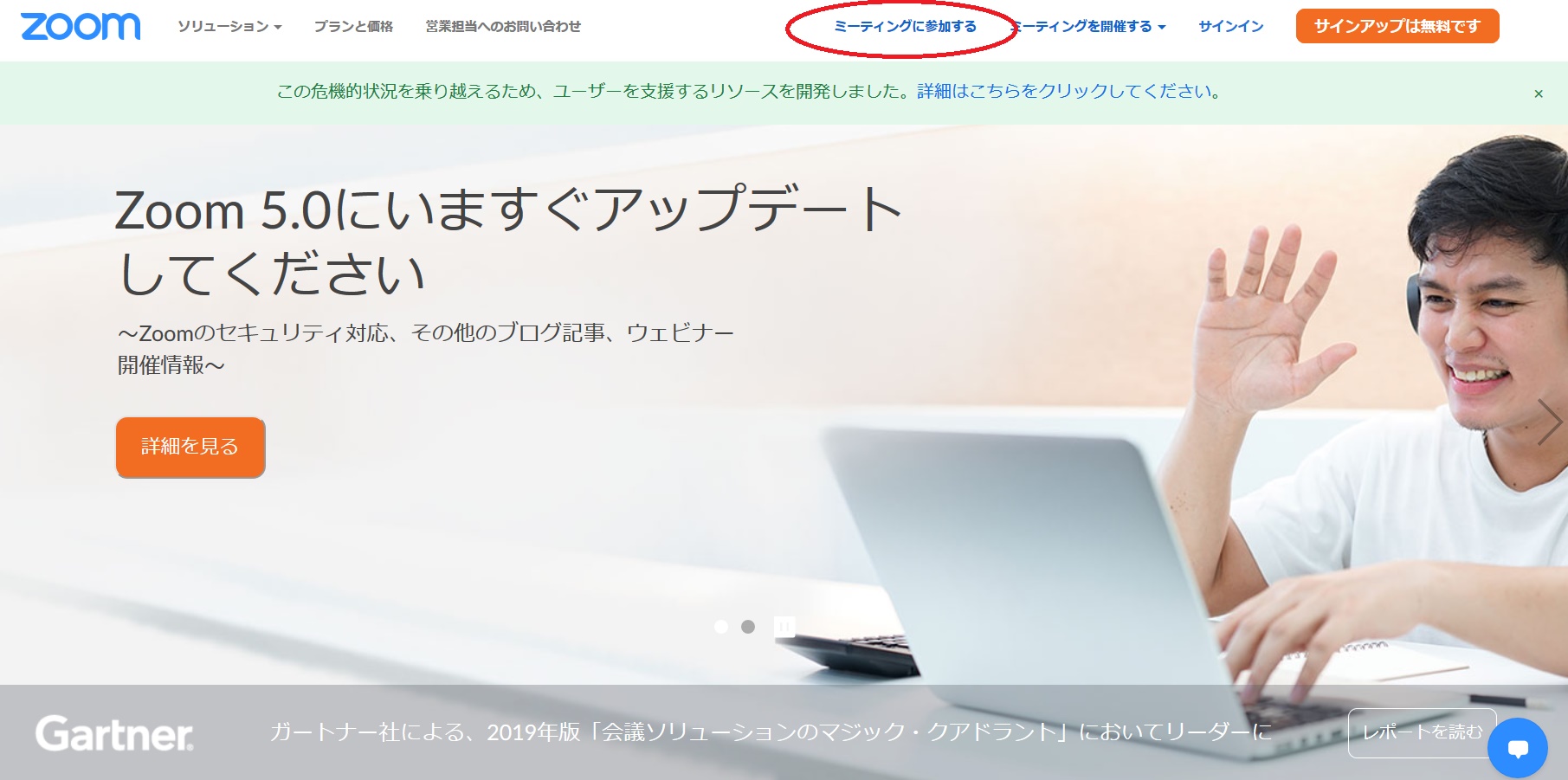
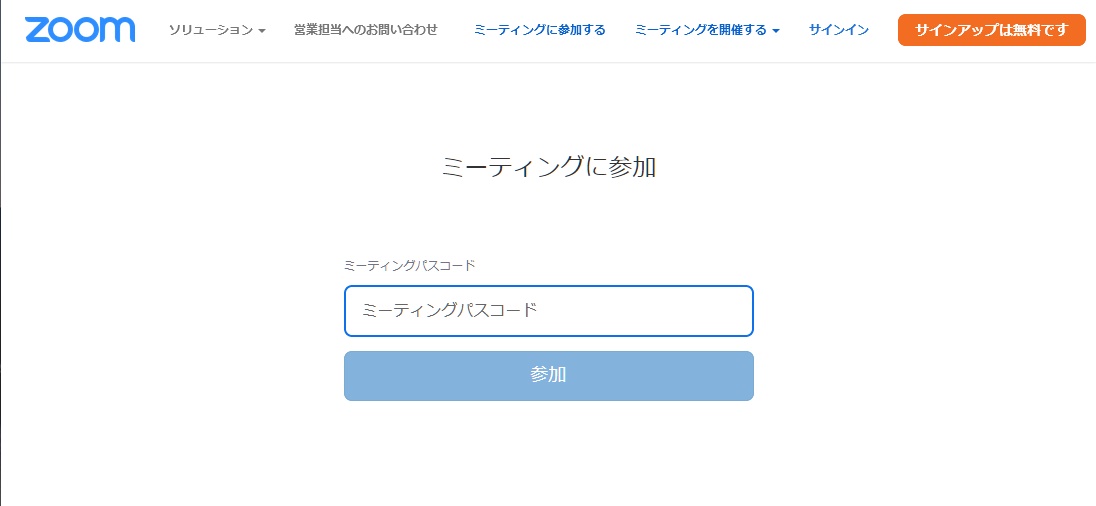
     Zoom Video Communications(本社)のホームページ「https://zoom.us/」から入っていく。画面上端の「ミーティングに参加する」をクリックする。「ミーティングに参加する」に画面は移り「ミーティングID」の入力を求められる、受け取った「ミーティングID」を入力する。「3.インストールするかどうかを決める」に自動的に進む。

     
    ホームページ
    ミーティングIDの入力
         

    3.インストールするかどうかを決める


    最初に、zoomをインストールするかどうかを尋ねられる。インストールせずに先には進めないと思われる画面が表示される。文章を読むと「インストールしていればミーティング起動」へ、「クライアントをインストールしていなければ、ダウンロード」の2つしか選べない。

     
    英語表記の画面
    日本語表記に変換する
     

     表示された文言を無視して、「ミーテイング起動」をクリックする。すると最下段に1行メッセージが追加されて表示される。

     
    1行追加される
     

    ​

     迷わず、最下段の文章にある「ブラウザーから参加してください」をクリックして次に進む。

    4.参加資格のチエックを受ける

     
    個人使用の確認
    名前を入力する
    画像を選択する
    パスコードの入力

     最初に「個人使用」かどうかがチエックされる。会議に使用する(参加者に分かりやすい)名前を入力し(後で変更できます)、ロボットではないをクリックする。次にタイル表示された画面に移る、指示されたタイルを選択する。

     次の画面は入力した内容によって以下の様に変わる。ミーティングIDを使っている場合には「パスコード」の入力を求められるので受け取った「パスコード」を入力する。URLを使っている場合にはURLの中にパスコードが埋め込まれており、既にzoomプログラムに渡っているので「パスコード」の入力は不要となる。

    5.Zoomを使った会議が始まる

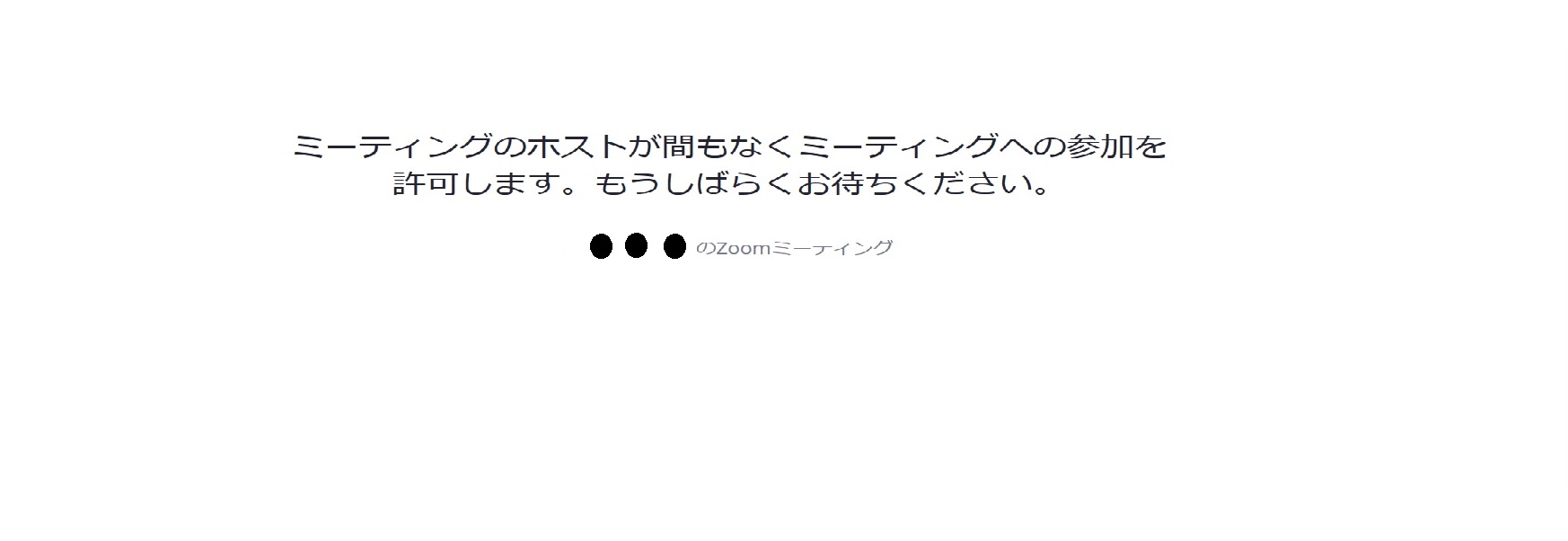
     どちらの方法でスタートしてもzoomをインストールせずにブラウザーを使って会議室に入ることができる。後は招待者からの応答を暫く待つ、招待者が会議への参加を承認すれば画面が切り替わり、招待者が映し出され相互に通信が始まる。zoomをインストールしてないので、面倒だが会議に参加する際には同じことを繰り返すことになる。

     
    招待者からの応答を待つ


    ​

  • インストールして使う

    1.zoom専用のメールアドレスを用意する

     インストール作業の途中でzoomアカウント(口座に該当する)を取得するために「メール」と「パスワード」が必要になるので事前に準備しておく。使い慣れたメールアドレスを再利用しても良いが、パスワードの共有になるので気になる方は新規に専用のメールアドレスを取得しておく。

    2.Zoomをダウンロードする

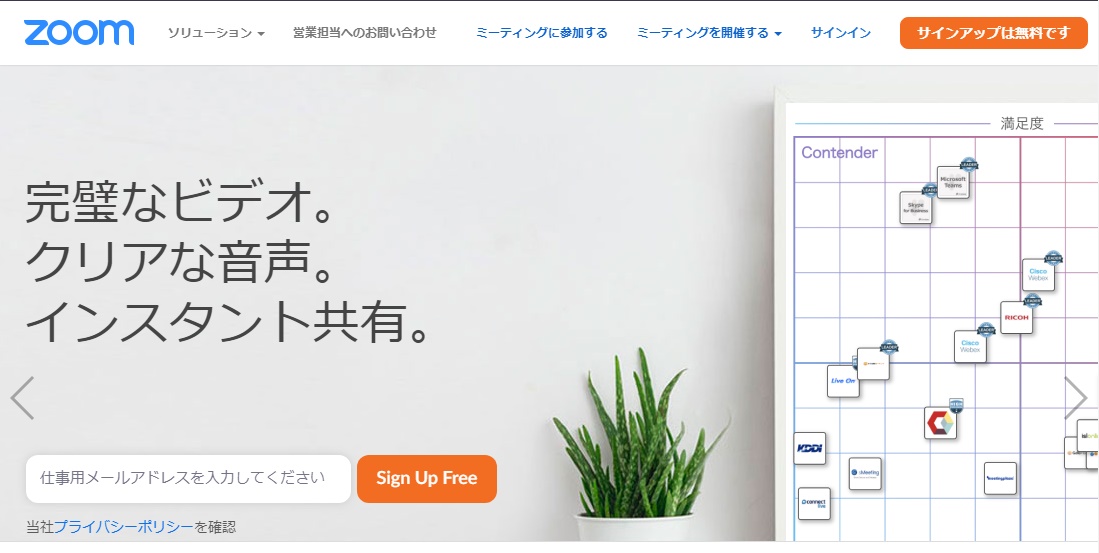
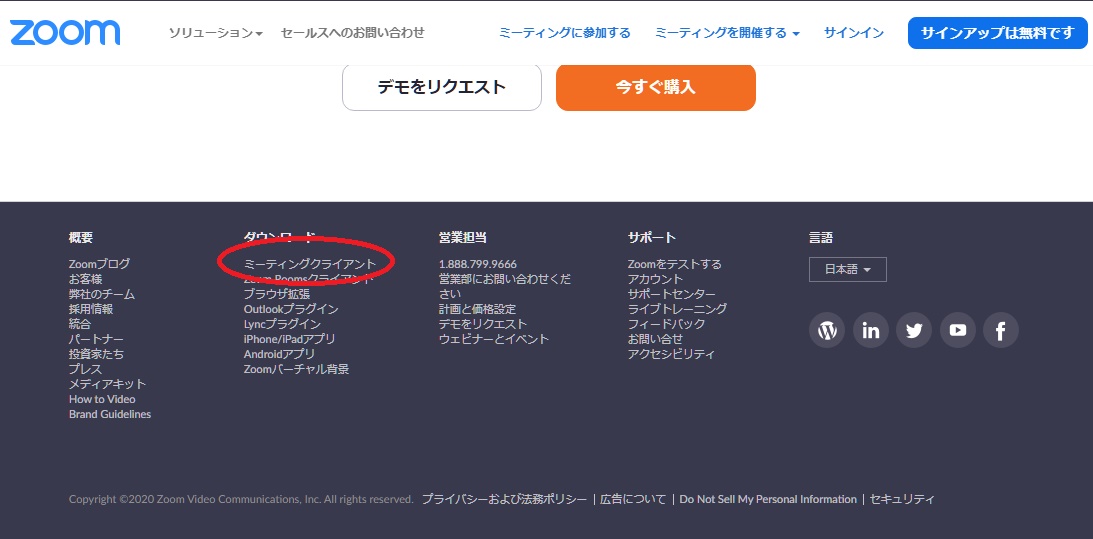
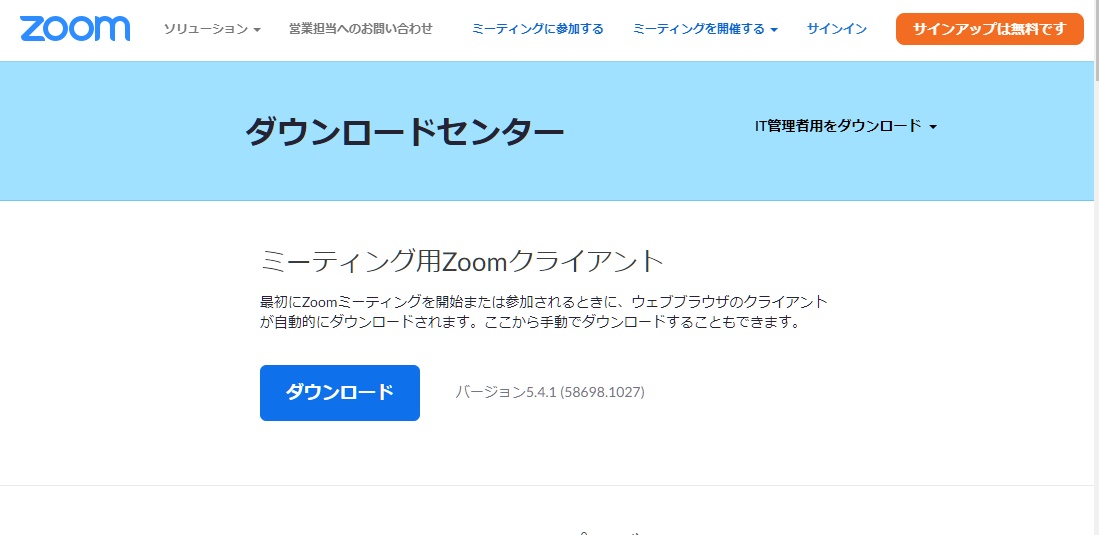
     ダウンロードサイトを「zoomホームページ」で検索する。出力されたホームページ画面の最下段にある「ミーティングクライアント(赤丸しるし)」をクリックする。次に「ダウンロードセンター」に移り、表示されている「ミーティング用Zoomクライアント ダウンロード」ボタンをクリックしてzoomプログラムをダウンロードする。

     直接「ダウンロードセンター https://zoom.us/download/」にアクセスしてインストールする方が便利だが、URLが変更になっていたりするのでホームページからダウンロード作業を開始する方法を勧めます。

     
    ホームページ
    最下段
    ダウンロードセンター
           

    3.インストル作業

     ダウンロードしたプログラムをインストールする。途中、ネットワーク上にあったプログラムが起動された場合のチエックが数回入ります(チエックを外していればノーチエックです)、ここまでの手順に間違いは無いので全て「OK」して先に進みます。

    4.zoomアプリの起動

     最初に「サインイン」を要求する画面が表示される、「サインイン」を選んでクリックして先に進む。次に「サインイン」用の「メールアドレス」と「パスワード」の入力を要求される。事前に用意したメールアドレスを使ってサインインする。

     直ぐにzoomアプリが動き出し、会議の「主催者」になったり「参加者」になったりできるようになります。zoomアプリはセットした内容を記憶しているので「メールアドレス」や「パスワード」を次から入力する必要はありません。

     
    サインインの要求
    サインイン
    zoomアプリ
           
  • サーバーを決める

    サーバーとは視聴者にインターネットを介してHPを提供しているコンピュータのことです
      インターネット上に公開されているサーバーに自分の作ったHPを載せて、皆に見てもらいます
      インターネットの世界に繋がっているコンピュータが必要になります

    下記の中より自分に適した方法を選ぶ必要が有ります
      (1)自宅に個人専用のサーバーを用意する方法
        「公開する」といった定義から外れますが
          他人に一切見せないHPであれば、無料で自宅にサーバーが設置できます
          外出先から「リモート接続」を利用して自宅のサーバーにアクセスします
            ※特殊なケースですので、情報が必要な方はメールください

      (2)レンタルサーバーを利用する方法
        業者とレンタル契約を取り交わし、業者が運営するサーバーを利用します
          ・無料のレンタルサーバーを利用する
            無料なのには理由が有ります
              広告が表示されます(余り目立たない場所に広告が表示されます)
              使用量(ファイルの登録数等)に制限が掛かります
              サブドメインでの使用になります(レンタル業者のドメイン配下で動きます)

          ・有料のレンタルサーバーを利用する
            有料ですので以下の特徴があります
              利用に関しての制限はありません(支払う料金によって上限は異なります)
              独自ドメイン(世界で唯一の名前)が使えます

      実際、どういいったサーバーを使うかを決めるには
        利用方法で決めるわけではなく、例えばHP構築の目的から考えてみる
          ・一人で個人的な楽しみとして、外出先からHPを利用するなら・・・自宅サーバー
          ・試しにHPを作成し、少人数で利用し今後の活用方法を考えるなら・・・無料サーバー
          ・大勢のHP利用者に、ブランド構築し作成者の考えを整理して伝えるなら・・・有料サーバー

    参考資料
      ドメイン名登録の手続き
        世界中の全ての「ドメイン名」は組織体(ICANN)によって一括管理されています
          下部組織として
            「.jp」を管理しているのは㈱日本レジストリサービス(JPRS)です
            「.com」と「.net」はVerisign社、「.biz」はNeuLevel社等々となっています
          さらに下部組織として
            我々ユーザーから登録申請を受付ける代行業者が存在します
            無料/有料を問わず殆どのレンタルサーバー業者が申請作業を代行してくれます
              登録時に登録料金、毎年の更新時に更新料金が必要です

      サーバーには以下の様な種類が有ります
        Webサーバー・・・ホームページのデータを格納・表示するサーバー
        メールサーバー・・・メールの送受信を行うサーバー
        データベースサーバー・・・HPで加工・出力する情報を格納し取り出すサーバー
        FTPサーバー・・・Webサーバーに作成済みのHPデータをアップロードするサーバー
          ※無料/有料を問わずレンタル契約を結べば、全てのサーバーが利用できます
    r

  • ドメインを決める

    ドメイン名は世界のインターネット上の住所です
      広いインターネットの世界で間違いなく目的の場所にたどり着くには
      インターネット世界に一つしかない住所表示が必要です

      (1)ドメイン名の具体例 日本銀行を例にすると https://www.boj.or.jp
        先ず、西洋の住居表示は右側から始まります(日本とは逆です)
          青・・・jp・・・トップレベルドメイン・・・日本を表します
          橙・・・or・・・セカンドレベルドメイン・・・組織を表します
          赤・・・boj・・・サードレベルドメイン・・・日本銀行を表します
          黒・・・www・・・ホスト名(サブドメインとも言われます)

        サードレベルドメインまでが「ドメイン名」としてユーニークでなければなりません
          管理団体に登録申請し、世界に一つだけの「ドメイン名」を取得します
          登録料と更新料(毎年)が必要になります

      (2)ドメイン名の付け方
        日本の国内であれば、トップレベルドメインを”jp”とするだけで登録できます
          他のレベルを一括りにして全体でユニークになりさえすれば登録できます
          「汎用JPドメイン」と呼んで、少しだけ登録料や更新料が高くなります
            例:SONYは https://www.sony.jp/ を使っています

        「汎用JPドメイン」だけだと自ずと登録数が限定されてきます
          セカンドレベルの種類を増やせばさらに数多くのドメイン名が登録できます
          「属性型JPドメイン」と呼んで広く使われています
            ただし、以下の様な制約が有ります
             .co.jp  日本国内で登記を行っている会社が使用できます
             .ne.jp  日本国内のネットワークサービス提供者が使用できます
             .gr.jp  個人や法人で構成された任意団体が使用できます
             .or.jp  株式会社(co.jp)以外の法人組織が使用できます
             .ac.jp  高等教育機関、研究機関などが使用できます
             .ed.jp  初等および中等教育機関が使用できます
             .go.jp  日本の公的機関が使用できます

        国や地域の制限なしに世界のどこからでも使用できます
          「ジェネリックトップレベルドメイン」と呼んで広く使われています
            .com  Commercial(商業組織用)の略で、誰でも使用できます
            .net  Network(ネットワーク用)の略で、誰でも使用できます
            .org  Organization(非営利組織)の略で、誰でも使用できます
            .biz  Business(ビジネス)の略で、誰でも使用できます
            .info  Information(情報)の略で、誰でも使用できます
            .mobi  モバイル端末向けのWEBサイトで、誰でも使用できます
            .asia  アジア太平洋地域のWEBサイトで、誰でも使用できます

      (3)ドメイン名登録の手続き
        ドメイン名を全世界で統一的に管理するため、
        ドメイン名の登録やその情報管理は専門組織で運営されています

        手続きについては、「サーバーを決める」で紹介します


    参考資料
      国や地域に割り当てられた「国別トップレベルドメイン」の種類
        Country Code Top LevelDomainと表し、ccTLDと略します
        日本レジストリサービス社提供の「国・地域別ドメイン一覧」

  • HPの作成に必要なモノ

    1.立上に必要なモノ

    1-1 ドメインを決める

     例として、日本銀行のHPは「http://www.boj.or.jp/」といった情報(URL)で表されます
    他のHPと区別するために、これから作成するHPに独自(ユニーク)な「名前」が必要です
    この名前(ドメイン名)を決める必要があります

    1-2 サーバーを決める

     HPから情報を提供するにはHPが動く環境(コンピュータ)が必要です
    HPを動かすコンピュータを「サーバー」と呼び、「サーバー」を提供する業者を「プロバイダー」と呼ぶ
    このHPを動かす環境を準備する必要があります

    1-3 メインテーマを決める

     HPを使って誰に・何を伝えるかを考え、決めておきます
    この後、決めたテーマに沿ってHPを作成していきます
    後でいくらでも、作成者ですからテーマを追加・修正ができますので先ずは決めてください

    *** 2019年7月時点で記述を開始したが
    *** その後、HPを作成することにはならず、ツール等は必要なくなった
    *** 一旦、記述を停止し、今後必要になった時点で記述を再開します

    2.維持・運営に必要なモノ
     2-1 ページ編集ツール

     2-2 画像編集ツール

    3.機能追加や改善に必要なモノ
     3-1 アクセスログ解析

  • Linux導入

      2019年4月時点で「Linux導入」を薦め、対応記事を用意し始めたが

        Linuxに切替えるのには抵抗ありと分かる、今後必要になったら記述再開します