カテゴリー: 使う

  • wp_queryを使う

    外部からWPの投稿記事を取り出し編集する

    1.外部からの使用を始める

     「wp-load.php」を呼び出し、これからWP投稿記事の情報を取得することを宣言する。ディレクトリー構造を事前に調査し、「wp-load.php」の場所を指定する。

    include_once "●●●●/wordpress/wp-load.php"; 

    2.「wp_query」とは

     投稿記事のタイトルや本文の内容を取得する際に「WP_Query」といったクラスを使用する。

    3.WP_Queryの使用例

    // 取得条件を設定する
    	$args = Array
    		(
    		    'post_type' => 'post',      // 投稿を対象とする
    		    'posts_per_page' => -1,    	// 表示する投稿数(-1で全投稿)
    		);	
    	
    // クエリの定義
    	$wp_query = new WP_Query( $args ); //wp_queryに条件を渡す
     
    // ループ
    	if ( $wp_query->have_posts() )    //投稿の有無を確認する
    	  {
    	    while ( $wp_query->have_posts() )  //投稿の最後まで繰り返す
    	    	{    	
    		      $wp_query->the_post();       //内部変数とグローバル変数を紐付け
    		      $posttitle 		= get_the_title();     //タイトル
    		      $postcategory 	= get_the_category();  //カテゴリー
    					foreach($postcategory as $cat) 
    				     {	
    				     }	        
    		      $posttags = 	get_the_tags();       //タグ
    					foreach($posttags as $tag) 
    				     {	
    				     }	     
    		      $postexcerpt 	= get_the_excerpt();    //抜粋
    		      $postpermalink 	= get_the_permalink();  //パーマリンク
    		      $postdate	 	= get_the_date();            //更新日            
    	    	}
    	  } 	
    	
    	
    // 投稿データのリセット
    	wp_reset_postdata();	
    

  • テンプレートタグの使い方

    WPへのリクエストを取り扱う関数について

    1.投稿記事の取り込み口を用意する

     ループの中で$wp_queryを使用する。postは日本語にすると、投稿(記事)の意味になります。
     whileループの開始時に have_posts() を条件として指定すれば、投稿がある限りwhileループは繰り返され、投稿を取り込み終わるとループも終了します。

    	    while ( $wp_query->have_posts() )  //投稿の最後まで繰り返す
    	    	{   	
           ・・・ 投稿記事(post)がなくなるまでループ処理が繰り返される
              ・・・ 投稿記事1件を取得して、このループに入ってくる
    	    	}

    2.$wp_queryの内容を紐付ける

     反復処理の中では、$wp_query->the_post() を使用する。これによって $wp_query の内部変数とグローバル変数が投稿が1件取り込まれるたびに紐付けられる。

    		      $wp_query->the_post();       //内部変数とグローバル変数を紐付け

    3.テンプレートタグを使う

     取込まれた内容がグローバル変数に紐つくと、数百種類のテンプレートタグが自由に使えるようになります。テンプレートタグとは WPが事前に定義した関数(要は使い勝手を良くするために用意されている便利なモノ)です。

     投稿タグの例
       the_title() ・・・現在のページのタイトル
       the_author()・・・投稿記事の作成者名
     カテゴリータグの例
       the_category()・・・現在の記事が属するカテゴリー
       the_tags()・・・現在の記事に付けられたタグ

     種々のテンプレートタグについては使用手引書等を参考にしてください。使い始めると、徐々に必要なテンプレートタグが絞り込まれてきます、これらを使って自由にWPの記事の内容が操作できるようになります。

    4.最終処理

     the_post() を使った際には、最後に必ずwp_reset_postdata() を実行する。テンプレートタグが現在の投稿を再び使える状況に戻す処理として必要です。

    	wp_reset_postdata();	
  • WP関数を外部から使う

    投稿記事を外部から扱う準備をする

    1.WPの基本構造

     WPプログラムはphp言語で出来ており、プログラムソースが公開されている。誰でも自由にプログラムの内容を見ることでき、必要な情報は再利用できる。

     WPで最初に動くのはwordpressデイレクトリ(インストール時の省略値)の直下にある「index.php」プログラムである。下記に「index.php」の内容を記載する。

    /** Loads the WordPress Environment and Template */
    require __DIR__ . '/wp-blog-header.php';

    2.WPの基本的な動作内容

     「index.php」は「wp-blog-header.php」を自分のプログラムの中に展開しているだけ。「index.php」に起動が掛かって動き出せば、「wp-blog-header.php」にも順序よく制御が渡ってくる。下記に「wp-blog-header.php」の内容を記載する。

    	// Load the WordPress library.
    	require_once __DIR__ . '/wp-load.php';
    
    	// Set up the WordPress query.
    	wp();

    3.「wp-load.php」の登場

     「wp-blog-header.php」も同じように「wp-load.php」を自分のプログラムの中に展開しているだけ。そして「wp-load.php」の内容は下記の通りです(動作条件をチエックする処理が数多く組み込まれているので一部省略します)。

    	/** The config file resides in ABSPATH */
    	require_once ABSPATH . 'wp-config.php';
    	require_once ABSPATH . WPINC . '/load.php';
    	require_once ABSPATH . WPINC . '/functions.php';

     「wp-load.php」の処理内容は「wp-config.php」、「load.php」、「functions.php」などを順番に展開することがメインとなっている。こうして「wp-load.php」が必要な準備処理の元締めとなっている。この後は各WP関数の定義ファイルやクラスファイルを順次読み込んでいく処理が連続して行われる。

    4.WP関数を使うには

     外部からWP関数を使うには「wp-load.php」を自分のプログラム内で展開する。これによりWPの本体と同じようにWPの投稿記事が扱えることになる。

    include_once "●●●●/wordpress/wp-load.php"; 

     「include_once」を使って、1回だけの呼び出しを指定する。これは「wp-load.php」が他のプログラムと同時に呼び出される(2重呼び出し)を防止するため。

  • カスタマイズの種類

    手法や難易度ではなく影響範囲で区分けする

    1.Aタイプ

     周りへの影響が無く、独自にカスタマイズできます。既に用意されたWP関数を使って、WPの外部から投稿記事群(データベース)にアクセスし読み取った投稿記事データを見易く・分かり易く・並べ替えたりと加工して表示します。

     AタイプのカスタマイズはWP外部からのアクセスですから、全くWP本体の仕組みや規則に縛られることなく自由にデータを取り扱えます。

    2.Bタイプ

     提供されている記事の投稿を取り扱う仕組みを「親テーマ」と称し、「親テーマ」に対して個別に修正する仕組みを「子テーマ」と称し、「子テーマ」に限ってカスタマイズを施します。

     「親テーマ」から離れた場所でのカスタマイズですからある程度の独立性は保たれますが、完全に無縁という訳にわ行きません。Bタイプのカスタマイズをするには周りの環境(バージョンアップ等)に注意を払う必要があります。

    3.Cタイプ

     WP本体のプログラムソースを直接修正してカスタマイズします。細かで好みに合ったカスタマイズが可能になりますが、影響範囲の確認等が必要となり汎用性が乏しくなります。

     WPがバージョンアップすると、カスタマイズした箇所が元に戻ります。慎重に調査をした上で、同じカスタマイズを施すか諦めるかの選択が必要になります。Cタイプのカスタマイズをするには慎重な対応が必要になります。

    4.タイプ別カスタマイズの模式図


  • Google Colabの利用

    優れた開発環境を利用する

    Googleが所有する高性能GPU(Graphics Processing Unit)サーバーを利用して、3Dグラフィックスなどの画像描写を行う

    1.Googleアカウントを用意する

     開発専用のアカウントを1個、用意する。

    2.GoogleColabを利用する

     https://colab.research.google.com/ にアクセスする。一般的なcolabへの入口なので、続けて上記アカウントでログインする。これで利用開始となる。

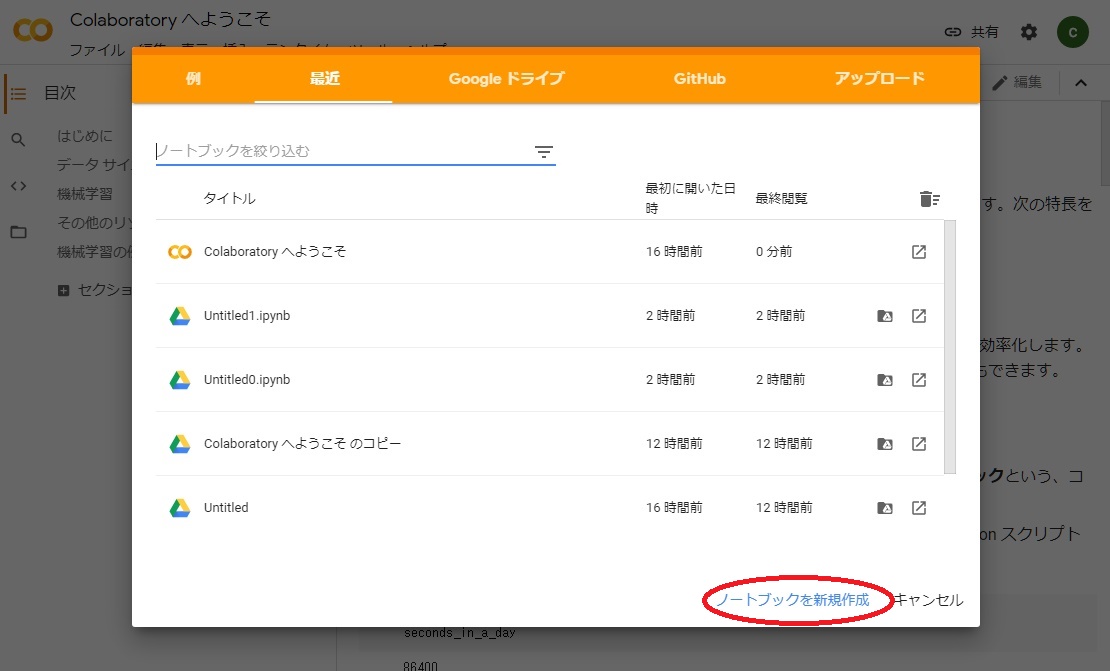
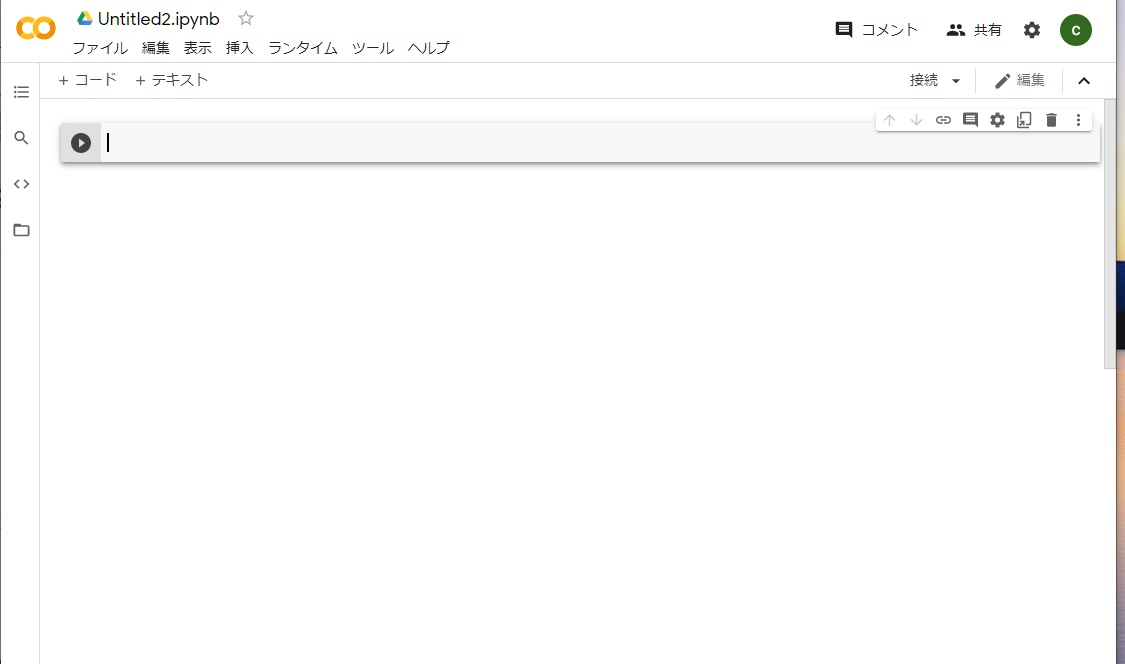
     続けて、「ノートブックを新規作成」をクリックし、ノートブック画面を開く。後はプログラムコードを入力し動かしていく。
     

    Colab画面
    ログイン後
    ノートブック作成

    3.GPUの利用設定

     GPU(Graphics Processing Unit)については、最初利用できない設定なので利用できるように設定変更しておく。
     ログイン後に「ランタイム」→「ランタイムのタイプ変更」を選択し、アクセラレータを「GPU」にセットする。

    Colab画面
    ログイン後
    GPUセット

    4.お薦めポイント

     「GoogleColab」を使うに当たっては、何もインストールする必要はありません。Googleにログインすれば直ぐにPythonが使えます、それも初心者から上級者まで何も制限なく可能です。この点がお薦めです。

     だがPythonを今から始めようとする方にはお薦めできません。それは「GoogleColab」を使いこなすには相当な時間を費やす必要があります。Pythonの習得と「GoogleColab」の習得を並行して行うことは無理だと思います。Pythonの習得を優先させてください。

    5.使用上の注意

     最後に「GoogleColab」を使っている際に注意する事
       (1)90分の制限があります
         90分以内に1回はアクセスしないと、セッションが切られます。
       (2)12時間の制限があります
         使い始めて12時間で、セッションが切られます。

     いずれもサーバーへの無駄な接続を防ぐための処置です、頻繁に「GoogleDrive」にセーブしておけば安心です。

  • Anaconda導入(Ubuntu)

    開発環境を整備する

    Linux環境にAnacondaを導入する

    1.Pythonディストリビューション

     Anacondaはパッケージ(ライブラリー)管理、開発のためのツール(IDE)群を一つの配布型パッケージとしてまとめたもので無料で使用できる。Pythonにかぎらず、さまざまなコマンドやプログラミング言語を提供しているが、今回はPython開発目的で導入する。

    2.Ubuntuへのインストール

     「Anaconda」のサイトからダウンロードする。
      英語を日本語に変換する。
      「個別版(Individual Edition)」を選択し、先に進む。
      画面の最下段で、「Linux」用をダウンロードする。

     Anacondaをインストールする。
      ダウンロードした .sh ファイルを実行する。ファイル名のxxにはダウンロードサイトで事前に数字が設定されている。

    $ bash Anaconda3-2020.xx-Linux-x86_64.sh
    インストール開始


      ライセンス条項を確認する箇所で一旦停止する。
        確認したら「yes」、「enter」と続ける
      インストール作業が始まる。
        省略時はユーザのホームディレクトリ直下に
          「anaconda3」のディクトリー名でインストールされる
        「conda init」の実行も「yes」、「enter」で進める


      ディレクトリー「ダウンロード」にプロンプトが表示されてインストール作業が停止すればインストル完了。そしてインストールされた「anaconda3」の場所を確認して終了。

    3.Ubuntu初期設定

     Anacondaへのパスを通すために、bashコマンドで使用される設定ファイル(.bashrc)の内容を書き換える。
     テキストエディター(nano)で設定ファイルを開く。

    $ nano ~/.bashrc
    .bashrcの先頭部分

    133行を

    読み飛ばす

    .bashrcの最後尾

    設定ファイル(.bashrc)の最後尾に下記内容を挿入する。

    $ export PATH=~/anaconda3/bin:$PATH
    挿入場所


    4.Jupyter Notebookの起動確認

     下記のコマンドで起動を掛ける。

    $ jupyter notebook

     下記のログが表示され、ブラウザーが動き出す。結果としてエラーで終了する。

    ログ情報

     メッセージの最下段に対処方法が記述されている。上下2段のURLをどれか一つブラウザーに入力して試してみる。下段ににある「localhost」と「127.0.0.1」は同じ内容を指しています(どちらを使ってもOKです)。

    上段
       file:///home/seiken/.local/share/jupyter/runtime/nbserver-8956-open.html
    
    下段
       http://localhost:8888/?token=9336ecf83488f26c14b3f70326a91ed746c60adea54e19a8

     ちなみに下段のURLでJupyterが動きました。tokenの値はJupyterが起動されるたびに異なる値になるので、常に表示されているログ情報の内容に従ってください。

    jupyterの起動画面

     ブラウザーがエラーにならずに起動されるためにはJupyterの設定ファイル(jupyter_notebook_config.py)を修正する方法があるのだが、調査しきれず未確定な状態です。

  • Anaconda導入(Windows)

    開発環境を整備する

    Windows環境にAnacondaを導入する

    1.Pythonディストリビューション

     Anacondaはパッケージ(ライブラリー)管理、開発のためのツール(IDE)群を一つの配布型パッケージとしてまとめたもので無料で使用できる。Pythonにかぎらず、さまざまなコマンドやプログラミング言語を提供しているが、今回はPython開発目的で導入する。

    2.Windowsへのインストール

     「Anaconda」のサイトからダウンロードする。
      英語を日本語に変換する。
      「個別版(Individual Edition)」を選択し、先に進む。
      画面の最下段で、「Windows」用をダウンロードする。

     Anacondaをインストールする。
      使用許諾を「Agree」する。
      使用するユーザーは「Just Me」を選択する。
      インストール先を確認する。
      PATHの確認には「Register…」を選択する。
       「Add…」は自由度が上がる分、使いきれないと判断

     インストール完了。

    3.Windows動作確認(その1)

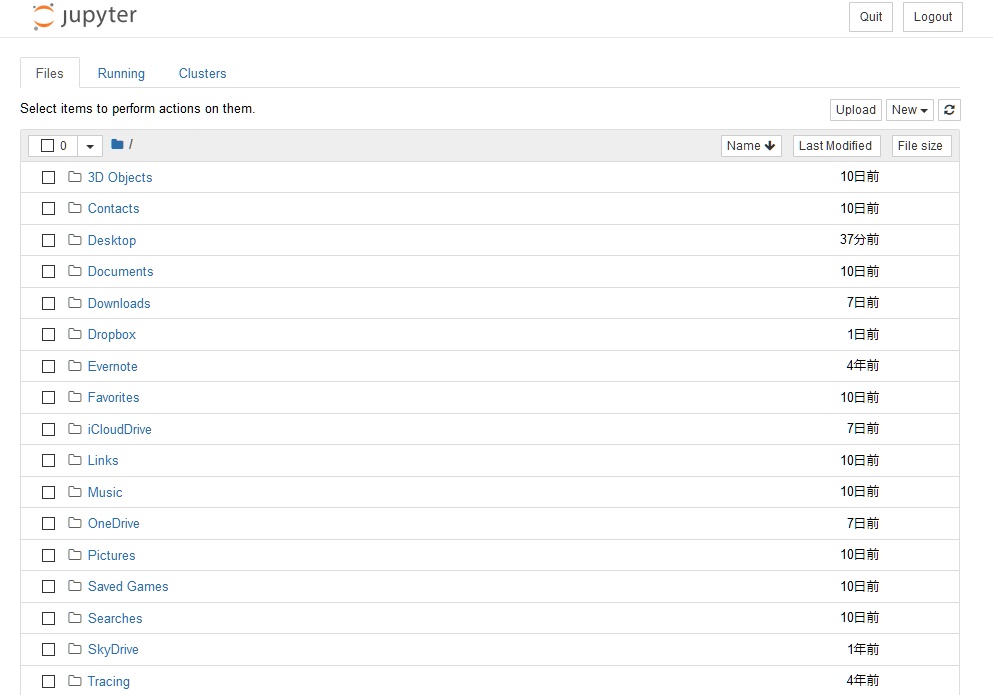
     (1)スタート画面から「JupyterNotebook」に起動を掛ける。
          自動的にブラウザーで「Jupyter」が立ち上がる
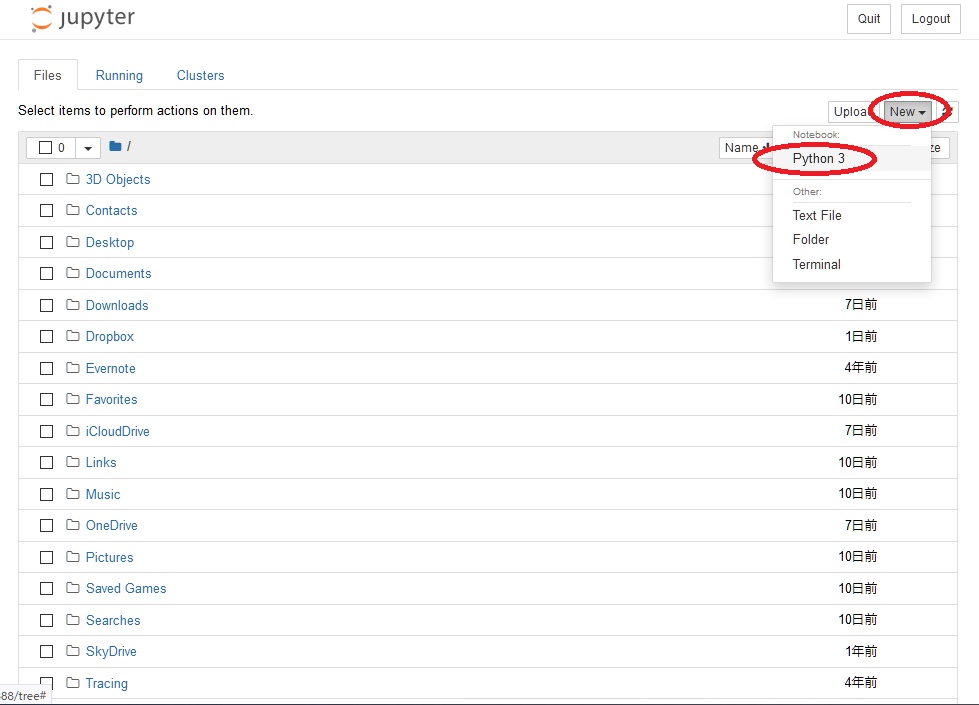
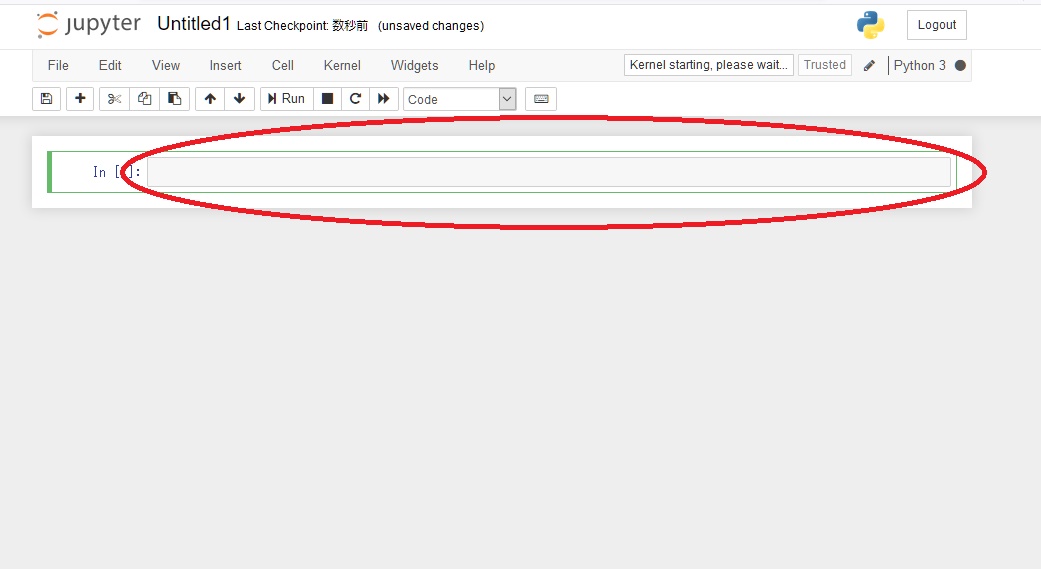
     (2)「Notebook」を作成する。
     (3)動作確認用のコードを入力する。
     (4)「Shift」+「Return」でプログラム実行。

    スタート画面
     
    Jupyter起動
    Notebook作成
    コード入力

    4.Windows動作確認(その2)

     (1)スタート画面から「AnacondaNavigator」に起動を掛ける。
          配布型パッケージの基(Navigator)が動きだす
     (2)ナビゲーターの「Jupyter」に起動を掛ける。
          確認作業は「Jupyter」を直接呼出した時(その1)と同じ

    スタート画面
    ナビゲーター
     

  • Zoom導入の可否判断

    インストールの可否判断

    それぞれ使用する人の特性に合わせて、導入する必要がある

    1.参加形態と準備作業

     参加形態による特性
      主催者・・・会議室を予約し、会議に参加を呼び掛ける人
      参加者・・・呼び掛けに応じて会議に参加する人

     使用機器による特性
      パソコンを使用する場合
        主催者はZoomアプリの導入が必要
        参加者はZoomアプリの導入は必要ない
      スマホ、タブレットを使用する場合
        主催者も参加者もZoomアプリの導入が必要

     Zoom機能の使用レベルの違いによる特性
      主催者・・・アカウント登録が必要
      参加者・・・アカウント登録は必要ない

    2.要約

     パソコンで参加する場合には、何も準備する必要は無い。主催者から送られてくる(URLで提供される)会議室をブラウザーに設定すれば会議に参加できる。

    主催者の場合アプリ導入アカウント
    登録
    スマホ・タブレット要要
    パソコン要要
    参加者の場合アプリ導入アカウント
    登録
    スマホ・タブレット要不要
    パソコン不要不要
  • プログラミング言語(途中)

    言語の選択

     種々の特性を見極め、特徴を活かせる言語を選択する

    1.成果物の違い

    コンピュータに「仕事」をさせるために情報を整理し入力する、
      入力に使われたモノが整理され、それぞれ成果物として残る

        成果物の違い 言語の種類
      コーディング 「仕事」の仕様(文字、色、大きさ等々)をコード(code)として作成し、コンピュータに伝える

    html (HyperText Markup Language)

    css (Cascading Style Sheets)

      プログラミング 順序よく「仕事」を進めるための手順を「プログラム(program)」として作成し、コンピュータに伝える Java
    PHP
    Ruby
    Perl

    JavaScript


    2.言語の違い

      言語 特徴 使用例
      Java    
      PHP    
      Ruby    
      Perl    
      JavaScript    

  • 動画編集ソフト

    動画編集ソフトを試用する

    1.Windows ムービーメーカー

    2017年にサポートが終了した「Windows ムービーメーカー」を使用する場合。

    物置に眠っているWindows7のPCを引っ張り出して、動画編集のみに使用する。動画編集の前後に他のパソコンでウィルスチエックを必ず行う等の対策をとれば問題なし。

    2.Windowsフォト

    Windows8、Windows10から標準装備の「フォト」を使用する。

    最初に動画を用意する場所や途中で動画を保管する場所に、Windows特有のライブラリーを使用するよう求めてくる。何かと煩わしだを我慢して使用する。

    3.Microsoft社のPowerPoint

    MS社製のoffice製品「PowerPoint」を使用する。Windowsとは別製品ですので、有料商品として購入する必要がある。

    好みの位置の両端に「鋏ハサミ」を入れて「部分カット」を行い、「部分カット」した動画に拡張子を付与して出力する。

    幾つでも「部分カット」して取り出し、取出した動画を挿入で合成する仕組みが備わっている。

    大容量の動画ファイルを扱うと、処理スピードが遅くなる。なるべく小容量の動画ファイルを対象にする。

    4.無料ダウンロード製品

    「Windows Movie Maker 日本語版無料ダウンロード」のサイトからダウンロードしテストした。

    テストの結果、切り取りした動画に”宣伝文句(会社名等)”が表示される。使用するには問題はないが、余り気持ち良いものではないので、それ以上はテストせず。

    無料のダウンロード製品には注意が必要です。