カテゴリー: 使う

  • ファイル操作(2)

    ローカルファイルにアクセスする

    1.JupyterNotebookを起動する

     「Anaconda3」を起動させる。
       「JupyterNotebook」を起動(Launch)させる
     
       「コマンドプロンプト」画面が表示され、
         さらにブラウザーに「Jupyter」画面が表示される
         赤丸の「New」をクリック、「Python3」を選択する

       Pythonコードの入力画面が表示される。
         赤丸部分に入力し「shift」+「enter」キーの押下で動き出す

       ローカルファイルとして指定して読み込む

    Anacondaの起動
    Jupyterの起動
    コード入力画面

    CSVファイルを「Jupyter」で読み込む(例)

    import csv
    
    csvfile = open('c:/users/・・・/testdata.csv', encoding='utf-8')
    csvreader = csv.DictReader(csvfile)
    
    for row in csvreader:
      print(row)

    CSVファイルを「Jupyter」で書き込む(例)

    import csv
    
    with open('c:/users/・・・/testdata.csv', 'w') as f:
        writer = csv.writer(f)
        writer.writerow([0, 1, 2])
        writer.writerow(['a', 'b', 'c'])
    
    csvfile = open('c:/users/・・・/testdata.csv', encoding='utf-8')
    csvreader = csv.DictReader(csvfile)
    
    for row in csvreader:
      print(row)  

    3.まとめ

     CSVファイルを読み込む場合は、
       CSVモジュールをインポート(import csv)して使用する

  • ファイル操作(1)

    ローカルファイルにはアクセスできない

    1.一時的な使い方(ランタイムでの使用)

     「GoogleColab」の機能を使ってアップロードする。
       colab内のアップロードアイコンを使ってアップロードする
       ランタイムのリセット時にファイルは削除されます

       ファイルのパス確認は
         ファイルの右端にあるアイコンをクリックし
         「パスをコピー」でパスを取得する

    アップロードアイコン
    ファイル確認
    パス確認

    CSVファイルを「Colab」内で読み込む(例)

    import csv
    
    csvfile = open('/content/テストデータ.csv', encoding='utf-8')
    csvreader = csv.DictReader(csvfile)
    
    for row in csvreader:
      print(row)

    2.恒久的な使い方(GoogleDriveを使用)

     「GoogleDrive」にファイルをアップロードする。
       「colab」と同じアカウントで処理すること 
       「マイドライブ」フォルダーの配下にアップロードされる
       「colab」とは別モノなのでランタイム終了後も使用できます

     「Colab」から「Drive」へのアクセス権を得る。
       「colab」内の「ドライブマウント」アイコンをクリックする
        「Drive」へのアクセス許可を求められる
       「Drive」内のファイル構造が「Colab」内に表示される

    マウントアイコン
    確認メッセージ
    場所の確認

    CSVファイルを「Drive」から読み込む(例)

    import csv
    
    csvfile = open('/content/drive/MyDrive/テストデータ.csv', encoding='utf-8')
    csvreader = csv.DictReader(csvfile)
    
    for row in csvreader:
      print(row)

    3.ファイルを書出す

     上記2種類の状態でCSVを書出す。
       違いはファイルの場所を指定する箇所だけです
         青丸は「GoogleColab」への書出しです
         赤丸は「GoogleDrive」への書出しです

    処理前
    処理後

    CSVファイルを「Drive」と「colab」へ書き込み(例)

    import csv
    
    with open('/content/テスト出力.csv', 'w') as f:
        writer = csv.writer(f)
        writer.writerow([0, 1, 2])
        writer.writerow(['a', 'b', 'c'])
    
    csvfile = open('/content/テスト出力.csv', encoding='utf-8')
    csvreader = csv.DictReader(csvfile)
    
    for row in csvreader:
      print(row)    
    
    
    with open('/content/drive/MyDrive/テスト出力.csv', 'w') as f:
        writer = csv.writer(f)
        writer.writerow([0, 1, 2])
        writer.writerow(['a', 'b', 'c'])
    
    csvfile = open('/content/drive/MyDrive/テスト出力.csv', encoding='utf-8')
    csvreader = csv.DictReader(csvfile)
    
    for row in csvreader:
      print(row)  

    3.まとめ

     CSVファイルを読み込む場合は、
       CSVモジュールをインポート(import csv)して使用する

  • ツールの利用

    組織内のコミュニケーションを円滑に進めるためのツール利用

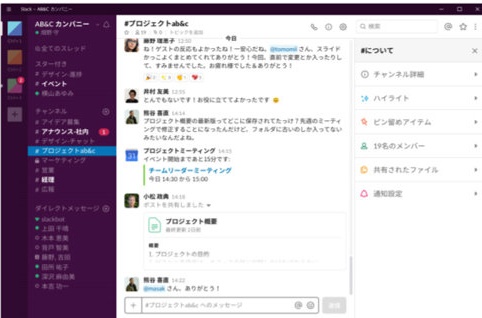
    1.slack(スラック)

     アメリカのSlack Technology社が開発し運営しています
       SaaS型のビジネスチャットツールです
       元々は社内のコミュニケーション用に作ったツールです

    表示例

     Salesforce社は2021年12月1日付けでSlackの日本法人と合併
        Slack Technology社 https://slack.com/intl/ja-jp/ 

     利用開始は「管理者」がサインアップして「場」を用意する
       コミュニケーションの「場」は共有URLで提供されます
       ユーザーは共有URLに「個人ID」を登録して参加する
         ※何もインストールする必要はありません

     「チャネル」と呼ばれる小部屋が用意され主にここで情報交換します
       勿論、これ以外の場所での情報交換もできます
       直接のメール送信もできます

     無料版と有料版があります
       ユーザーは無料でどちらにも参加できます

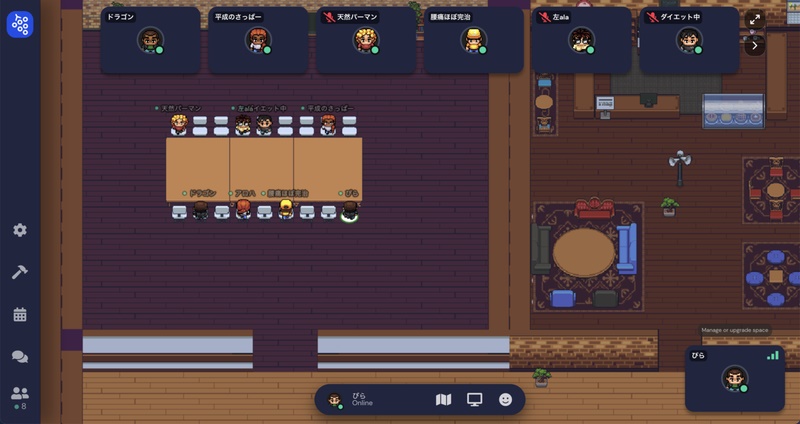
    2.Gather.Town

     アメリカのGather Presence Inc.が提供しています
       ユニークなビデオチャットサービスです

    表示例

     複数のユーザーが別々の会話を同時に行うことができます
       簡単に自由に出入りでき、ビデオ通話やチャットが可能です
       詳しくは https://gather.town/ 

     昔のRPG(ロールプレイングゲーム)の世界観でメタバースが味わえます
       街の人に話しかけるように気軽にビデオチャットができます

     利用開始は「管理者」がアカウント登録し、交流スペースを用意する
       交流スペースのURLをユーザーに提供する
       ユーザーは「個人名」を登録して参加する
         ※何もインストールする必要はありません

     無料版と有料版があります
       25名の参加までは無料です

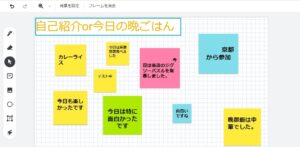
    3.Jamboard(ジャムボ-ド)

     アメリカのGoogle社が提供するホワイトボード 機能です
       元々は大型電子ホワイトボードと組み合わせて使っていました
       機器なしでPC等で使用できる様に改造されています
         googleアプリの一つとして提供されています

    表示例

     利用開始は「代表者」がホワイトボードを設置します
       googleの「jamboard」にログインして開設します
       参加者に共有URLを知らせて、複数人で読み書きします
         ※何もインストールする必要はありません

     無料版と有料版が有ります
       教育施設等での使用は電子ホワイトボードの購入に合わせて有料版の使用がお勧めです

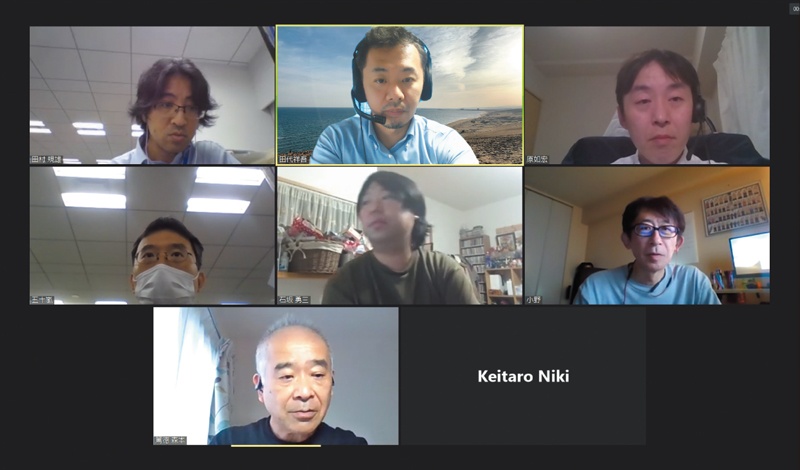
    4.ZOOM(ズーム)

     アメリカのZoom社が提供するWeb会議システムです
       PCやスマートフォンから簡単にビデオ通話ができます

    表示例

     利用開始は主催者が「会議場所」を用意する
       場所のURLを会議参加者に連絡する
       参加者は共有URLを使って会議に参加する
         ※PCからの参加だとインストールする必要はありません

     無料版と有料版が有ります
       特に無料版だと40分までの使用制限が有ります

    補足

     ここに掲載したツールは筆者が既に使用したモノだけを載せています。他にも数多くのツールが存在していますので、今後利用した都度情報を追加掲載していきます。

     ここに掲載したツールは全て「無料版」と「有料版」があります。代表者(管理者)がWeb上に環境を事前に用意すれば、他のユーザーは全員無料でコミュニティー(交流の場)に参加できるのが特徴です。 

  • クラウドサービスの利用

    クラウドサービとは
     ネットワーク経由で、色々なサービスを利用者に提供する仕組み
     提供されるサービスの特徴と代表的なサービスを挙げる

    1.SaaS(サース、サーズ:Software as a Service)

     インターネット経由でサーバー上のソフトウェアの機能を利用する
       従来はパッケージとして提供されていたモノが多い
       無料で利用できるモノが多い

     代表的な例
       Google社・・・メール、ドキュメント、カレンダー等々
       Twitter社・・・ツイッター
       Zoom社 ・・・Zoom

    2.PaaS(パース:Platform as a Service)

     インターネット経由でプラットフォームの機能を利用する
         ※プラットフォームとは基盤となる動作環境のこと
       OS、サーバー、開発環境等が提供される
       無料より有料の方が提供されるサービスが手厚くなる

     代表的な例
       Microsoft社・・・「Azure Web Apps」
         仮想マシン、OS、開発言語等々
       Google社・・・・「Google App Engine」
         開発環境、開発言語、GoogleColab等々

    3.IaaS(アイアース、イアース:Infrastructure as a Service)

     インターネット経由で用意されたハードウェアや設備を利用する
       ユーザーは何も購入・設置・運用する必要はありません
       必然的に有料になります

     代表的な例
       Amazon社・・・AWS(Amazon Web Services)
         基幹系業務でも利用される数多くの実績あり
       Microsoft社・・「Microsoft Azure」
         Web系やMobile系のAppが数多く揃っている
         

  • WPのカスタマイズ(C)

    「親テーマ」を修正する

     「親テーマ」が更新されると、カスタマイズを見直す必要が発生します

    1.「抜粋」の表示をカスタマイズする

  • WPのカスタマイズ(B)

    「子テーマ」を修正する

    1.ヘッダーの文字サイズを小さくする

     タイトル文字の「h1.entry-title」の文字サイズ「font-size: var(–global–font-size-page-title);」を修正してタイトルを小さく表示させる。

     現状はCSS変数として「4rem」が指定されているので、CSSを修正して文字の大きさを「2.5rem」とする。

    大きい文字(画像)
    小さい文字(画像)

     CSSの修正に際しては、要素名が直ぐには分からないのでブラウザーを使って「開発者ツール」または「デベロッパーツール」を呼び出し要素名を探し出す。WPの投稿記事をブラウザーで表示した状態で「PF12」キーを押下すれば直ぐにツールが起動します。カーソル等を移動させながら丹念に目的とする要素名を探し出します。
     要素名が分かれば、後は規則に則って修正用のCSSを用意します。

     WPは複雑にスタイルシートが定義されており、それぞれ適用させる優先順位があって中々直ぐには目的とする結果が得られない場合があります。やむを得ず「!important」パラメータを使って結果を求めることも必要です。

    @charset "UTF-8";
    
    /*
     Theme Name:   Twenty Twentyone Child
     Template:     twentytwentyone
     
     Theme URI:    ●●●省略●●●
     Description:  Twenty Twentyone Child Theme
     Author:       河内・水簾洞
     Author URI:   https://ksrd.jp/suirendou/
     Version:      1.0.0
     License:      GNU General Public License v2 or later
     License URI:  http://www.gnu.org/licenses/gpl-2.0.html
     Tags:         light, dark, two-columns, right-sidebar, responsive-layout, accessibility-ready
     Text Domain:  twenty-twentyone-child
    */
    	
    .singular .entry-title {
    	font-size: 2.5rem !important;
    }
    

     「親テーマ」を変更しても「子テーマ」の修正内容は影響を受けません。スタイルシートに記述されているテーマ名は覚書程度に理解してください。
     ただし「親テーマ」が使用している要素名を変えると「子テーマ」の修正内容は反映されなくなります。テーマを変更する際には事前にテスト環境での確認をお願いします。

  • 子テーマの作成

    子テーマの作成方法について
      (WordPress Codexより)

    1.子テーマの設置場所を用意する

     WPサーバーの「テーマ」が既に設置されている場所に「子テーマ」ディレクトリを「親テーマ」ディレクトリと同列の場所に追加する。

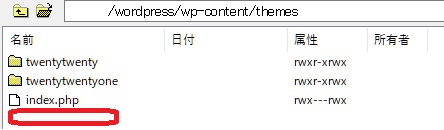
     FTPソフト等を利用して、WPの「親テーマ」が設置されている場所を探し当てる。通常「wordpress」ディレクトリの下位に「wp-content/themes/」があり既に組み込まれている「twentytwenty」等のディレクトリが存在するのが分かる。この場所が特定出来たら、同列に「子テーマ」用のディレクトリを作成する。

    設置場所(例)

     「子テーマ」設置ディレクトリの名前には「親テーマ名-child」として「親テーマ」を明示しておきます。

    2.スタイルシート(style.css)を用意する

     テキストエディターで以下の 「スタイルシートヘッダ 」で始まる「style.css」ファイルを作成して、「子テーマ」用に設置したディレクトリの配下に保存します。
     下記「スタイルシートヘッダ」CSSで、親子の関係を表すのは「Theme Name:」と「Template:」の2箇所だけなので見本通りに半角で記述します。他の箇所は「子テーマの有効化」時に確認用にこの内容が表示されますので、スタイルシートが間違いなく反映されていることを確認します。確認後に分かりやすい文言に修正できますので必要に応じて修正願います。

    /*
     Theme Name:   子テーマの名称
     Theme URI:    <適宜>
     Description:  <適宜>
     Author:       <適宜>
     Author URI:   <適宜>
     Template:     親テーマのディレクトリ名
     Version:      <適宜>
     License:      <適宜>
     License URI:  <適宜>
     Tags:         <適宜>
     Text Domain:  <適宜>
    */

     「子テーマ」でコーディングしたスタイルシート(style.css)は「親テーマ」の該当部分を置換します。

    3.スタイルシートをキューに入れる

     「子テーマ」のスタイルシートは、「子テーマ」の「functions.php」で「wp_enqueue_script()」を使用してキューに入れる必要があるので、「子テーマ」側で「functions.php」を用意する。「import」命令で親のスタイルシートを取り込む方法は現在では推奨されていません。 

     「子テーマ」の「functions.php」には「子テーマ」のスタイルシートをキューに入れる機能とスタイルシートの場所を指定します。
     「add_action」は関数「theme_enqueue_styles」を使って指定されたファイルにlinkを張ります。
     関数内の「wp_enqueue_style」は「親テーマ」のスタイルシートが存在するディレクトリと同じ場所に「子テーマ」のスタイルシートを優先させるように追加します。「識別名」は他のスタイルシートとの識別用に半角の文字列をセットしておきます。キューにセットされたことを確認する際の目印になります。

    <?php
    
    add_action( 'wp_enqueue_scripts', 'theme_enqueue_styles' );
    function theme_enqueue_styles()
     	{
       wp_enqueue_style( '識別名', get_stylesheet_uri() );
    	}
    

     「子テーマ」の「functions.php」には「親テーマ」の「functions.php」と同じ内容をコーディングする必要はありません。「functions.php」の内容に追加する形で出来上がります。今後「親テーマ」がどのように変更されても「子テーマ」の内容は追加された形で動きます。「親テーマ」と同じことを記述するとエラーになります。
     「子テーマ」のスタイルシートが反映されないと思われるときには、WPの投稿記事のソースを確認する。識別用にセットした文字をidパラメータの中から探し出す(link rel=’stylesheet’ id=’識別名’ ・・・・)、この方法でスタイルシートが反映される優先順位を確認してください。

    
    <link rel='stylesheet' id='wp-block-library-css'  	   	       href='https://
    <link rel='stylesheet' id='wp-block-library-theme-css' 	       href='https://
    <link rel='stylesheet' id='wp-lightbox-2.min.css-css'      	   href='https://
    <link rel='stylesheet' id='識別名'				   	                href='https://
    <link rel='stylesheet' id='twenty-twenty-one-style-css'		     href='https://
    <link rel='stylesheet' id='twenty-twenty-one-print-style-css'  href='https://
    <link rel='stylesheet' id='hcb-style-css'                      href='https://
    

    4.子テーマの「有効化」

     WPの管理画面にログインし、管理画面 → 外観 → テーマに移動します。子テーマが表示され、有効化できる状態になっているので、「子テーマ」を有効化するとカスタマイズされた内容が動き出します。

     「子テーマ」が「有効化」された後は自由に「子テーマ」のテンプレートやスタイルシートを修正してWPを利用してください。

  • 子テーマの要否

    子テーマを作成する際の考慮事項

    1.テーマについて

     テーマとはWordPress(以下WPと表記)が投稿記事に関するページを事前にデザインし、phpプログラム、画像ファイル、jQueryファイル、スタイルシート等を即座に使えるようにセットにして提供しているモノを指します。好みに合わせて複数のテーマ群から選択しWPに組み込んで使います。

     WPからは毎年お勧めのテーマが1個提供されます。2020年だと「Twenty Twenty」であり、2021年だと「Twenty Twenty-One」といった分かりやすい名前で年々デザインに改良が加わったテーマが提供されるので気に入ったテーマがあれば取り込んで自由に使うことができます。

     WPからの提供の他に、沢山のテーマがその他企業からも提供されています。投稿記事の配置やコメント受付の位置等々に様々な工夫を凝らして「お勧めテーマ」としてネット上に無料(もしくは有料)て用意されており、これらの中から自由に選び簡単な手順に従ってインストールすればすぐに利用できます。

    2.無料と有料の違い

     有料のテーマは、例えばインターネットからの集客を行うことを目的としSEO対策を施した販売促進用のWPテーマとして提供されているモノが有ります。
     一方、無料のテーマは、作成実績の見本として提供されており、いつでも要望に沿ったテーマを開発できます(オーダーメードは有料)といった宣伝材料として示されていると感じます。

    3.テーマを使用する条件とは

     無料テーマであれ有料テーマであれテーマはソースコード(原型)で提供されるのでユーザが自由に修正して使用できます。
     さらに修正したテーマを再配布することも可能です、ただし「入手した時と同じ条件で再配布する」のが原則です。ということは入手し修正したテーマに対して著作権を主張し独り占めすることはできません、必ず入手条件に従って再配布することで成り立っているのがWPテーマの特徴です。

     次々と新しい内容のテーマが各社から提供されることの要因になっています。

    4.テーマを修正すると

     お気に入りのテーマにするために修正を施して使ったとすると、その後もっと好みに合ったテーマが見つかった時には難しい選択を迫られることになります。
     全面的に前のテーマを破棄して新しいテーマを使うのであれば、WPに新しいテーマを取り込めばすぐに問題なく使えます。
     前のテーマに施した修正内容を残して使いたいとなった場合には、新しいテーマに同じ内容の修正を施さないといけなくなります。

     新しいテーマに変えるたびに繰り返し修正作業を行うのは非効率になります。

    5.親テーマと子テーマ

     提供されたままのテーマを「親テーマ」とと呼び、修正したい部分だけを抜き出したテーマを「子テーマ」と呼び、繰り返し修正作業が発生することを防止します。
     まず「親テーマ」を使って基礎を築きます、次に「子テーマ」の内容を基礎部分にオーバーラップさせて使用します(上書きされた格好になります)。双方の内容がWPの規約に則ってさへいれば、「親テーマ」がどのように作成されていても「子テーマ」が間違いなく反映されます。

     「子テーマ」作成の必要性はこの点です。

  • 必要な5つの要素

    利用するに当たって内部構成を理解しておく

    1.HTML

     Webページの構造を決める、マークアップ言語。HTMLとは「HyperText Markup Language」の略です。

     本来、Webページは文章(文字の羅列)をサーバーに乗せるだけで、作者の意図はアクセスした人に伝わります。しかし、これでは味も素っ気も無いモノとなり、徐々にアクセスされなくなっていきます。

     文章の強調したい部分に赤線でマーク(マークアップ)することがよくあります。こうした作者の意図を読者に伝えるための規則が「マークアップ言語」と呼ばれる言語体系として用意されています。

     標準化された言語体系に従って作り上げられたWebページを便宜的にHTMLで作成したと言います。HTML言語だけでWebページは作成できますのでHTMLの利用は必須です。他の言語は必要に応じて採用可否の判断をしてください。

    2.CSS

     Webページのレイアウト・デザインを決める、スタイルシート言語。CSSとは「Cascading Style Sheets」の略です。

     HTML言語でWebアプリを作成する際、事前にマークする対象とマークされた結果をスタイルシートと呼ばれるファイルに記述してHTMLとは別の場所に切り離して用意しておきます。CSSを使うことによってWebサイトに統一感が出てきます、特に大勢の人で共同開発する場合には有効な言語です。

     一つのスタイルシートで何事も決めてしまうと個別な修正に対応できなくなります。Cascadingには”段階的”といった意味があります、大局を決めたスタイルシートに局所的に決めたスタイルシートを重ね合わせることができるので、必要に応じて利用する。

    3.PHP

     Webアプリの構造を組み立てる、プログラミング言語。PHPとは「Hypertext Preprocessor」の略です。

     PHPでプログラミングすることによって、情報処理の流れをコントロールします。Webアプリの中核部分です。プログラムを使って情報をコントロールすることこそがWebアプリには必要です。

     Webアプリの構造を組み立てるにはPHP以外にも複数のプログラミング言語が有ります、自由に選んで使い分けますが、プログラミング言語の利用は必須です。

    4.JavaScript(JQuery)

     Webアプリとユーザー(アプリを使う人)とのインターフェースを取り持ち、使い勝手を良くする、プログラミング言語。

     Javaとはコーヒーの名前(何も意味は有りません)、scriptとは簡易なプログラミング言語の意味。JQueryとはJavaScriptでのプログラム開発用に必要な部品を事前に用意して集めたもの。これを利用してプログラム開発の生産性アップを図る。

     CSSでできないデザインやレイアウトをJavaScript(JQuery)では簡単に実現できます。入力途中の文字を判別して画面の一部を変えたりできます。キメ細かなことができるが要否を判断して利用する。

    5.SQL

     Webアプリで使うデータを保存したり必要に応じて取り出したりする、データベース言語。SQLとは「Structured Query Language」の略です。

     Webアプリはプログラムで判断し、データの保管やデータの取り出しにSQLを利用してデータ操作します。データを管理するためにデータベース管理システムが複数用意されています、自由に選んで使い分けますが、共通して利用されるのはSQL言語となります。

     Webアプリとして動作するためにはデータベースの利用とSQLの利用が必須です。

    要約

     必須なのはHTML(これが無ければ何も始まりません)
     次に必要なのはPHP(Program)とSQL(Dstabase)
     使いやすくするにはCSSとJavaScript

  • ショートカットの作成(途中)

    ショートカットを用意することでPCの操作が便利になります

    1.Windowsの場合

    ホルダーまたはファイルの場合
     作成対象を右クリック、「ショートカットの作成」を選択し作成する。

    Webサイトの場合
     ブラウザーのアドレスバー(URLが表示されたままで)をデスクトップへドラッグする。

    2.Ubuntuの場合

     作成対象(ディレクトリーまたはファイル)を「ctrl」+「shift」を押しながらドラッグし作成する。

     <22.04LTS向けに作成中>