カテゴリー: Basic

  • 子テーマの作成

    子テーマの作成方法について
      (WordPress Codexより)

    1.子テーマの設置場所を用意する

     WPサーバーの「テーマ」が既に設置されている場所に「子テーマ」ディレクトリを「親テーマ」ディレクトリと同列の場所に追加する。

     FTPソフト等を利用して、WPの「親テーマ」が設置されている場所を探し当てる。通常「wordpress」ディレクトリの下位に「wp-content/themes/」があり既に組み込まれている「twentytwenty」等のディレクトリが存在するのが分かる。この場所が特定出来たら、同列に「子テーマ」用のディレクトリを作成する。
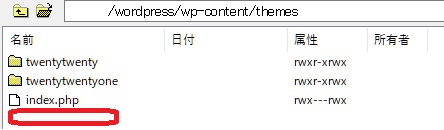
    設置場所(例)

     「子テーマ」設置ディレクトリの名前には「親テーマ名-child」として「親テーマ」を明示しておきます。

    2.スタイルシート(style.css)を用意する

     テキストエディターで以下の 「スタイルシートヘッダ 」で始まる「style.css」ファイルを作成して、「子テーマ」用に設置したディレクトリの配下に保存します。
     下記「スタイルシートヘッダ」CSSで、親子の関係を表すのは「Theme Name:」と「Template:」の2箇所だけなので見本通りに半角で記述します。他の箇所は「子テーマの有効化」時に確認用にこの内容が表示されますので、スタイルシートが間違いなく反映されていることを確認します。確認後に分かりやすい文言に修正できますので必要に応じて修正願います。

    /*
     Theme Name:   子テーマの名称
     Theme URI:    <適宜>
     Description:  <適宜>
     Author:       <適宜>
     Author URI:   <適宜>
     Template:     親テーマのディレクトリ名
     Version:      <適宜>
     License:      <適宜>
     License URI:  <適宜>
     Tags:         <適宜>
     Text Domain:  <適宜>
    */

     「子テーマ」でコーディングしたスタイルシート(style.css)は「親テーマ」の該当部分を置換します。

    3.スタイルシートをキューに入れる

     「子テーマ」のスタイルシートは、「子テーマ」の「functions.php」で「wp_enqueue_script()」を使用してキューに入れる必要があるので、「子テーマ」側で「functions.php」を用意する。「import」命令で親のスタイルシートを取り込む方法は現在では推奨されていません。 

     「子テーマ」の「functions.php」には「子テーマ」のスタイルシートをキューに入れる機能とスタイルシートの場所を指定します。
     「add_action」は関数「theme_enqueue_styles」を使って指定されたファイルにlinkを張ります。
     関数内の「wp_enqueue_style」は「親テーマ」のスタイルシートが存在するディレクトリと同じ場所に「子テーマ」のスタイルシートを優先させるように追加します。「識別名」は他のスタイルシートとの識別用に半角の文字列をセットしておきます。キューにセットされたことを確認する際の目印になります。

    <?php
    
    add_action( 'wp_enqueue_scripts', 'theme_enqueue_styles' );
    function theme_enqueue_styles()
     	{
       wp_enqueue_style( '識別名', get_stylesheet_uri() );
    	}
    

     「子テーマ」の「functions.php」には「親テーマ」の「functions.php」と同じ内容をコーディングする必要はありません。「functions.php」の内容に追加する形で出来上がります。今後「親テーマ」がどのように変更されても「子テーマ」の内容は追加された形で動きます。「親テーマ」と同じことを記述するとエラーになります。
     「子テーマ」のスタイルシートが反映されないと思われるときには、WPの投稿記事のソースを確認する。識別用にセットした文字をidパラメータの中から探し出す(link rel=’stylesheet’ id=’識別名’ ・・・・)、この方法でスタイルシートが反映される優先順位を確認してください。

    
    <link rel='stylesheet' id='wp-block-library-css'  	   	       href='https://
    <link rel='stylesheet' id='wp-block-library-theme-css' 	       href='https://
    <link rel='stylesheet' id='wp-lightbox-2.min.css-css'      	   href='https://
    <link rel='stylesheet' id='識別名'				   	                href='https://
    <link rel='stylesheet' id='twenty-twenty-one-style-css'		     href='https://
    <link rel='stylesheet' id='twenty-twenty-one-print-style-css'  href='https://
    <link rel='stylesheet' id='hcb-style-css'                      href='https://
    

    4.子テーマの「有効化」

     WPの管理画面にログインし、管理画面 → 外観 → テーマに移動します。子テーマが表示され、有効化できる状態になっているので、「子テーマ」を有効化するとカスタマイズされた内容が動き出します。

     「子テーマ」が「有効化」された後は自由に「子テーマ」のテンプレートやスタイルシートを修正してWPを利用してください。

  • ショートカットの作成(途中)

    ショートカットを用意することでPCの操作が便利になります

    1.Windowsの場合

    ホルダーまたはファイルの場合
     作成対象を右クリック、「ショートカットの作成」を選択し作成する。

    Webサイトの場合
     ブラウザーのアドレスバー(URLが表示されたままで)をデスクトップへドラッグする。

    2.Ubuntuの場合

     作成対象(ディレクトリーまたはファイル)を「ctrl」+「shift」を押しながらドラッグし作成する。

     <22.04LTS向けに作成中>

  • WP関数を外部から使う

    投稿記事を外部から扱う準備をする

    1.WPの基本構造

     WPプログラムはphp言語で出来ており、プログラムソースが公開されている。誰でも自由にプログラムの内容を見ることでき、必要な情報は再利用できる。

     WPで最初に動くのはwordpressデイレクトリ(インストール時の省略値)の直下にある「index.php」プログラムである。下記に「index.php」の内容を記載する。

    /** Loads the WordPress Environment and Template */
    require __DIR__ . '/wp-blog-header.php';

    2.WPの基本的な動作内容

     「index.php」は「wp-blog-header.php」を自分のプログラムの中に展開しているだけ。「index.php」に起動が掛かって動き出せば、「wp-blog-header.php」にも順序よく制御が渡ってくる。下記に「wp-blog-header.php」の内容を記載する。

    	// Load the WordPress library.
    	require_once __DIR__ . '/wp-load.php';
    
    	// Set up the WordPress query.
    	wp();

    3.「wp-load.php」の登場

     「wp-blog-header.php」も同じように「wp-load.php」を自分のプログラムの中に展開しているだけ。そして「wp-load.php」の内容は下記の通りです(動作条件をチエックする処理が数多く組み込まれているので一部省略します)。

    	/** The config file resides in ABSPATH */
    	require_once ABSPATH . 'wp-config.php';
    	require_once ABSPATH . WPINC . '/load.php';
    	require_once ABSPATH . WPINC . '/functions.php';

     「wp-load.php」の処理内容は「wp-config.php」、「load.php」、「functions.php」などを順番に展開することがメインとなっている。こうして「wp-load.php」が必要な準備処理の元締めとなっている。この後は各WP関数の定義ファイルやクラスファイルを順次読み込んでいく処理が連続して行われる。

    4.WP関数を使うには

     外部からWP関数を使うには「wp-load.php」を自分のプログラム内で展開する。これによりWPの本体と同じようにWPの投稿記事が扱えることになる。

    include_once "●●●●/wordpress/wp-load.php"; 

     「include_once」を使って、1回だけの呼び出しを指定する。これは「wp-load.php」が他のプログラムと同時に呼び出される(2重呼び出し)を防止するため。

  • 動画編集ソフト

    動画編集ソフトを試用する

    1.Windows ムービーメーカー

    2017年にサポートが終了した「Windows ムービーメーカー」を使用する場合。

    物置に眠っているWindows7のPCを引っ張り出して、動画編集のみに使用する。動画編集の前後に他のパソコンでウィルスチエックを必ず行う等の対策をとれば問題なし。

    2.Windowsフォト

    Windows8、Windows10から標準装備の「フォト」を使用する。

    最初に動画を用意する場所や途中で動画を保管する場所に、Windows特有のライブラリーを使用するよう求めてくる。何かと煩わしだを我慢して使用する。

    3.Microsoft社のPowerPoint

    MS社製のoffice製品「PowerPoint」を使用する。Windowsとは別製品ですので、有料商品として購入する必要がある。

    好みの位置の両端に「鋏ハサミ」を入れて「部分カット」を行い、「部分カット」した動画に拡張子を付与して出力する。

    幾つでも「部分カット」して取り出し、取出した動画を挿入で合成する仕組みが備わっている。

    大容量の動画ファイルを扱うと、処理スピードが遅くなる。なるべく小容量の動画ファイルを対象にする。

    4.無料ダウンロード製品

    「Windows Movie Maker 日本語版無料ダウンロード」のサイトからダウンロードしテストした。

    テストの結果、切り取りした動画に”宣伝文句(会社名等)”が表示される。使用するには問題はないが、余り気持ち良いものではないので、それ以上はテストせず。

    無料のダウンロード製品には注意が必要です。