カテゴリー: Basic

  • ThunderBirdの起動(Mac)

    必要に応じて起動方法を使い分ける

    1.プロファイルマネージャを使用する

     「ThunderBird」を起動する際に、事前に用意したプロファイル(設定ファイル)を目的に合わせて使い分ける方法がある。

     プロファイルの設定は「プロファイルマネージャー」を使用する。
       「プロファイル マネージャー」は通常では動かせないので
       ”起動スイッチ”をつけて「ThunderBird を起動させ
       使用目的に合った「プロファイル」を新たに用意する

    2. プロファイルマネージャで設定する

     プロファイルマネージャの起動
       「アプリケーション」→「ユーティリティ」から、「ターミナル」を起動
       「アプリケーション」の「Thunderbird」を右クリックし
         「パッケージの内容を表示」をクリック
       「Contents」→「MacOS」の中にある「thunderbird-bin」を、
         ターミナルのウィンドウにドラック&ドロップ
       表示されたパスの最後に、「 -p」を入力してenter

     「プロファイルの選択」画面が表示されるので、
         「新しいプロファイルを作成」をクリックする

     登録内容を確認して「Thunderbirdを起動」を押下する
       プロファイルの「今後・・・使用する」を選択し
         チエックを入れると起動時に
         必ずここで選んだプロファイルが使用される
       プロファイルの「今後・・・使用する」を選択しないと
         起動時にプロファイルを手動で選ぶことになる

     「ウィザードの完了」画面が表示されるので
       新しいプロファイル名称を登録し、「完了」を押下する
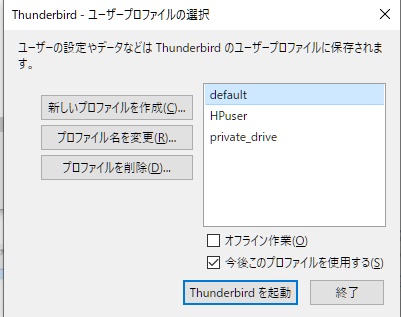
    選択画面

    3.profiles.iniについて

     ここまででprofiles.iniが作成される
       作成される場所はThunderbird.appのLibrary/Thunderbird/profiles.ini
         ※ライブラリーの見方
           Finderでアプリケーションを選ぶ
           同時にOptionキーを押しながら移動をクリックする
           隠しファイルのライブラリーが見える様になる
           続けてThunderbirdホルダーを開けばProfilesホルダーが見える

     同じ場所にProfiles.iniお存在する
     

    3.profilesを指定して起動させる

     コマンドを用意してprofilesを使い分ける
       以下のようなコマンドを用意し、テスト実行させ確認しておく

    /Applications/Thunderbird.app/Contents/MacOS/thunderbird-bin -no-remote -p ●●●.default

       修正部分は
         -no-remote部分は多重起動を許可するために必要
         ●部分はprofiles.iniを参照して指定する

    4.ショートカットの作成

     LaunchpadからAutomatorを起動する

     起動画面の「アプリケーション」を選択する
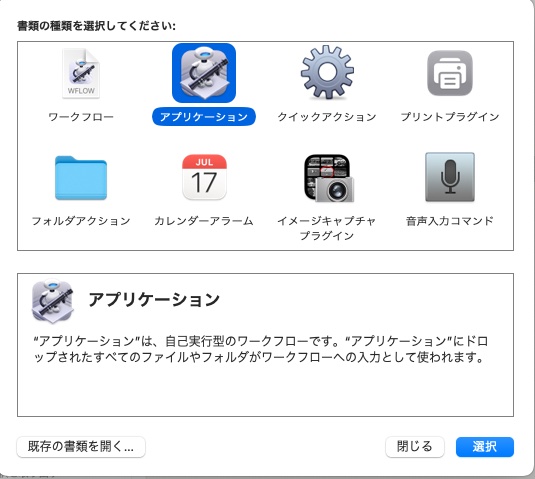
    起動画面

     用意したprofilesを使った起動用コマンドを設定する
       左上隅に「シェル」と入力
       「シェルスクリプトを実行」と表示される、右側の設定エリアにドラッグする
       右側がシェルスクリプトの設定画面になる
       初期状態なので用意した実行コマンドを設定する
       右上隅の「実行」をクリックして起動されることを確認する
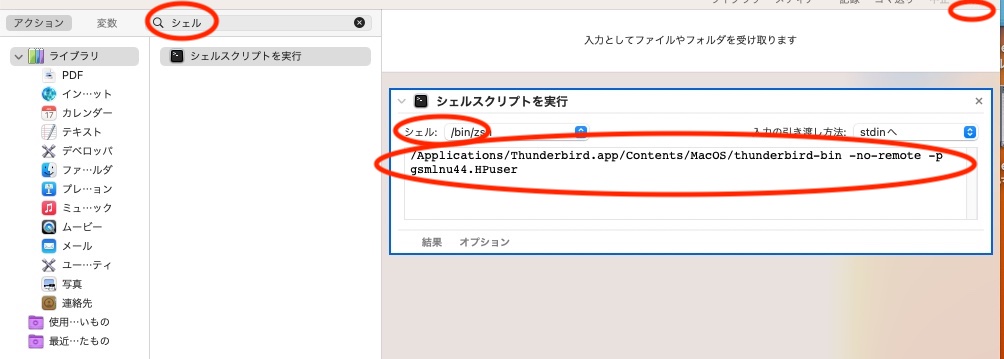
    設定画面

     ファイルとしてショートカット(拡張子.app)を書き出す
       後は自由にショトカットを使用する
  • WPの構造

    WordPressはシステム本体のPHPプログラムと投稿記事を保存しているデータベースから構成されている

    1.ファイルとディレクトリ

    ファイル(最も重要なファイル)
    .htaccess 設定ファイル
     Apache用に準備されているディレクトリ単位のWebサーバー設定情報等
     セキュリティー強化等に使用する
    index.php Web用トップ画面
     画面情報(HTMLプログラムと同様)
    wp-config.php 設定ファイル
     データベースの接続情報、インクルードファイルの設定情報等
     見本としてwp-config-sample.phpがある
      データベース名
      データベースユーザー名
      データベースパスワード
      データベースホスト
      その他
    ディレクトリ(主なディレクトリ)
    wp-admin/ 管理者用でホームページの各種設定や記事を書くためのプログラム
    wp-content/ テーマファイル、アップした画像等のファイル、プラグインファイル、バックアップファイル
    wp-include/ 基本プログラム

    2.データベース

     データベースの中身を「phpMyAdmin」を使って表示する
       接頭語(wp_)が付いた11個のテーブルで構成されている
         ※接頭語(wp_)はインストール時に任意に変更できます

    wp_commentmeta各コメントにはメタデータと呼ばれる情報を持ってこの場所に格納
    wp_commentsコメント・トラックバック・ピンバックデータを格納
    wp_linksリンク作成で入力されたリンク情報を格納
    wp_options管理 > 設定で設定されたオプション設定情報を格納
    プラグインの設定情報が格納されることも多い
    wp_postmetaメタデータという各投稿記事特有の情報を格納
    プラグインが情報を当テーブルに追加することがある
    wp_posts投稿記事のほか、ページ、ナビゲーションメニューのデータを格納
    wp_terms投稿およびリンクの分類(カテゴリ・タグ)に使われる語句の基本情報を格納
    wp_term_relationships各投稿記事とカテゴリ・タグとの関連付け情報を格納
    wp_term_taxonomy投稿およびリンクの分類上の語句(カテゴリ・タグ)データを格納
    wp_usermeta各ユーザ特有のユーザ・メタデータを格納
    wp_users登録ユーザ情報を格納
  • Ubuntuの試用

     <22.04LTS向けに作成中>

  • タグの取得と出力

    WordPressでタグを取得・出力する方法
       (1)タグを全件取り出し、順次出力する

    $tags = get_the_tags();
     if ($tags)
       {
         foreach($tags as $tag)
           {
    	     echo '<li>' . $tag->name . '</li>';
           }
       }

       (2)タグを全件取り出し、リンク先を付加して順次出力する
           HTML本体の中にPHPで処理を組み込む

    <html>
    <?php
        $posttags = get_the_tags();
        if ($posttags)
          { foreach($posttags as $tag)
              {   ?>
         <a href="<?php echo get_tag_link($tag->term_id) ?>" target="_blank">
    <?php
          echo $tag->name  ?>
         </a>  
    <?php
                 }
              }   ?>
    </html>

     <補足>
       WordPressのタグは以下の順番で表示される
         数字
         アルファベット
         ひらがな
         カタカナ
         漢字

       <主>と<従>の関係であるタグ構成の場合
         出力順を保証するためにタグ名の先頭に①と②を付与する
         ①が主タグ、②が従タグとして順に表記される

         プラグインやプログラミングを取り入れれば並びは替えられるが
         手っ取り早い方法で並び順を保証する、方法です

  • ランチャー

     「Cairo-Dock」アプリをLinuxに導入する。
       デスクトップにショートカットを沢山配置することが無くなり
       スッキリしたデスクトップ環境でUbuntuを使うことができます

       階層構造にして各ショートカットを格納できるので
       使い慣れてくれば、無尽蔵にショトカットを管理することができます

     インストール方法
       ターミナルから下記コマンドを入力する(これだけです)

    sudo apt-get install cairo-dock

     設定方法について
       非常に多くのバリエーションが用意されているので
       設定内容に満足しなければ、随時設定変更が可能です
       何も壊さないので元に戻せます、幾らでも設定を繰り返してください
       

  • 友達追加(LINE)

    3種類の方法を示す

    1.「QRコード」を利用する

     その場に居合わせているなら、最良な友だち追加です。
       遠くに離れている場合はQRコードを相手側に送ります
       送る方法は電子メール、紙媒体等色々あります

     片方が自身のQRコードを表示します
       マイQRコードボタンをタップすると提示されます
     もう片方がLINEのリーダーで読み取ります
       QRコードをカメラの枠に合わせコードを読み取る
       
     片方の友達リストに上がっただけですので
       次には双方が入れ替わって同じ動作を繰り返す
       「知り合いかも?」に相手が表示されたらOKする

    2.「ID検索」を利用する

     遠隔地の友だちなら、簡単で便利な方法法です。
       友達追加にだけ使用するIDを片方が決めます
       他の情報(電話番号等)は一切必要ありません

     IDは一度設定すると変更できません
       「18歳未満」のユーザーは検索対象から外れます
       事前に年齢確認を受ける必要が有ります(双方ともに)
       IDを盗まれると勝手に友達追加されます

     「ID」を相手に伝え、相手がID検索を行って友だち追加します
       検索される側は「IDによる友だち追加を許可」にしておく

     片方の友達リストに上がっただけですので
       次には双方が入れ替わって同じ動作を繰り返す
       「知り合いかも?」に相手が表示されたらOKする

    3.電話番号を利用する

     遠隔地の友だちなら、簡単で便利な方法法です。
       事前に電話番号をLINEに登録しておく
       事前に年齢確認を受ける必要が有ります(検索される側)

     「電話番号」を相手に伝え、相手が電話番号検索を行って友だち追加します
       「18歳未満」のユーザーは検索対象から外れます

     片方の友達リストに上がっただけですので
       次には双方が入れ替わって同じ動作を繰り返す
       「知り合いかも?」に相手が表示されたらOKする

    4.その他

     ・LINEアカウントのURLを利用する(近日中に開始予定)
       QRコード表示の際にURLが表示される様になります
       URLをコピーし送信する、ブラウザーのアドレス帳に貼り付け実行する

     ・LINEアドレス帳を利用する
       双方で「自動追加」を許可しておく必要がある
       アドレス帳に登録されている電話番号でLINEユーザを検索する
         ヒットすると双方で「自動追加」を許可しておくと、友だち登録される

       意図しない人からの友だち申請を受けることになる
         使用するには注意が必要

     ・LINEトーク上で紹介してもらう
       トーク画面で「+」をクリック、連絡先表示画面で招待者を選択する
       トークしている人は友だち「追加」をする
       招待された人は「知り合いかも」にトーク相手が表示される   

    5.「知り合いかも」に注意する

     まったく知らない人が表示されている場合が有ります
      以下の方法で相手側に友達追加されています
       「電話番号」を使って友だち追加されています
       「LINE ID」を使って友だち追加されています
       「QRコード」を使って友だち追加されています
      
     心当たりのない「知り合いかも?」は
       相手を非表示にし、アカウントをブロックする

  • ファイル操作(3)

    3種類のファイルにアクセスする

    1.Excel、CSV、テキストを用意する

     先ずExcelを用意し、次にCSVとテキストファイルを作成する。
       ライブラリー(pandas)やパッケージ(xlrd)が揃っている
       「Anaconda3」を使用する

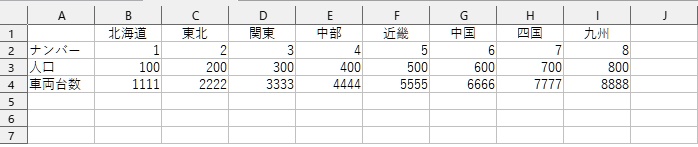
    最初に用意したExcelの内容

    2.Excelファイルを読み込む

     「pandas」ライブラリーを呼び出し、「read_excel」を使用する。

    import pandas as pd
    
    df = pd.read_excel("c:/users/・・・/testdata.xlsx")
    
    print(df)

     出力結果は

      Unnamed: 0   北海道    東北    関東    中部    近畿    中国    四国    九州
    0       ナンバー     1     2     3     4     5     6     7     8
    1         人口   100   200   300   400   500   600   700   800
    2       車両台数  1111  2222  3333  4444  5555  6666  7777  8888

    3.CSVファイルを読み込む

    「pandas」ライブラリーを呼び出し、「read_csv」を使用する。

    import pandas as pd
    
    df = pd.read_csv("c:/users/・・・/testdata.csv",encoding="euc-jp")
    
    print(df)

     出力結果は

      Unnamed: 0   北海道    東北    関東    中部    近畿    中国    四国    九州
    0       ナンバー     1     2     3     4     5     6     7     8
    1         人口   100   200   300   400   500   600   700   800
    2       車両台数  1111  2222  3333  4444  5555  6666  7777  8888

    4.テキストファイルを読み込む

     CSVファイルの拡張子を変更しテキストファイルとして読み込む。

    f = open("c:/users/・・・/testdata.txt","r",encoding="euc-jp")
    
    data =f.read()
    
    print(data)

     出力結果は

    ,北海道,東北,関東,中部,近畿,中国,四国,九州
    ナンバー,1,2,3,4,5,6,7,8
    人口,100,200,300,400,500,600,700,800
    車両台数,1111,2222,3333,4444,5555,6666,7777,8888

    5.まとめ

     CSV(Comma-Separeted Values)ファイルは
       カンマ(、)で区切られたテキストファイル
       レコードの区切りは「改行」を使用する

  • ThunderBirdの起動(Windows)

    必要に応じて起動方法を使い分ける

    1.プロファイルマネージャを使用する

     「ThunderBird」を起動する際に、事前に用意したプロファイル(設定ファイル)を目的に合わせて使い分ける方法がある。

     プロファイルの設定は「プロファイルマネージャー」を使用する。
       「プロファイル マネージャー」は通常では動かせないので
       ”起動スイッチ”をつけて「ThunderBird を起動させ
       使用目的に合った「プロファイル」を新たに用意する

    2. プロファイルマネージャで設定する

     「ThunderBird.exe -p」と直接プログラムにパラメータを渡す。
       「Thunderbird」プログラム本体の完全パスを探し出し
       コマンド入力する

       「プロファイルの選択」画面が表示されるので
       「新しいプロファイルを作成」をクリックする

       「ウィザードの完了」画面が表示されるので
       新しいプロファイル名称を登録し、「完了」を押下する
         この画面中央に「ユーザーデータの保存先」が表示される
         これをメモしておいて、後で使用する

       「プロファイルの選択」が再度表示される
       登録内容を確認して「Thunderbirdを起動」を押下する
         プロファイルを選択し「今後・・・使用する」に
           チエックを入れると起動時に
           必ずここで選んだプロファイルが使用される
         プロファイルも「今後・・・使用する」も選択しないと
           起動時にプロファイルを手動で選ぶことになる

    3.ショートカットの作成

     「Thunderbird」の起動の度にプロファイルを選択するのは煩わしいのでショトカット(アイコン)を作成してこれを利用する。
       最初に「Thunderbird.exe」を探し出し
         右クリックの「ショートカットの作成」で作成する

       作成された「ショートカット」のプロパティーを開き
         「-no-remote -profile」を追加し
         メモしておいた「ユーザーデータの保存先」を
         引用符(”)なしにして<この部分>と置換する

    C:\......\Mozilla Thunderbird\thunderbird.exe -no-remote -profile この部分

     プロファイルを利用して各々ショトカットを作成すれば
       目的に応じた「Thunderbird」の起動が可能になる

  • ファイル操作(2)

    ローカルファイルにアクセスする

    1.JupyterNotebookを起動する

     「Anaconda3」を起動させる。
       「JupyterNotebook」を起動(Launch)させる
     
       「コマンドプロンプト」画面が表示され、
         さらにブラウザーに「Jupyter」画面が表示される
         赤丸の「New」をクリック、「Python3」を選択する

       Pythonコードの入力画面が表示される。
         赤丸部分に入力し「shift」+「enter」キーの押下で動き出す

       ローカルファイルとして指定して読み込む

    Anacondaの起動
    Jupyterの起動
    コード入力画面

    CSVファイルを「Jupyter」で読み込む(例)

    import csv
    
    csvfile = open('c:/users/・・・/testdata.csv', encoding='utf-8')
    csvreader = csv.DictReader(csvfile)
    
    for row in csvreader:
      print(row)

    CSVファイルを「Jupyter」で書き込む(例)

    import csv
    
    with open('c:/users/・・・/testdata.csv', 'w') as f:
        writer = csv.writer(f)
        writer.writerow([0, 1, 2])
        writer.writerow(['a', 'b', 'c'])
    
    csvfile = open('c:/users/・・・/testdata.csv', encoding='utf-8')
    csvreader = csv.DictReader(csvfile)
    
    for row in csvreader:
      print(row)  

    3.まとめ

     CSVファイルを読み込む場合は、
       CSVモジュールをインポート(import csv)して使用する

  • ファイル操作(1)

    ローカルファイルにはアクセスできない

    1.一時的な使い方(ランタイムでの使用)

     「GoogleColab」の機能を使ってアップロードする。
       colab内のアップロードアイコンを使ってアップロードする
       ランタイムのリセット時にファイルは削除されます

       ファイルのパス確認は
         ファイルの右端にあるアイコンをクリックし
         「パスをコピー」でパスを取得する

    アップロードアイコン
    ファイル確認
    パス確認

    CSVファイルを「Colab」内で読み込む(例)

    import csv
    
    csvfile = open('/content/テストデータ.csv', encoding='utf-8')
    csvreader = csv.DictReader(csvfile)
    
    for row in csvreader:
      print(row)

    2.恒久的な使い方(GoogleDriveを使用)

     「GoogleDrive」にファイルをアップロードする。
       「colab」と同じアカウントで処理すること 
       「マイドライブ」フォルダーの配下にアップロードされる
       「colab」とは別モノなのでランタイム終了後も使用できます

     「Colab」から「Drive」へのアクセス権を得る。
       「colab」内の「ドライブマウント」アイコンをクリックする
        「Drive」へのアクセス許可を求められる
       「Drive」内のファイル構造が「Colab」内に表示される

    マウントアイコン
    確認メッセージ
    場所の確認

    CSVファイルを「Drive」から読み込む(例)

    import csv
    
    csvfile = open('/content/drive/MyDrive/テストデータ.csv', encoding='utf-8')
    csvreader = csv.DictReader(csvfile)
    
    for row in csvreader:
      print(row)

    3.ファイルを書出す

     上記2種類の状態でCSVを書出す。
       違いはファイルの場所を指定する箇所だけです
         青丸は「GoogleColab」への書出しです
         赤丸は「GoogleDrive」への書出しです

    処理前
    処理後

    CSVファイルを「Drive」と「colab」へ書き込み(例)

    import csv
    
    with open('/content/テスト出力.csv', 'w') as f:
        writer = csv.writer(f)
        writer.writerow([0, 1, 2])
        writer.writerow(['a', 'b', 'c'])
    
    csvfile = open('/content/テスト出力.csv', encoding='utf-8')
    csvreader = csv.DictReader(csvfile)
    
    for row in csvreader:
      print(row)    
    
    
    with open('/content/drive/MyDrive/テスト出力.csv', 'w') as f:
        writer = csv.writer(f)
        writer.writerow([0, 1, 2])
        writer.writerow(['a', 'b', 'c'])
    
    csvfile = open('/content/drive/MyDrive/テスト出力.csv', encoding='utf-8')
    csvreader = csv.DictReader(csvfile)
    
    for row in csvreader:
      print(row)  

    3.まとめ

     CSVファイルを読み込む場合は、
       CSVモジュールをインポート(import csv)して使用する