カテゴリー: 作る

  • Web上でPythonを動かす

    exec()コマンドでアプリとしてpythonプログラムを呼び出す

    1.phpのコーディング

     コマンドの文字列を用意する。
      先頭にpython起動コマンド、次にpythonブログラムへのパスを指定する。絶対パスでも相対パスでもよく、事前に十分確認しておく。

    $command = "python /・・・/・・・/・・・/test.py";
    exec($command, $output);

     execでコマンド文字列を呼び出す。第一引数の文字列のコマンドを実行し,処理結果を要素として第二引数に配列として出力(セット)する。

    2.pythonのコーディング

     処理結果はprint文で出力する。print文1個が出力エリア内の1要素(配列)となる。

    print('test1')
    print('test2')

    3.処理結果の確認

     処理結果の内容を一度は確認しておくことを勧める。処理結果は配列で返されるので、内容を実際に目で見てその後の処理等を考えておく。

    $command = "python /・・・/・・・/・・・/test.py”;
    exec($command, $output);
    print "$output[0]\n";   /*python1個目の内容(test1)を出力*/
    print "$output[1]\n";   /*python2個目の内容(test2)を出力*/

    4.引数の扱い(途中)

    5.日本語の扱い(途中)

  • コーディング規約

    「pep8(Python Enhancement Proposal)」から具体例を引用する。
      具体例を参考にし、開発環境に即して修正願います。

    1.インデントのスペース数を揃える

     「スペースは4つ」で揃えるとあるが「2つ」で問題なし。

    if num % 2 == 0:
      msg = "偶数"

    2.1行の長さは79文字まで

     「79文字以内」に制限するとあるが、読みやすさの観点からも制限を設ける方がよい。行の途中での改行は「\(半角バックスラツシュ)」を使用する。

    print(100 + 200 + 300 +\
          400 + 500)

    3.文字列の引用符を揃える

     Python では、シングルコーテーション「’」で囲まれた文字列と、ダブルコーテーション「”」で囲まれた文字列は同じで扱い。どちらかに揃える。
     文字列の中に引用符を含む場合は、逆の引用符を使う。

    str = "括弧の中についてはコーテーション'で囲む"

    4.式や文中の空白文字

     開始括弧 ( の直後や終了括弧 ) の直前には空白文字を入れない。
     カンマ 、 やセミコロン : の直前には空白文字を入れない
     カンマ 、 やセミコロン : の直後には空白文字を入れる

    print("空白文字を入れない")
    print("直前には入れない", "直後には入れる")

    5.演算子の前後に空白文字を入れる

     見易さの観点で空白文字を演算子の前後に入れる。

    weight = height * height * 22

    6.無駄なスペースは入れない

     最初は項目が揃って見易いが、その後の変更で項目の長さが変わったりすると、結果的に最初に入れたスペースは見にくくなる。

    #
    # 悪い例
    height = 1.8
    bmi    = 22
    weight = height * height * 22
    #
    # 良い例
    height = 1.8
    bmi = 22
    weight = height * height * 22

    7.スライスのコロンの前後に空白文字は入れない

     見易さを優先させる。

    list1[0:2]
    list2[::2]
    list3[4::-1]

    8.import文は行を分ける

     取込む内容を明確にする。

    #
    # 悪い例
    import item1, item2
    #
    # 良い例
    import item1
    import item2

    9.命名規則

     関数や変数
      全て小文字を使用する。単語と単語はアンダースコア(_)で区切る。
     定数
      全て大文字を使用する。単語と単語はアンダースコア(_)で区切る。
     クラス
      先頭一文字を大文字にする。
     その他
      適宜「pep8」を参照して決める。
      

  • サーバー上でプログラムを動かす

      サーバー(Unix系)上でpythonを動かす

    1.シバン(Shebang)を用意する

     レンタルサーバーは通常Unix系のサーバーで動いている、プログラムの1行目で”pythonの実行場所”を指定する必要がある、これをシバンと呼ぶ。全てのプログラムの1行目にシバンを記述する。
     windowsサーバでは必要ありません。

    #!/・・・/・・・/・・・

     「#!」の半角文字で始まり、後続に「pythonの実行場所」を指定する。実行場所の情報については各プロバイダーの利用規約等に記載されており、pythonのバージョンごとに設けられている。
     #で始まる行はコメントして扱われ、2行目以降が指定したバージョンのpythonプログラムで実行されます。

    2.拡張子.pyを活かす

     シバンを設定するだけでpythonは動きます、ただし拡張子を.cgiとする必要が有ります。シバンが設定されていれば何処のディレクトリー配下でもpythonは動きます。
     しかし拡張子が.cgiだと他のシステムとの互換性に欠けるので、やはり拡張子は.pyのままで動かしたい場合には.htaccessを利用する。pythonプログラムの存在場所より上位のディレクトリーに設置する。

    AddHandler cgi-script .py

    3.パーミッションを設定する

     Windows環境でpythonプログラムを開発する場合には注意する必要がある。
     レンタルサーバーは通常Unix系のサーバーで動いている、必ずパーミッションを「700」以上に設定する。プログラムソースをアップロードしただけでは実行不可能な属性(600)なので呼出・書込・実行可能な属性(700)以上を設定する。

    4.改行コードを確認する

     pythonプログラムのテキストファイルの改行コードを変更する必要がある。
     pythonプログラムを改行コード「CR(Windows系)」で保存すると、文法エラーチェックでは問題が検出できないにも関わらず、ブラウザからアクセスすると「500 Internal Server Error」となる。
     テキストエディターで改行コードを「LF(Unix系)」にして保存しアップロードしてください。

  • Windows・Ubuntuファイル共有

    限られたLAN環境(自宅)の中でのファイル共有を構築する

    1.ファイル共有について

    インターネットを介しての無料ファイル共有サービス
      ・GoogleDrive(グーグル提供)
      ・OneDrive(マイクロソフト提供)
      ・DropBox(ドロップボックス提供)
      ・Evernote(エバーノート提供) 等々
     ログインする際には必ずパスワード入力のセキュリティーチエックを受けます、煩わしいですが外部からの不審なアクセスは拒否され安全に上記のサービスを受けられます。IDとパスワードが共有されれば、様々なシステム間でファイル共有が可能になります。

    ローカルエリアネットワーク(LAN)でのファイル共有
     LAN環境でファイルを共有する際の話になります。自宅でのLAN環境に適しています、職場でのLAN環境には適していません。セキュリティーに関する保護が一切ないので、仕組みとして使いやすいですが保存するデータには常に注意を払ってください。自宅内LAN環境を使って、家族同士でファイル共有することの是非はご自分で判断してください。

    2.Ubuntuに共有フォルダー作成

     共有するディレクトリ (Windows のホルダーに相当) をUbuntuで作成する。ホーム ( /home/ ) 内に共有エリア(例として「共有」ホルダーを作成)というディレクトリを作成する(その1、その2)。

    その1その2

    3.Ubuntuでのアクセス権設定

     作成した「共有」ファイルを[右クリック]し、[ロ-カルネットワーク共有」のオプションをクリックする。

    「フォルダーの共有」画面が表示されますので、[このフォルダーを共有する]にチェックを入れる(その3)。

     ファイルの共有に必要なソフトウェアがインストールされていない場合は、「共有サービスがインストールされていません」と表示されるので、「samba」をインストールする。既に「samba」がインストールされていれば、このメッセージは表示されない。

     「samba」のインストールが確認できたら、次にアクセス制限を全て外します(その4)。ここで制限を外したり設定したりできます。後は「共有を作成する」または「共有を変更する」をクリックし先に進む。

     最後に「自動的にアクセス権を付与する」をクリックしてUbuntuでの設定作業は終了です。

    その3その4

    4.Windowsの共有エリア設定

     エクスプローラの「ネットワークの場所の追加」をクリックする(その5)。その後は続けて「次へ」をクリックして順次先に進む(その6、その7)。

    その5その6その7

     「Webサイトの場所を指定する」画面で、共有エリアが存在するコンピュータの場所を「\\コンピュータ名\共有エリア名」の形式で設定する(その8)。共有エリア名とは、先にUbuntuで用意した共通エリア(例として「共有」ホルダー)の名前。初めてWebサイトの場所を指定する場合には上記のように設定する、一度設定した後は「参照」をクリックすれば場所の候補がピックアップされて表示される。

     次に「ネットワークの場所を指定する」画面で、ショートカット用に名前を付ける(その9)。

    その8その9

     以上で完了です、ネットワークドライブとしてショートカットを使って簡単にWindowsからUbuntuの共有エリアを呼び出し、自由に使うことができるようになる。

  • Ubuntu更新後に行うこと

    環境がVersionUp等により変わった場合の対応方法

    1.ソフトウェアのアップデート

     ソフトウェアの最新状態を確認する。
      「ソフトウェアの更新」といったアイコンがランチャーに載っているのでクリックして起動を掛ける。

    「ソフトウェアの更新」アイコン

     先ず更新対象のソフト一覧を把握し、対象ソフトの存在を確認する。次に更新処理の実行を指示すると、更新処理の途中で確認のためにyes/noの回答を求められる。回答は省くことができる。

    sudo apt update
    sudo apt upgrade -y

     パスワード入力が求められ入力しても入力内容が表示されることはない。パスワード保護のため入力内容は表示されない様になっているが、間違いなく処理されるので心配ない。

    2.日本語入力の準備

    言語サポートを設定する。
     画面左上の「アクティビティ」をクリックする。
     入力フィールドに「lang」と入力する。
     「言語サポート」のアイコンが表示されるのでEnterを押すかマウスでクリックする。

    言語サポートのインストール。
     初回なので「・・・完全にはインストールされていません」と表示されるので「インストール」に進む。2回目以降は表示されない。
     日本語を最上位にして「システム全体に適用」するをクリックする。
     「キーボード入力に・・・」の欄には「IBus」を選択して指定する。
       ※IBus(Intelligent Input Bus)とは、キーボード入力の内容をPCに伝える経路(方法)を意味する。

    先ずこれだけでUbuntuの使用を始めることができる。ここでシステムを再起動する。

    3.日本語入力システム(Mozc)設定

     「設定」といったアイコンがランチャーに載っているのでクリックして起動を掛ける。

    「設定」アイコン

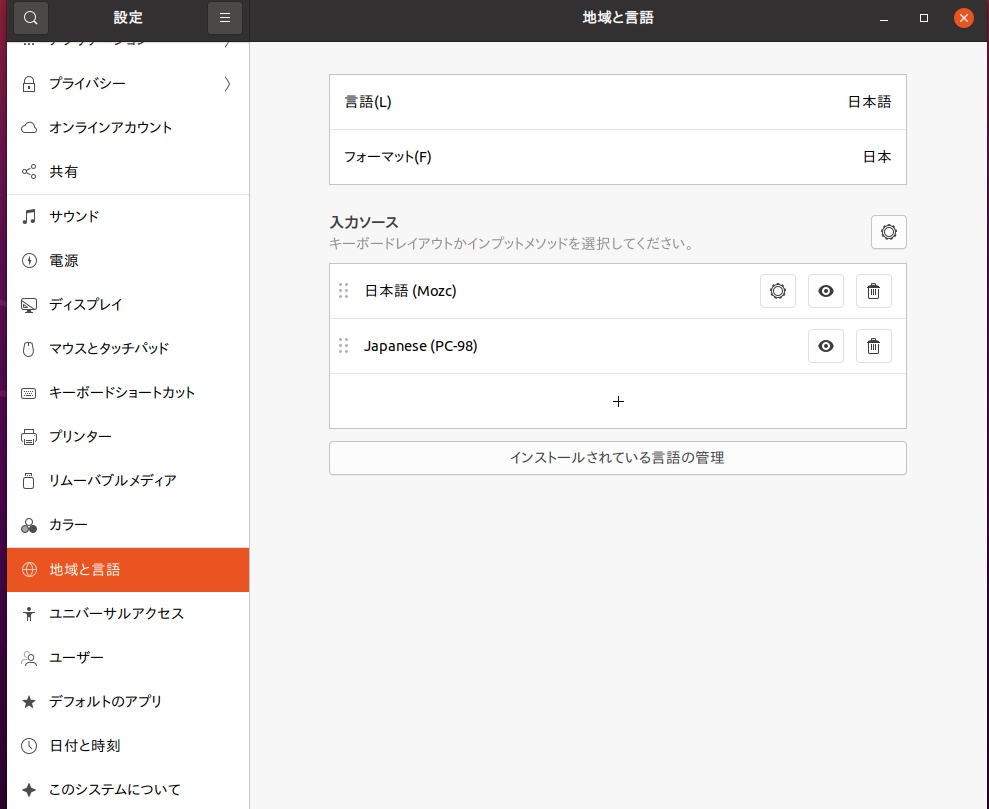
     左端のメニューから「地域と言語」を選びクリックする。「入力ソース」の欄に、初回であれば「English(US)」と表示されているのを確認する。
     「+」をクリックし「入力ソースの追加」画面が表示されるので、その中から「日本語(Mozc)」を選択し、「追加」をクリックして入力ソースとして新しく追加登録する。
       ※Mozc(モズク)とは日本語入力システムを意味する。

    「地域と言語」の画面

     「入力ソース」の追加が終わったら、「日本語(Mozc)」を先頭に位置付けておく。

    4.入力方法の切替え

     画面上端(インジケーターアプレット)の三角(▼)表示をクリックすると登録されている日本語入力システムが表示されます、使用したい日本語入力システムが選択できます。
     「日本語(Mozc)」を選んだ時には、「入力モード(あ)」と「ツール」の項目が出力表示されます。ここからはお好みで日本語入力を使用してください。
     「 スーパーキー (Windows キー)」 +「Space」の同時押しをすることで、全角(平仮名) と半角英数字を切り換えることができます。

  • 基本認証の設定

    Basic認証とも呼ばれ、必要最低限の認証設定をかける

    1.基本認証とは

     Webサイトを日ごろ見ている方であれば一度は見たことがある機能です。ポップアップメッセージが表示され、サイトをアクセスするためにIDとpasswordの入力を求める機能。
     必要最低限の認証とはアクセスする人を制限するだけであって、通信内容のセキュリティを保護するものでは無いのが特徴。セキュリティレベルとしては低いが、見ず知らずの人からのアクセスを牽制できる。

    2.サイトの階層構造を把握する

     ディレクトリ単位に基本認証を設定するのが便利なので、認証の対象ディレクトリを決める必要がある。最上位のディレクトリに設定すれば、下位のディレクトリも自動的に認証の対象に設定される。

     以下の内容でphpプログラムを用意して、対象ディレクトリにプログラムを配置し起動を掛ける。プログラムを設置したディレクトリのフルパスが表示されるのでこれを利用する。
      下記サンプルのアンダーラインは半角のアンダーライン2個(計4個)を使って指定する。

    echo __FILE__;

    3.passwordを暗号化する

     passwordを暗号化して人目に触れても直ぐには判別できないように加工する。
     加工するには無料の暗号化サービスを使用する。”基本認証 暗号化”でネット検索を掛ければ多数のサイトが候補として上がるので、どれかを選んでpasswordを暗号化する。

     サイトにアクセスした際に要求されるパスワードには、暗号化する前のpasswordを入力する。

    4.「.htpasswd」の作成

     テキストファイルで名前を「.htpasswd」として作成する。識別用IDと暗号化されたpasswordを半角コロン(:)で区切ってペアーにして作成する。
     アクセスする大勢の人達へ個々にpasswordを用意する場合には必要な数だけ並べて作成する。

    識別用ID:暗号化されたpassword

    5.「.htaccess」の作成

     テキストファイルで名前を.htaccessとして作成する。
      ・1行目・・Basic認証と定義する
      ・2行目・・認証要求時に表示されるメッセージ(任意)
      ・3行目・・「.htpasswd」ファイルをフルパス指定する
      ・4行目・・全ての人を認証の対象と定義する

    AuthType Basic
    AuthName "●●●●●●●●●”
    AuthUserFile /●●●●●●/●●●●●●/●●●●●●/.htpasswd
    require valid-user

    6.2つのファイルをアップロードする

     作成した「.htpasswd」と「.htaccess」のファイルを認証対象のディレクトリの場所にアップロードする。
     ファイル転送ソフトの表示オプションにある「.で始まるファイルを表示する」を有効にしておかないと、アップロードの際にファイルが見つからないので注意が必要。

     これでセットアップは終了。後はサーバー(Apache HTTP Server)側で入力されたpasswordと暗号化されたpasswordを比較チエックしてくれる。

  • ツイートした内容を表示する

    Twitterの公式ウィジェットを使用して表示する
      Twitterの仕様が現在では変更になっており、使えません
        ※参考にするだけにしてください

    組み込み手順


     (1)表示したいTwitterのサイトにログインして入る
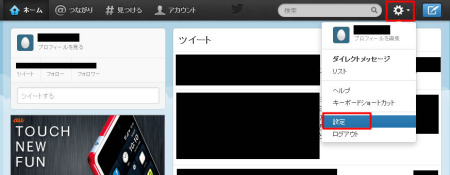
     (2)ログイン後の画面右上の歯車のアイコンをクリックして「設定」を選択する

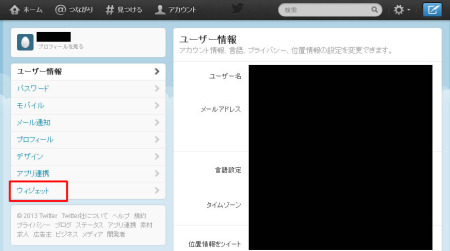
     (3)左側のサイドメニューにある「ウィジェット」のリンクをクリックして、公式ウィジェットの設定画面に進む

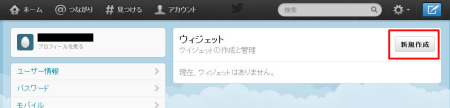
     (4)右上に表示されている「新規作成」のボタンをクリックする

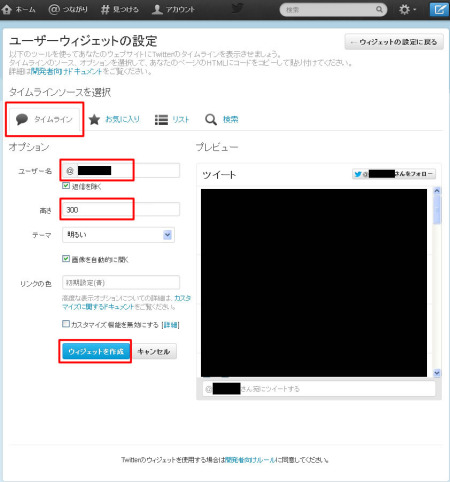
     (5)そのまま「ウィジェットを作成」のボタンをクリックする
        ユーザー名に「アカウント名」、高さに「250以上」をセットする

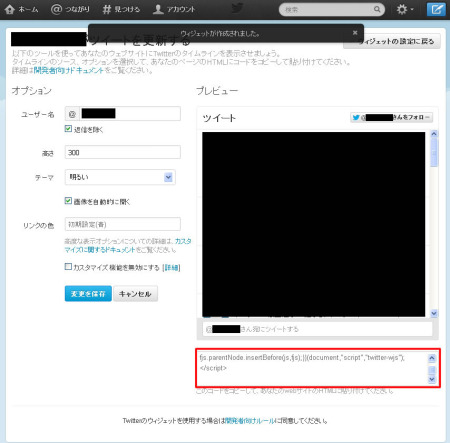
     (6)HTMLコードが表示されるので、コードをコピーして任意のページに貼り付ける

     (7)出力内容の表示方法を修正する
        出力件数、横幅の調整等々を修正する