投稿者: よろず工房

  • ランチャー

     「Cairo-Dock」アプリをLinuxに導入する。
       デスクトップにショートカットを沢山配置することが無くなり
       スッキリしたデスクトップ環境でUbuntuを使うことができます

       階層構造にして各ショートカットを格納できるので
       使い慣れてくれば、無尽蔵にショトカットを管理することができます

     インストール方法
       ターミナルから下記コマンドを入力する(これだけです)

    sudo apt-get install cairo-dock

     設定方法について
       非常に多くのバリエーションが用意されているので
       設定内容に満足しなければ、随時設定変更が可能です
       何も壊さないので元に戻せます、幾らでも設定を繰り返してください
       

  • チートシートの活用

    チートシート(覚書き)を利用するに当たって

     チートシートを自分で作成すればWPへの理解が深まる訳だが、先達が作成したモノを利用させて貰うことをお勧めします。

     幾つかある中で2つだけ紹介します
       他にもチートシート集がありますので探してください。

    1.日本語版 WordPress チートシート

     コーディング事例が載っていて、見やすくなっています


       https://www.webcreatorbox.com/tech/japanese-wordpress-cheat-sheet

    2.【コピペで使える】日本語版WordPressチートシート

     基本的なタグが載っていて、コピーして直ぐ使えます


       https://more-field.co.jp/web/wordpress-cheatsheet/

    3.補足

     「百聞は一見に如かず」、一度上記のサイトにアクセス願います
       よくまとまっていますので直ぐに使い方が分かります。

  • 友達追加(LINE)

    3種類の方法を示す

    1.「QRコード」を利用する

     その場に居合わせているなら、最良な友だち追加です。
       遠くに離れている場合はQRコードを相手側に送ります
       送る方法は電子メール、紙媒体等色々あります

     片方が自身のQRコードを表示します
       マイQRコードボタンをタップすると提示されます
     もう片方がLINEのリーダーで読み取ります
       QRコードをカメラの枠に合わせコードを読み取る
       
     片方の友達リストに上がっただけですので
       次には双方が入れ替わって同じ動作を繰り返す
       「知り合いかも?」に相手が表示されたらOKする

    2.「ID検索」を利用する

     遠隔地の友だちなら、簡単で便利な方法法です。
       友達追加にだけ使用するIDを片方が決めます
       他の情報(電話番号等)は一切必要ありません

     IDは一度設定すると変更できません
       「18歳未満」のユーザーは検索対象から外れます
       事前に年齢確認を受ける必要が有ります(双方ともに)
       IDを盗まれると勝手に友達追加されます

     「ID」を相手に伝え、相手がID検索を行って友だち追加します
       検索される側は「IDによる友だち追加を許可」にしておく

     片方の友達リストに上がっただけですので
       次には双方が入れ替わって同じ動作を繰り返す
       「知り合いかも?」に相手が表示されたらOKする

    3.電話番号を利用する

     遠隔地の友だちなら、簡単で便利な方法法です。
       事前に電話番号をLINEに登録しておく
       事前に年齢確認を受ける必要が有ります(検索される側)

     「電話番号」を相手に伝え、相手が電話番号検索を行って友だち追加します
       「18歳未満」のユーザーは検索対象から外れます

     片方の友達リストに上がっただけですので
       次には双方が入れ替わって同じ動作を繰り返す
       「知り合いかも?」に相手が表示されたらOKする

    4.その他

     ・LINEアカウントのURLを利用する(近日中に開始予定)
       QRコード表示の際にURLが表示される様になります
       URLをコピーし送信する、ブラウザーのアドレス帳に貼り付け実行する

     ・LINEアドレス帳を利用する
       双方で「自動追加」を許可しておく必要がある
       アドレス帳に登録されている電話番号でLINEユーザを検索する
         ヒットすると双方で「自動追加」を許可しておくと、友だち登録される

       意図しない人からの友だち申請を受けることになる
         使用するには注意が必要

     ・LINEトーク上で紹介してもらう
       トーク画面で「+」をクリック、連絡先表示画面で招待者を選択する
       トークしている人は友だち「追加」をする
       招待された人は「知り合いかも」にトーク相手が表示される   

    5.「知り合いかも」に注意する

     まったく知らない人が表示されている場合が有ります
      以下の方法で相手側に友達追加されています
       「電話番号」を使って友だち追加されています
       「LINE ID」を使って友だち追加されています
       「QRコード」を使って友だち追加されています
      
     心当たりのない「知り合いかも?」は
       相手を非表示にし、アカウントをブロックする

  • ファイル操作(3)

    3種類のファイルにアクセスする

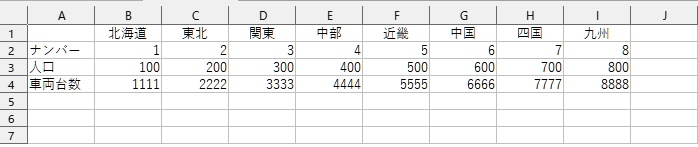
    1.Excel、CSV、テキストを用意する

     先ずExcelを用意し、次にCSVとテキストファイルを作成する。
       ライブラリー(pandas)やパッケージ(xlrd)が揃っている
       「Anaconda3」を使用する

    最初に用意したExcelの内容

    2.Excelファイルを読み込む

     「pandas」ライブラリーを呼び出し、「read_excel」を使用する。

    import pandas as pd
    
    df = pd.read_excel("c:/users/・・・/testdata.xlsx")
    
    print(df)

     出力結果は

      Unnamed: 0   北海道    東北    関東    中部    近畿    中国    四国    九州
    0       ナンバー     1     2     3     4     5     6     7     8
    1         人口   100   200   300   400   500   600   700   800
    2       車両台数  1111  2222  3333  4444  5555  6666  7777  8888

    3.CSVファイルを読み込む

    「pandas」ライブラリーを呼び出し、「read_csv」を使用する。

    import pandas as pd
    
    df = pd.read_csv("c:/users/・・・/testdata.csv",encoding="euc-jp")
    
    print(df)

     出力結果は

      Unnamed: 0   北海道    東北    関東    中部    近畿    中国    四国    九州
    0       ナンバー     1     2     3     4     5     6     7     8
    1         人口   100   200   300   400   500   600   700   800
    2       車両台数  1111  2222  3333  4444  5555  6666  7777  8888

    4.テキストファイルを読み込む

     CSVファイルの拡張子を変更しテキストファイルとして読み込む。

    f = open("c:/users/・・・/testdata.txt","r",encoding="euc-jp")
    
    data =f.read()
    
    print(data)

     出力結果は

    ,北海道,東北,関東,中部,近畿,中国,四国,九州
    ナンバー,1,2,3,4,5,6,7,8
    人口,100,200,300,400,500,600,700,800
    車両台数,1111,2222,3333,4444,5555,6666,7777,8888

    5.まとめ

     CSV(Comma-Separeted Values)ファイルは
       カンマ(、)で区切られたテキストファイル
       レコードの区切りは「改行」を使用する

  • ThunderBirdの起動(Windows)

    必要に応じて起動方法を使い分ける

    1.プロファイルマネージャを使用する

     「ThunderBird」を起動する際に、事前に用意したプロファイル(設定ファイル)を目的に合わせて使い分ける方法がある。

     プロファイルの設定は「プロファイルマネージャー」を使用する。
       「プロファイル マネージャー」は通常では動かせないので
       ”起動スイッチ”をつけて「ThunderBird を起動させ
       使用目的に合った「プロファイル」を新たに用意する

    2. プロファイルマネージャで設定する

     「ThunderBird.exe -p」と直接プログラムにパラメータを渡す。
       「Thunderbird」プログラム本体の完全パスを探し出し
       コマンド入力する

       「プロファイルの選択」画面が表示されるので
       「新しいプロファイルを作成」をクリックする

       「ウィザードの完了」画面が表示されるので
       新しいプロファイル名称を登録し、「完了」を押下する
         この画面中央に「ユーザーデータの保存先」が表示される
         これをメモしておいて、後で使用する

       「プロファイルの選択」が再度表示される
       登録内容を確認して「Thunderbirdを起動」を押下する
         プロファイルを選択し「今後・・・使用する」に
           チエックを入れると起動時に
           必ずここで選んだプロファイルが使用される
         プロファイルも「今後・・・使用する」も選択しないと
           起動時にプロファイルを手動で選ぶことになる

    3.ショートカットの作成

     「Thunderbird」の起動の度にプロファイルを選択するのは煩わしいのでショトカット(アイコン)を作成してこれを利用する。
       最初に「Thunderbird.exe」を探し出し
         右クリックの「ショートカットの作成」で作成する

       作成された「ショートカット」のプロパティーを開き
         「-no-remote -profile」を追加し
         メモしておいた「ユーザーデータの保存先」を
         引用符(”)なしにして<この部分>と置換する

    C:\......\Mozilla Thunderbird\thunderbird.exe -no-remote -profile この部分

     プロファイルを利用して各々ショトカットを作成すれば
       目的に応じた「Thunderbird」の起動が可能になる

  • ファイル操作(2)

    ローカルファイルにアクセスする

    1.JupyterNotebookを起動する

     「Anaconda3」を起動させる。
       「JupyterNotebook」を起動(Launch)させる
     
       「コマンドプロンプト」画面が表示され、
         さらにブラウザーに「Jupyter」画面が表示される
         赤丸の「New」をクリック、「Python3」を選択する

       Pythonコードの入力画面が表示される。
         赤丸部分に入力し「shift」+「enter」キーの押下で動き出す

       ローカルファイルとして指定して読み込む

    Anacondaの起動
    Jupyterの起動
    コード入力画面

    CSVファイルを「Jupyter」で読み込む(例)

    import csv
    
    csvfile = open('c:/users/・・・/testdata.csv', encoding='utf-8')
    csvreader = csv.DictReader(csvfile)
    
    for row in csvreader:
      print(row)

    CSVファイルを「Jupyter」で書き込む(例)

    import csv
    
    with open('c:/users/・・・/testdata.csv', 'w') as f:
        writer = csv.writer(f)
        writer.writerow([0, 1, 2])
        writer.writerow(['a', 'b', 'c'])
    
    csvfile = open('c:/users/・・・/testdata.csv', encoding='utf-8')
    csvreader = csv.DictReader(csvfile)
    
    for row in csvreader:
      print(row)  

    3.まとめ

     CSVファイルを読み込む場合は、
       CSVモジュールをインポート(import csv)して使用する

  • 開発環境

    各開発環境の比較ではありません、使ったモノを記載しています

    1.プログラム開発環境

    名称URLHP特徴
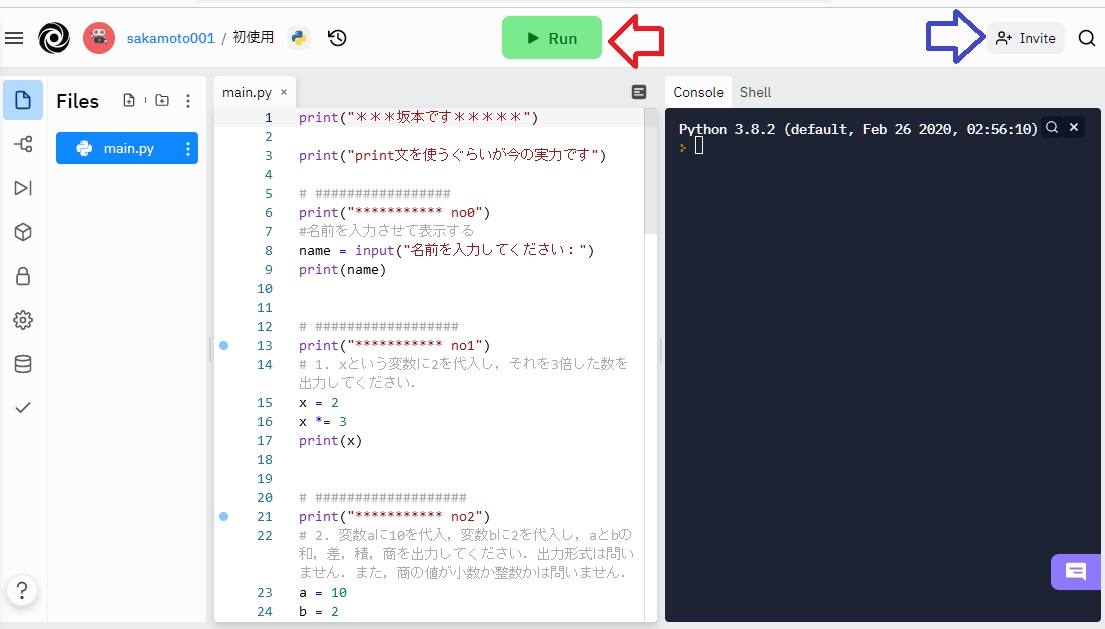
    repl.ithttps://replit.com/統合型開発環境

     「repl」とは「Read Eval Print Loop」の省略形
       直訳だと「読んで、評価し、出力を繰り返す」となります

     様々なプログラミング言語を Repl (読み込み)し
     Webブラウザ上で編集・実行が可能なWebサービスです

    使い方
      ・アカウント登録(無料のSignUp)します
      ・ログインすると開発環境(編集画面)が表示されます

      ・左端の画面でファイル操作を行う
      ・中央の画面でコーディングする
        赤矢印部分(run)のクリックでインタラクティブな実行
        青矢印部分(invite)のクリックで招待し画面を共有する
          ・ユーザー名で招待する、ことができます
          ・リンク先のURLを生成し公開する、ことができます
      ・右端の画面に実行結果が表示される

     使い方の特徴
      ・「招待」することによって、複数人と画面共有ができる
         上級者によるコーディングの指導等に使用できる
      ・50種類以上の言語が環境準備なしで即時にテスト可能です

  • ファイル操作(1)

    ローカルファイルにはアクセスできない

    1.一時的な使い方(ランタイムでの使用)

     「GoogleColab」の機能を使ってアップロードする。
       colab内のアップロードアイコンを使ってアップロードする
       ランタイムのリセット時にファイルは削除されます

       ファイルのパス確認は
         ファイルの右端にあるアイコンをクリックし
         「パスをコピー」でパスを取得する

    アップロードアイコン
    ファイル確認
    パス確認

    CSVファイルを「Colab」内で読み込む(例)

    import csv
    
    csvfile = open('/content/テストデータ.csv', encoding='utf-8')
    csvreader = csv.DictReader(csvfile)
    
    for row in csvreader:
      print(row)

    2.恒久的な使い方(GoogleDriveを使用)

     「GoogleDrive」にファイルをアップロードする。
       「colab」と同じアカウントで処理すること 
       「マイドライブ」フォルダーの配下にアップロードされる
       「colab」とは別モノなのでランタイム終了後も使用できます

     「Colab」から「Drive」へのアクセス権を得る。
       「colab」内の「ドライブマウント」アイコンをクリックする
        「Drive」へのアクセス許可を求められる
       「Drive」内のファイル構造が「Colab」内に表示される

    マウントアイコン
    確認メッセージ
    場所の確認

    CSVファイルを「Drive」から読み込む(例)

    import csv
    
    csvfile = open('/content/drive/MyDrive/テストデータ.csv', encoding='utf-8')
    csvreader = csv.DictReader(csvfile)
    
    for row in csvreader:
      print(row)

    3.ファイルを書出す

     上記2種類の状態でCSVを書出す。
       違いはファイルの場所を指定する箇所だけです
         青丸は「GoogleColab」への書出しです
         赤丸は「GoogleDrive」への書出しです

    処理前
    処理後

    CSVファイルを「Drive」と「colab」へ書き込み(例)

    import csv
    
    with open('/content/テスト出力.csv', 'w') as f:
        writer = csv.writer(f)
        writer.writerow([0, 1, 2])
        writer.writerow(['a', 'b', 'c'])
    
    csvfile = open('/content/テスト出力.csv', encoding='utf-8')
    csvreader = csv.DictReader(csvfile)
    
    for row in csvreader:
      print(row)    
    
    
    with open('/content/drive/MyDrive/テスト出力.csv', 'w') as f:
        writer = csv.writer(f)
        writer.writerow([0, 1, 2])
        writer.writerow(['a', 'b', 'c'])
    
    csvfile = open('/content/drive/MyDrive/テスト出力.csv', encoding='utf-8')
    csvreader = csv.DictReader(csvfile)
    
    for row in csvreader:
      print(row)  

    3.まとめ

     CSVファイルを読み込む場合は、
       CSVモジュールをインポート(import csv)して使用する

  • ツールの利用

    組織内のコミュニケーションを円滑に進めるためのツール利用

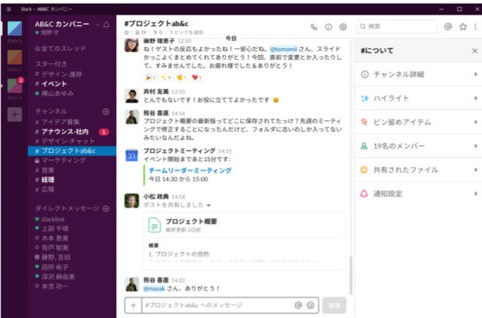
    1.slack(スラック)

     アメリカのSlack Technology社が開発し運営しています
       SaaS型のビジネスチャットツールです
       元々は社内のコミュニケーション用に作ったツールです

    表示例

     Salesforce社は2021年12月1日付けでSlackの日本法人と合併
        Slack Technology社 https://slack.com/intl/ja-jp/ 

     利用開始は「管理者」がサインアップして「場」を用意する
       コミュニケーションの「場」は共有URLで提供されます
       ユーザーは共有URLに「個人ID」を登録して参加する
         ※何もインストールする必要はありません

     「チャネル」と呼ばれる小部屋が用意され主にここで情報交換します
       勿論、これ以外の場所での情報交換もできます
       直接のメール送信もできます

     無料版と有料版があります
       ユーザーは無料でどちらにも参加できます

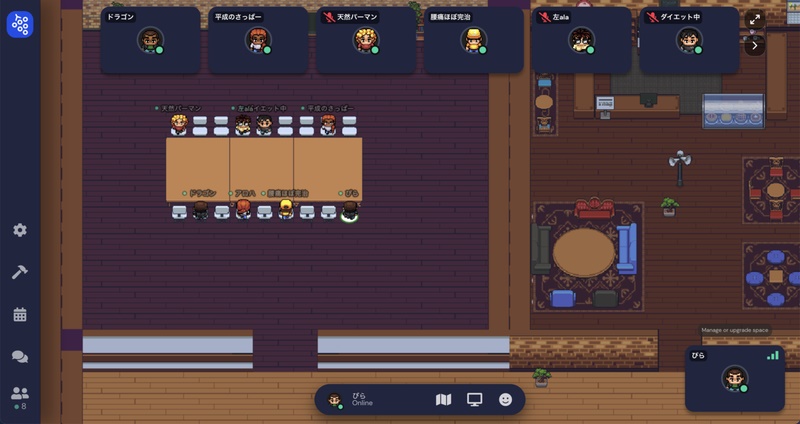
    2.Gather.Town

     アメリカのGather Presence Inc.が提供しています
       ユニークなビデオチャットサービスです

    表示例

     複数のユーザーが別々の会話を同時に行うことができます
       簡単に自由に出入りでき、ビデオ通話やチャットが可能です
       詳しくは https://gather.town/ 

     昔のRPG(ロールプレイングゲーム)の世界観でメタバースが味わえます
       街の人に話しかけるように気軽にビデオチャットができます

     利用開始は「管理者」がアカウント登録し、交流スペースを用意する
       交流スペースのURLをユーザーに提供する
       ユーザーは「個人名」を登録して参加する
         ※何もインストールする必要はありません

     無料版と有料版があります
       25名の参加までは無料です

    3.Jamboard(ジャムボ-ド)

     アメリカのGoogle社が提供するホワイトボード 機能です
       元々は大型電子ホワイトボードと組み合わせて使っていました
       機器なしでPC等で使用できる様に改造されています
         googleアプリの一つとして提供されています
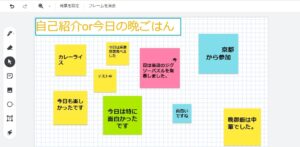
    表示例

     利用開始は「代表者」がホワイトボードを設置します
       googleの「jamboard」にログインして開設します
       参加者に共有URLを知らせて、複数人で読み書きします
         ※何もインストールする必要はありません

     無料版と有料版が有ります
       教育施設等での使用は電子ホワイトボードの購入に合わせて有料版の使用がお勧めです

    4.ZOOM(ズーム)

     アメリカのZoom社が提供するWeb会議システムです
       PCやスマートフォンから簡単にビデオ通話ができます

    表示例

     利用開始は主催者が「会議場所」を用意する
       場所のURLを会議参加者に連絡する
       参加者は共有URLを使って会議に参加する
         ※PCからの参加だとインストールする必要はありません

     無料版と有料版が有ります
       特に無料版だと40分までの使用制限が有ります

    補足

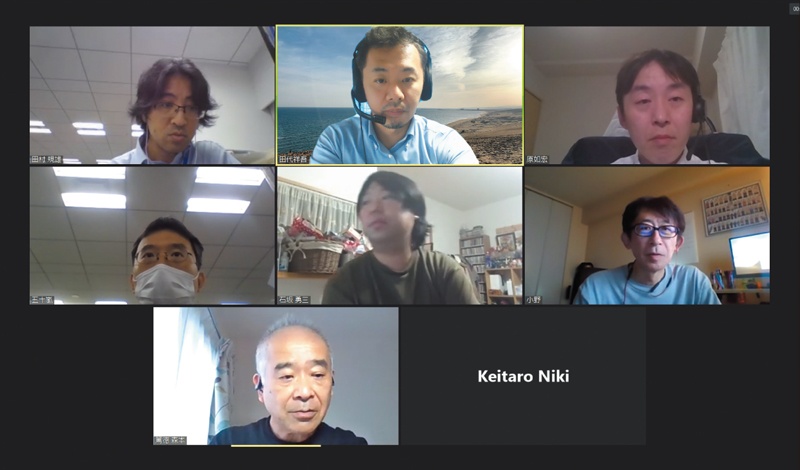
     ここに掲載したツールは筆者が既に使用したモノだけを載せています。他にも数多くのツールが存在していますので、今後利用した都度情報を追加掲載していきます。

     ここに掲載したツールは全て「無料版」と「有料版」があります。代表者(管理者)がWeb上に環境を事前に用意すれば、他のユーザーは全員無料でコミュニティー(交流の場)に参加できるのが特徴です。 

  • 機械学習

    機械学習の全体の流れを解説する

    1.計画の立案

     機械学習の目的を決め、目的に沿った手順と予測精度等をまとめて事前に資料化する。

    2.データの収集

     以下の点を考慮し必要なデータを可能な方法で収集する。
       データの概要
         データに含まれる項目、内容、期間等を把握する
       データの形式
         数値データが基本、なるべくテキスト化され方が扱い易い
       データの作成過程
         作成過程の違いによって前処理の負荷が変わってくる
       入手先
         入手に関しては正式な手続きで行う
       入手コスト
         有償データも考慮してみる
       個人情報や機密情報
         可能な限り収集しない

    3.データの前処理

     収集したデータを機械学習できるように整える。データに合わせて試行錯誤しながらプログラムを組み立てる。 既に数多くのデータ操作用にプログラムが各データ構成に対して用意されているので、取捨選択し使用する。
     前処理の結果として処理済みデータ(目的変数、説明変数)が残る。
       データの読み込み
         「Pandas」ライブラリの「DataFrame」をよく使用する
         データ操作の「Pandas」については後段の補足参照
       データの確認
         データの分布、偏りをグラフ等を使って確認する
       欠損値の確認
         データの不備を補ったりデータの誤りを修復する
       データ型の変換
         文字列等を数値データに変換する
       説明変数の作成
         必要に応じて、モデル構築に有効な説明変数に加工する
         不要な説明変数は削除する
       データの正規化
         必要に応じて、データを一定の範囲内に収める

    4.モデルの構築、学習、評価

     モデル構築にはプログラムの作成が不可欠。既に数多くのプログラムが各モデルに対応して用意されているので、取捨選択し使用する。
       データの分割
         既存のデータを学習用に8割程度、評価用に2割程度に分割
         さらに学習用データを
           学習用に8割程度、学習中の検証用に2割程度に分割
       モデルの選択
         多くのモデルの中からデータに適したモデルを選び出す
         機械学習用ライブラリの「scikit-learn」は後段の補足参照
       モデルの学習、評価、調整
         選択したモデルを使って、学習用データで学習する
         学習済みモデルの性能を検証用データを使って評価する
         最後に評価用データを使ってモデルの性能を評価する

    5.導入

     準備作業の一環として前工程と並行して進める。
       導入形態の検討
         テスト環境から本番環境への移行
         ユーザインターフェース
         他システムとの調整
       本番環境の調査
         必要なソフトの準備(インストール等)
         システム統合された環境の整備
       既存システムの修正
         導入効果を測定するための環境整備
         運用・保守の検討および実行
                 

    6.運用、モデルの改善

     モデルの予測精度は徐々に悪化するのが一般的。
       定期的に予測精度のモニタリングを行う
       新しいデータを収集してモデルの再学習を行う
       学習結果の反映を行う

    <補足>

     データの前処理に利用するライブラリ


    pandas
    データ解析を支援するライブラリ
     数表および時系列データを操作するためのデータ構造と演算を提供する

     扱うデータ型式はCSV、テキストファイル、Excel、SQLデータベース 等々

     モデルの選択時に利用するライブラリ


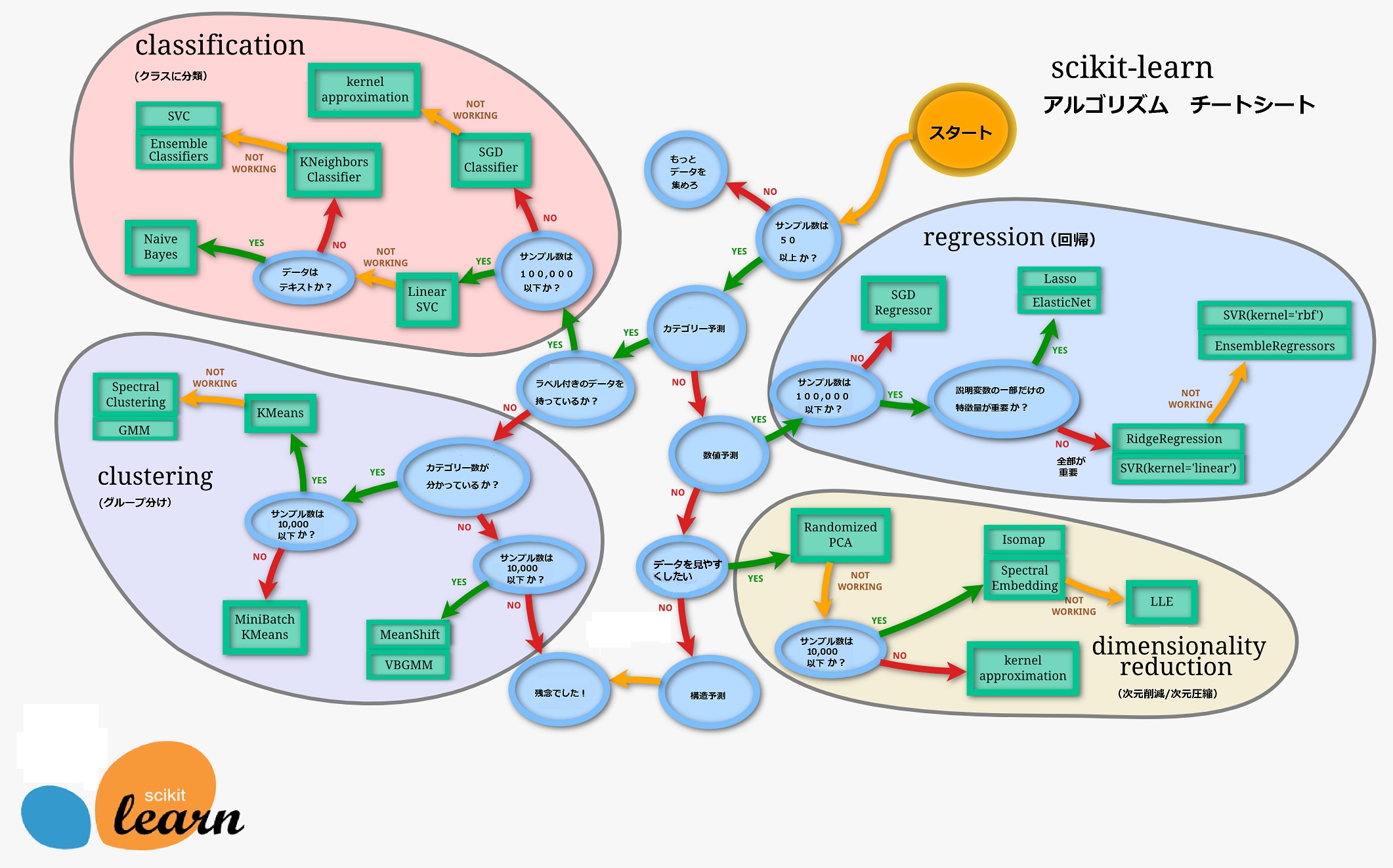
    scikit-learn
    オープンソース機械学習ライブラリ
     様々な分類、回帰、クラスタリング等のアルゴリズムを備えたライブラリ

     データを分析したり加工したりできる

    チートシート
    「チートシート(虎の巻)」の例
     モデル選択の際、「虎の巻」として参考にする
     数種類の「虎の巻」が既に存在する