投稿者: よろず工房

  • 基本認証の設定

    Basic認証とも呼ばれ、必要最低限の認証設定をかける

    1.基本認証とは

     Webサイトを日ごろ見ている方であれば一度は見たことがある機能です。ポップアップメッセージが表示され、サイトをアクセスするためにIDとpasswordの入力を求める機能。
     必要最低限の認証とはアクセスする人を制限するだけであって、通信内容のセキュリティを保護するものでは無いのが特徴。セキュリティレベルとしては低いが、見ず知らずの人からのアクセスを牽制できる。

    2.サイトの階層構造を把握する

     ディレクトリ単位に基本認証を設定するのが便利なので、認証の対象ディレクトリを決める必要がある。最上位のディレクトリに設定すれば、下位のディレクトリも自動的に認証の対象に設定される。

     以下の内容でphpプログラムを用意して、対象ディレクトリにプログラムを配置し起動を掛ける。プログラムを設置したディレクトリのフルパスが表示されるのでこれを利用する。
      下記サンプルのアンダーラインは半角のアンダーライン2個(計4個)を使って指定する。

    echo __FILE__;

    3.passwordを暗号化する

     passwordを暗号化して人目に触れても直ぐには判別できないように加工する。
     加工するには無料の暗号化サービスを使用する。”基本認証 暗号化”でネット検索を掛ければ多数のサイトが候補として上がるので、どれかを選んでpasswordを暗号化する。

     サイトにアクセスした際に要求されるパスワードには、暗号化する前のpasswordを入力する。

    4.「.htpasswd」の作成

     テキストファイルで名前を「.htpasswd」として作成する。識別用IDと暗号化されたpasswordを半角コロン(:)で区切ってペアーにして作成する。
     アクセスする大勢の人達へ個々にpasswordを用意する場合には必要な数だけ並べて作成する。

    識別用ID:暗号化されたpassword

    5.「.htaccess」の作成

     テキストファイルで名前を.htaccessとして作成する。
      ・1行目・・Basic認証と定義する
      ・2行目・・認証要求時に表示されるメッセージ(任意)
      ・3行目・・「.htpasswd」ファイルをフルパス指定する
      ・4行目・・全ての人を認証の対象と定義する

    AuthType Basic
    AuthName "●●●●●●●●●”
    AuthUserFile /●●●●●●/●●●●●●/●●●●●●/.htpasswd
    require valid-user

    6.2つのファイルをアップロードする

     作成した「.htpasswd」と「.htaccess」のファイルを認証対象のディレクトリの場所にアップロードする。
     ファイル転送ソフトの表示オプションにある「.で始まるファイルを表示する」を有効にしておかないと、アップロードの際にファイルが見つからないので注意が必要。

     これでセットアップは終了。後はサーバー(Apache HTTP Server)側で入力されたpasswordと暗号化されたpasswordを比較チエックしてくれる。

  • Anaconda導入(Ubuntu)

    開発環境を整備する

    Linux環境にAnacondaを導入する

    1.Pythonディストリビューション

     Anacondaはパッケージ(ライブラリー)管理、開発のためのツール(IDE)群を一つの配布型パッケージとしてまとめたもので無料で使用できる。Pythonにかぎらず、さまざまなコマンドやプログラミング言語を提供しているが、今回はPython開発目的で導入する。

    2.Ubuntuへのインストール

     「Anaconda」のサイトからダウンロードする。
      英語を日本語に変換する。
      「個別版(Individual Edition)」を選択し、先に進む。
      画面の最下段で、「Linux」用をダウンロードする。

     Anacondaをインストールする。
      ダウンロードした .sh ファイルを実行する。ファイル名のxxにはダウンロードサイトで事前に数字が設定されている。

    $ bash Anaconda3-2020.xx-Linux-x86_64.sh
    インストール開始


      ライセンス条項を確認する箇所で一旦停止する。
        確認したら「yes」、「enter」と続ける
      インストール作業が始まる。
        省略時はユーザのホームディレクトリ直下に
          「anaconda3」のディクトリー名でインストールされる
        「conda init」の実行も「yes」、「enter」で進める


      ディレクトリー「ダウンロード」にプロンプトが表示されてインストール作業が停止すればインストル完了。そしてインストールされた「anaconda3」の場所を確認して終了。

    3.Ubuntu初期設定

     Anacondaへのパスを通すために、bashコマンドで使用される設定ファイル(.bashrc)の内容を書き換える。
     テキストエディター(nano)で設定ファイルを開く。

    $ nano ~/.bashrc
    .bashrcの先頭部分

    133行を

    読み飛ばす

    .bashrcの最後尾

    設定ファイル(.bashrc)の最後尾に下記内容を挿入する。

    $ export PATH=~/anaconda3/bin:$PATH
    挿入場所


    4.Jupyter Notebookの起動確認

     下記のコマンドで起動を掛ける。

    $ jupyter notebook

     下記のログが表示され、ブラウザーが動き出す。結果としてエラーで終了する。

    ログ情報

     メッセージの最下段に対処方法が記述されている。上下2段のURLをどれか一つブラウザーに入力して試してみる。下段ににある「localhost」と「127.0.0.1」は同じ内容を指しています(どちらを使ってもOKです)。

    上段
       file:///home/seiken/.local/share/jupyter/runtime/nbserver-8956-open.html
    
    下段
       http://localhost:8888/?token=9336ecf83488f26c14b3f70326a91ed746c60adea54e19a8

     ちなみに下段のURLでJupyterが動きました。tokenの値はJupyterが起動されるたびに異なる値になるので、常に表示されているログ情報の内容に従ってください。

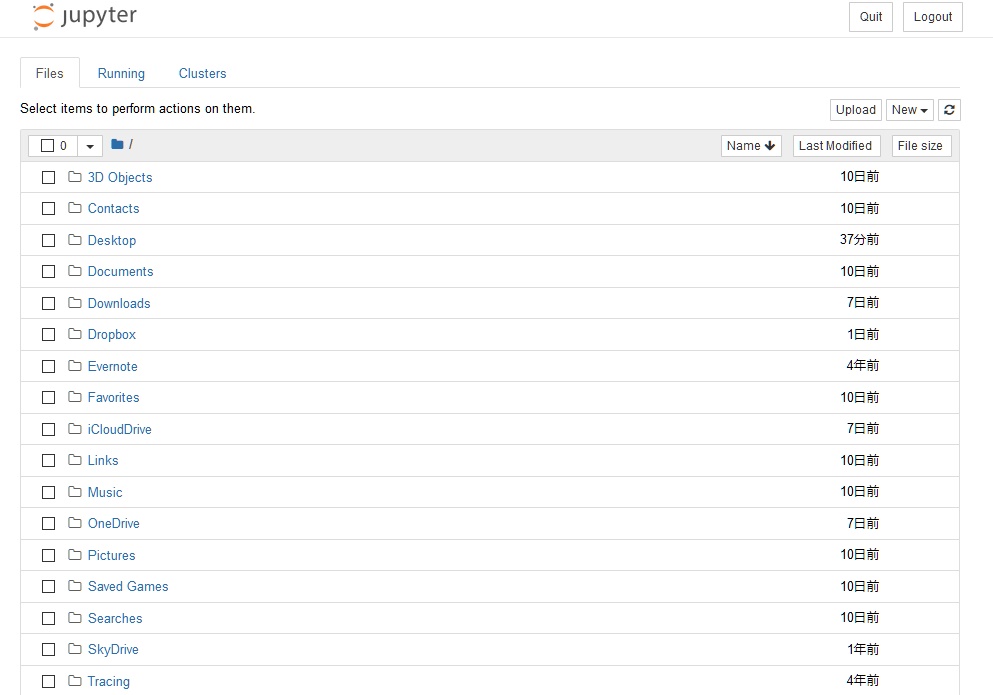
    jupyterの起動画面

     ブラウザーがエラーにならずに起動されるためにはJupyterの設定ファイル(jupyter_notebook_config.py)を修正する方法があるのだが、調査しきれず未確定な状態です。

  • Anaconda導入(Windows)

    開発環境を整備する

    Windows環境にAnacondaを導入する

    1.Pythonディストリビューション

     Anacondaはパッケージ(ライブラリー)管理、開発のためのツール(IDE)群を一つの配布型パッケージとしてまとめたもので無料で使用できる。Pythonにかぎらず、さまざまなコマンドやプログラミング言語を提供しているが、今回はPython開発目的で導入する。

    2.Windowsへのインストール

     「Anaconda」のサイトからダウンロードする。
      英語を日本語に変換する。
      「個別版(Individual Edition)」を選択し、先に進む。
      画面の最下段で、「Windows」用をダウンロードする。

     Anacondaをインストールする。
      使用許諾を「Agree」する。
      使用するユーザーは「Just Me」を選択する。
      インストール先を確認する。
      PATHの確認には「Register…」を選択する。
       「Add…」は自由度が上がる分、使いきれないと判断

     インストール完了。

    3.Windows動作確認(その1)

     (1)スタート画面から「JupyterNotebook」に起動を掛ける。
          自動的にブラウザーで「Jupyter」が立ち上がる
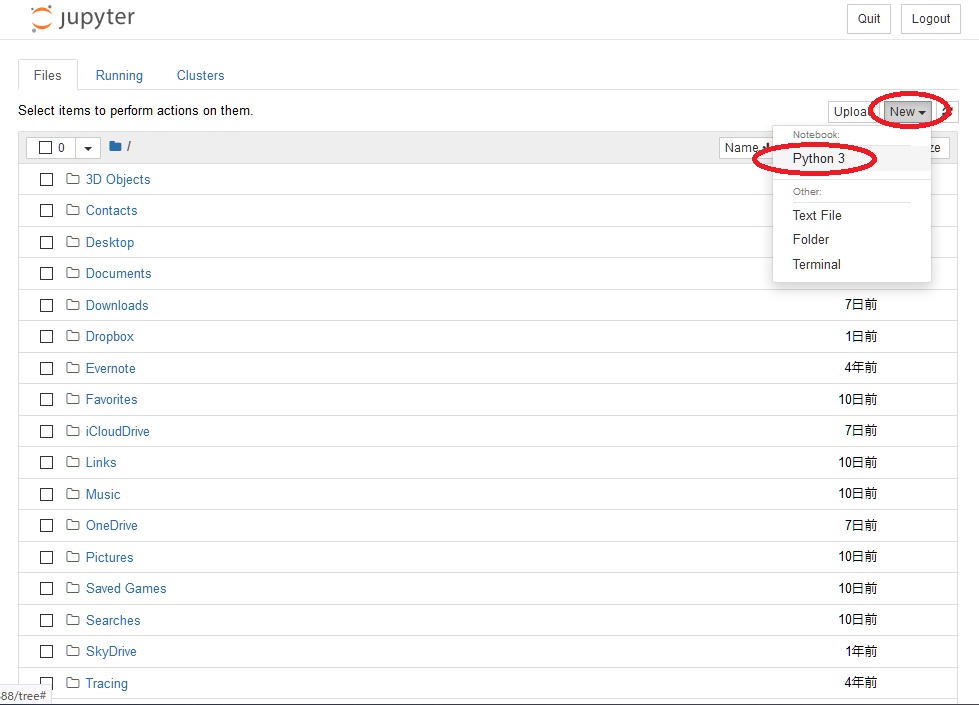
     (2)「Notebook」を作成する。
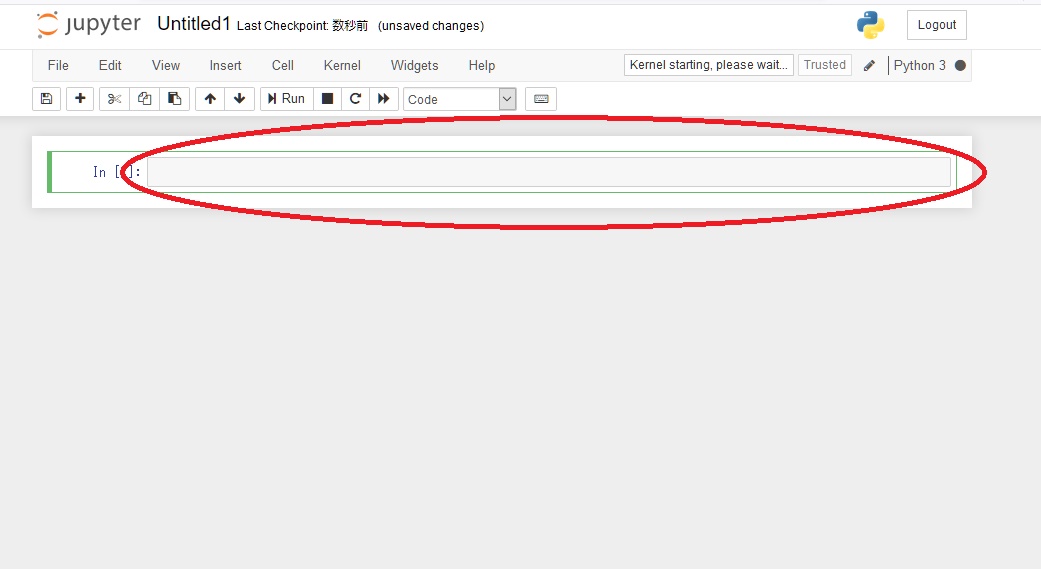
     (3)動作確認用のコードを入力する。
     (4)「Shift」+「Return」でプログラム実行。

    スタート画面
     
    Jupyter起動
    Notebook作成
    コード入力

    4.Windows動作確認(その2)

     (1)スタート画面から「AnacondaNavigator」に起動を掛ける。
          配布型パッケージの基(Navigator)が動きだす
     (2)ナビゲーターの「Jupyter」に起動を掛ける。
          確認作業は「Jupyter」を直接呼出した時(その1)と同じ

    スタート画面
    ナビゲーター
     

  • Zoom導入の可否判断

    インストールの可否判断

    それぞれ使用する人の特性に合わせて、導入する必要がある

    1.参加形態と準備作業

     参加形態による特性
      主催者・・・会議室を予約し、会議に参加を呼び掛ける人
      参加者・・・呼び掛けに応じて会議に参加する人

     使用機器による特性
      パソコンを使用する場合
        主催者はZoomアプリの導入が必要
        参加者はZoomアプリの導入は必要ない
      スマホ、タブレットを使用する場合
        主催者も参加者もZoomアプリの導入が必要

     Zoom機能の使用レベルの違いによる特性
      主催者・・・アカウント登録が必要
      参加者・・・アカウント登録は必要ない

    2.要約

     パソコンで参加する場合には、何も準備する必要は無い。主催者から送られてくる(URLで提供される)会議室をブラウザーに設定すれば会議に参加できる。

    主催者の場合アプリ導入アカウント
    登録
    スマホ・タブレット要要
    パソコン要要
    参加者の場合アプリ導入アカウント
    登録
    スマホ・タブレット要不要
    パソコン不要不要
  • プログラミング言語(途中)

    言語の選択

     種々の特性を見極め、特徴を活かせる言語を選択する

    1.成果物の違い

    コンピュータに「仕事」をさせるために情報を整理し入力する、
      入力に使われたモノが整理され、それぞれ成果物として残る

        成果物の違い 言語の種類
      コーディング 「仕事」の仕様(文字、色、大きさ等々)をコード(code)として作成し、コンピュータに伝える

    html (HyperText Markup Language)

    css (Cascading Style Sheets)

      プログラミング 順序よく「仕事」を進めるための手順を「プログラム(program)」として作成し、コンピュータに伝える Java
    PHP
    Ruby
    Perl

    JavaScript


    2.言語の違い

      言語 特徴 使用例
      Java    
      PHP    
      Ruby    
      Perl    
      JavaScript    

  • 動画編集ソフト

    動画編集ソフトを試用する

    1.Windows ムービーメーカー

    2017年にサポートが終了した「Windows ムービーメーカー」を使用する場合。

    物置に眠っているWindows7のPCを引っ張り出して、動画編集のみに使用する。動画編集の前後に他のパソコンでウィルスチエックを必ず行う等の対策をとれば問題なし。

    2.Windowsフォト

    Windows8、Windows10から標準装備の「フォト」を使用する。

    最初に動画を用意する場所や途中で動画を保管する場所に、Windows特有のライブラリーを使用するよう求めてくる。何かと煩わしだを我慢して使用する。

    3.Microsoft社のPowerPoint

    MS社製のoffice製品「PowerPoint」を使用する。Windowsとは別製品ですので、有料商品として購入する必要がある。

    好みの位置の両端に「鋏ハサミ」を入れて「部分カット」を行い、「部分カット」した動画に拡張子を付与して出力する。

    幾つでも「部分カット」して取り出し、取出した動画を挿入で合成する仕組みが備わっている。

    大容量の動画ファイルを扱うと、処理スピードが遅くなる。なるべく小容量の動画ファイルを対象にする。

    4.無料ダウンロード製品

    「Windows Movie Maker 日本語版無料ダウンロード」のサイトからダウンロードしテストした。

    テストの結果、切り取りした動画に”宣伝文句(会社名等)”が表示される。使用するには問題はないが、余り気持ち良いものではないので、それ以上はテストせず。

    無料のダウンロード製品には注意が必要です。

  • 利用ガイド

    注意事項

     全ての記事は一般的な情報の提供を目的としており、具体的なアドバイスをするものではありません。個別具体的事案については、「よろず相談」にて相談に応じます。

     記事に記載されている、リンク(参照)先の情報については必ずしも当サイトが補償したものではありません。

     当サイトの記載内容は、予告なしに変更することがあります。

    記事の分類方法

     カスタム分類(タクソノミー)はWP特有の分類方法で、キメ細かな設定ができることがメリットです。デメリットとしては使い方が複雑になってしまい採用するには難点があります。そこで「よろず工房」では独自の分類方法(タグを使って分類し検索します)を採用し、記事の見つけ易さに工夫を凝らしました。

     カテゴリは以下の大分類と小分類に限定しました。大分類の3種類と小分類の3種類、交互に組み合わせると9種類に区分けされます。

    大分類小分類
    使う(デジタル技術の利用方法)Basic(基本的な情報)
    Core(中核的な情報)
    Expansive(拡張的な情報)
    作る(利用するための環境づくり)Basic(基本的な情報)
    Core(中核的な情報)
    Expansive(拡張的な情報)
    探す(ベストマッチを探す)
     「使う」に合った「作る」
     「作る」に合った「使う」
    Basic(基本的な情報)
    Core(中核的な情報)
    Expansive(拡張的な情報)

     上記のカテゴリ分類に、以下の様なタグを順次追加していく。

    タグの種類
    動画
    コミュニケーション
    プログラミング(言語)
    プログラミング(phython)
    セキュリティー
    OS(Linux)
    CMS(WordPress)
  • アカウントを用意する

    デジタル技術を「使う」にはアカウントを用意する必要がある

    代表的なGoogleアカウントを例にとって説明する

    1.アカウントの必要性

     デジタル技術の便利さを享受するためには、デジタルサービス提供者に対して使用許可を得る必要がある。
     例えば、金融機関と新たに取引を始める際には必ず「口座開設」を求められます。このこと同じ事でアカウント(口座)を用意(開設)します。

    2.IDとパスワード管理ツールの準備

     アカウントを取得する準備作業として、取得したアカウント(口座番号)とパスワードを管理するツールを用意しておくと便利です。
     紙のメモや電子ファイルでの保存ではなく、ツール(アプリ)を使って暗号化したうえで保存管理する。アカウントとパスワードの保存や取り出しに活用することができます。

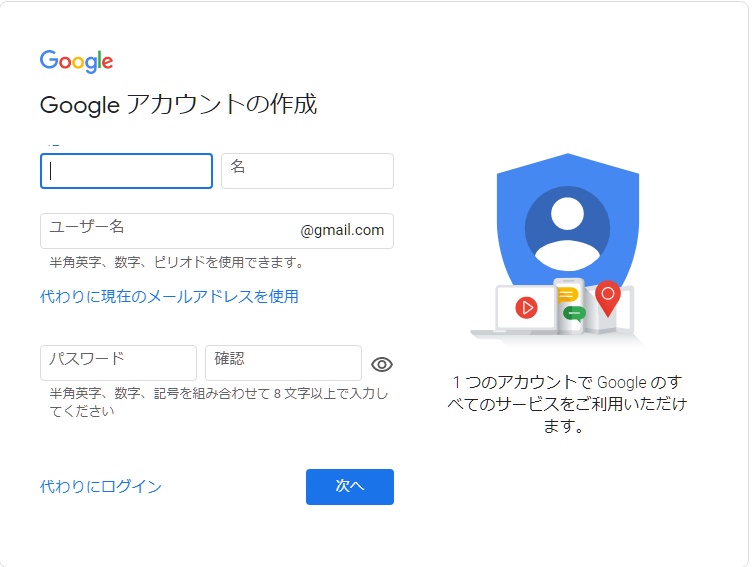
    3.「Google アカウントの作成」で検索

     下記画面の順に項目を設定し登録する。先ずは3-1の画面を探し出してください。

     
    3ー1
    3-2   3-3

    3-4
    3-5
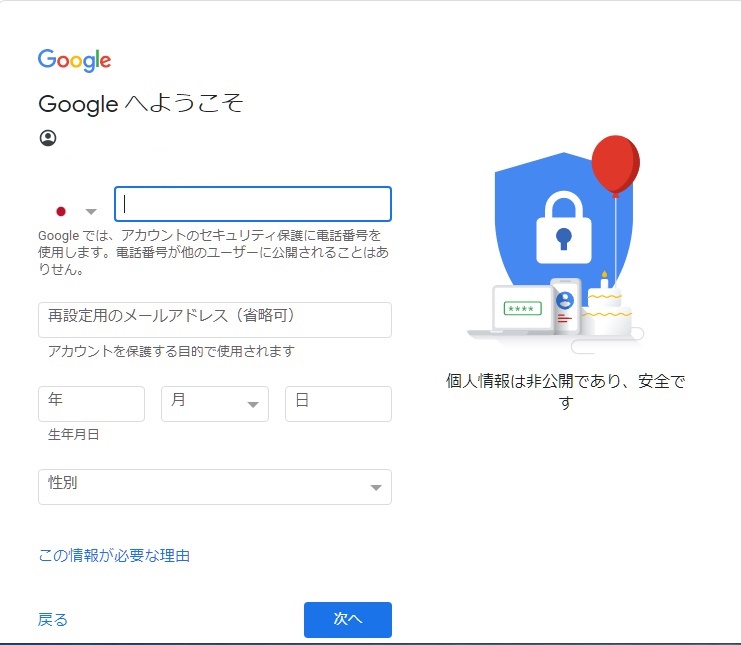
    3-1 氏名・ユーザー名・パスワードの入力

     ユーザ名はGmailのメールアカウントになります

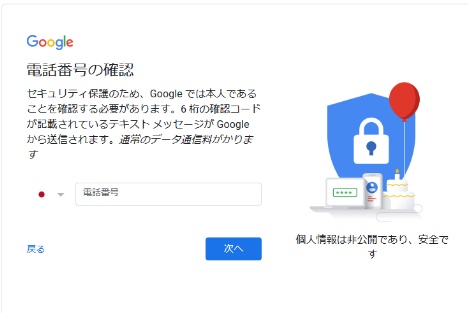
    3-2 電話番号の認証

     できるだけ入力は省いて、時間に余裕が出来たら設定する
     入力を求められたら携帯電話の番号を入力する、Googleからショートメールもしくは音声で確認用コードが届くので、届いたコードを入力して先に進む

    3-3 生年月日・性別の入力

     後で本人確認等に使われます、記憶しておくのが望ましい

    3-4 電話番号活用の有無

     設定入力を求められたら(求められない場合もあります)。パスワードを忘れた場合などに本人確認用に電話番号を設定しておきます。3-2と同じことを行います。

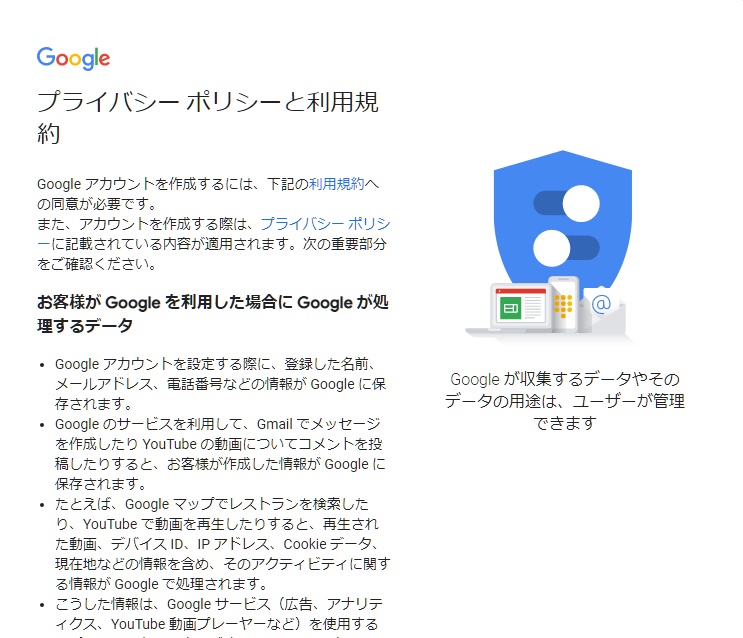
    3-5 利用規約に同意

     利用規約の要点は下記の通り、同意して先に進むしかない

    4.注意点

     取得したアカウントを使ってGoogleのサービスを利用する
      ・登録した内容は全てGoogleに保存される
         氏名、アカウント(ユーザー名)、パスワード
      ・利用した内容は全てGoogleに保存される
         検索内容、メール内容、YouTube利用内容等々
      ・利用した内容に関する情報は全てGoogleに保存される
         デバイス ID、IP アドレス、現在地等々
      ・情報は集められGoogleサービスの利用者に提供される
         情報を分析して広告等のサービスに利用します

     一方、設定内容を確認したり変更したり、保存された情報を確認したりと、Googleのさまざまな機能を自分で訂正制限できる機能も用意されているので、必要な方は活用願います。


  • ツイートした内容を表示する

    Twitterの公式ウィジェットを使用して表示する
      Twitterの仕様が現在では変更になっており、使えません
        ※参考にするだけにしてください

    組み込み手順


     (1)表示したいTwitterのサイトにログインして入る
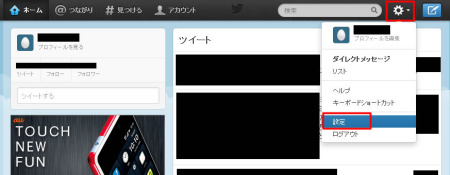
     (2)ログイン後の画面右上の歯車のアイコンをクリックして「設定」を選択する

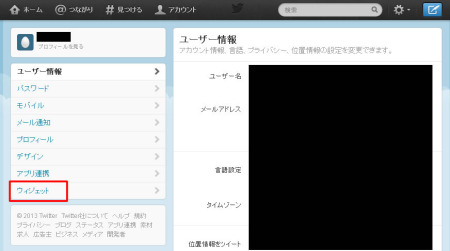
     (3)左側のサイドメニューにある「ウィジェット」のリンクをクリックして、公式ウィジェットの設定画面に進む

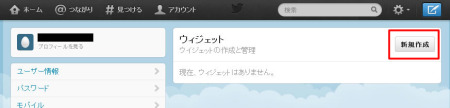
     (4)右上に表示されている「新規作成」のボタンをクリックする

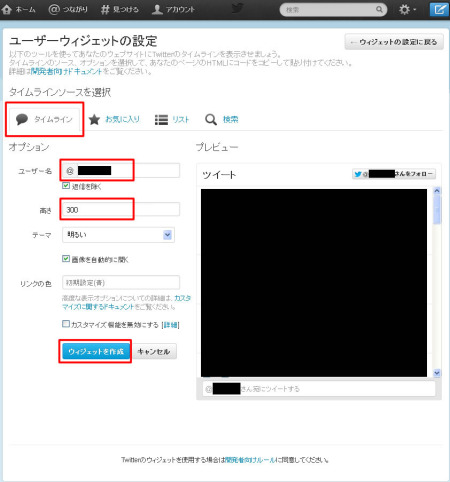
     (5)そのまま「ウィジェットを作成」のボタンをクリックする
        ユーザー名に「アカウント名」、高さに「250以上」をセットする

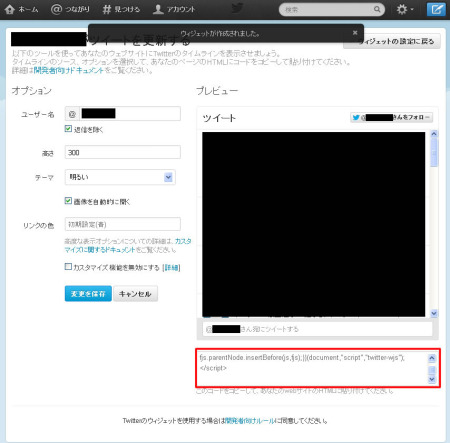
     (6)HTMLコードが表示されるので、コードをコピーして任意のページに貼り付ける

     (7)出力内容の表示方法を修正する
        出力件数、横幅の調整等々を修正する