タグ: OS(OperatingSystem)

  • Linuxの特徴

    Linuxを初めて使用するに当たって

     Windows使用者がLinuxを使おうとして最初に戸惑う点を8つ挙げます
       いずれも「習うより、慣れろ」で直ぐに解消されます

    1.LinuxはOSが複数存在する

     Microsoft社のみが開発・提供するWindows とは異なり、
       Linux のディストリビューション(distribution)を提供するベンダーは複数 社あります
         Linux のソースコードはオープンソースであり、
         さまざまなベンダーが目的別に独自のディストリビューションを開発・提供しています

       使用者は複数のディストリビューション(ベンダー)の中から自由に選択します

     Linuxコミュニティーが存在する
       Linuxはオープンソースソフトウェア(OSS)であり開発・運営は、
         世界中のコントリビューター(contributor)によるコラボレーション活動に支えられています

       独占企業の1社だけが提供するOSではありません
         障害対応、最新版の提供等の窓口として幅広く自由に活動しています

    2.LinuxはCLI (Command Line Interface)が中心

     GUI はオプションです
       他のアプリケーションと同じように削除や置換ができます
         必要に応じてユーザーが最適なGUI を選択し使用できます

       古いデバイスだとシステムリソースに制約が有ります
         リソースの消費が少ないGUI をインストールすることが可能です

     Microsoft社は単一のGUI (Graphical User Interface)を提供する
       CLIも使えるようにしているものの、あくまでもGUI が中心です

    3.Linuxはオフィスでも使える

     かつてはサーバ専用OSであったが、今ではオフィスや家庭の個人ユーザーでも使えます
       GUIがWindowsの様に洗練されてきており、
         ソフトウェアのインストールや管理が各段に簡単になっています

    4.Linuxはフリーである

     Linuxはオープンソースソフトウェア(OSS)です
       OSのソースコードがオープンだということは何事もフリーということになります
         ソースコードを修正しより優れたOSを開発できます
         誰でもコピーして使えるので、最初から無料で利用できます
         ウィルスを埋め込んでも、元のソースと比較すれば直ぐに発見できます

     Microsoft社のWindowsはソースコードを公開していません
       あらかじめ実行可能な状態に変換し、ユーザに提供されています
       ソースコードを変更することは基本的にはできない

    5.Linuxの基本は「コマンド」である

     Linuxでの作業の基本はCLIによるコマンドを利用する
       サーバの運用ではCLIの方がさまざまな作業を迅速かつ容易に実行しやすい

       さまざまなコマンドや関連するオプションを覚えやすくするために、
         クイックレファレンスを提供するマニュアルコマンド「man」が実装されている

    6.Linuxはディレクトリで管理する

     Linuxはファイルを特定のディレクトリに保管する
       Windows のフォルダに相当する

       下記のディレクトリは規定の名前でルートディレクトリの直下に存在する
         設定ファイル・・・/etc
         ユーザーデータ・・・/home
         システムログファイル・・・/var/log

    7.Linuxの管理者アカウントはrootである

     Linuxの管理者アカウントにはrootを使用する
       Windowsのアドミン(Administrator)に相当する

       不正使用のリスクがあるのはWindowsとなんら変わらない

    8.LinuxではOfficeの代替策を検討する

     LinuxではWindowsで利用していたアプリは利用できないことがある
       特に「MicrosoftOffice」は代替策をとる必要がある
         オープンソースの「LibreOffice」を検討するのが良い

    9.その他

     アクセス権(Permission)に慣れる必要があります
       Linuxで作成されるファイルやディレクトリにはアクセス権を設定する必要があります
         読み取り(r)、書き込み(w)、実行(x)の3種類を設定します
         Windowsには無い概念ですので使い慣れることが一番重要です

  • Ubuntuの試用

     <22.04LTS向けに作成中>

  • ランチャー

     「Cairo-Dock」アプリをLinuxに導入する。
       デスクトップにショートカットを沢山配置することが無くなり
       スッキリしたデスクトップ環境でUbuntuを使うことができます

       階層構造にして各ショートカットを格納できるので
       使い慣れてくれば、無尽蔵にショトカットを管理することができます

     インストール方法
       ターミナルから下記コマンドを入力する(これだけです)

    sudo apt-get install cairo-dock

     設定方法について
       非常に多くのバリエーションが用意されているので
       設定内容に満足しなければ、随時設定変更が可能です
       何も壊さないので元に戻せます、幾らでも設定を繰り返してください
       

  • Windows・Ubuntuファイル共有

    限られたLAN環境(自宅)の中でのファイル共有を構築する

    1.ファイル共有について

    インターネットを介しての無料ファイル共有サービス
      ・GoogleDrive(グーグル提供)
      ・OneDrive(マイクロソフト提供)
      ・DropBox(ドロップボックス提供)
      ・Evernote(エバーノート提供) 等々
     ログインする際には必ずパスワード入力のセキュリティーチエックを受けます、煩わしいですが外部からの不審なアクセスは拒否され安全に上記のサービスを受けられます。IDとパスワードが共有されれば、様々なシステム間でファイル共有が可能になります。

    ローカルエリアネットワーク(LAN)でのファイル共有
     LAN環境でファイルを共有する際の話になります。自宅でのLAN環境に適しています、職場でのLAN環境には適していません。セキュリティーに関する保護が一切ないので、仕組みとして使いやすいですが保存するデータには常に注意を払ってください。自宅内LAN環境を使って、家族同士でファイル共有することの是非はご自分で判断してください。

    2.Ubuntuに共有フォルダー作成

     共有するディレクトリ (Windows のホルダーに相当) をUbuntuで作成する。ホーム ( /home/ ) 内に共有エリア(例として「共有」ホルダーを作成)というディレクトリを作成する(その1、その2)。

    その1その2

    3.Ubuntuでのアクセス権設定

     作成した「共有」ファイルを[右クリック]し、[ロ-カルネットワーク共有」のオプションをクリックする。

    「フォルダーの共有」画面が表示されますので、[このフォルダーを共有する]にチェックを入れる(その3)。

     ファイルの共有に必要なソフトウェアがインストールされていない場合は、「共有サービスがインストールされていません」と表示されるので、「samba」をインストールする。既に「samba」がインストールされていれば、このメッセージは表示されない。

     「samba」のインストールが確認できたら、次にアクセス制限を全て外します(その4)。ここで制限を外したり設定したりできます。後は「共有を作成する」または「共有を変更する」をクリックし先に進む。

     最後に「自動的にアクセス権を付与する」をクリックしてUbuntuでの設定作業は終了です。

    その3その4

    4.Windowsの共有エリア設定

     エクスプローラの「ネットワークの場所の追加」をクリックする(その5)。その後は続けて「次へ」をクリックして順次先に進む(その6、その7)。

    その5その6その7

     「Webサイトの場所を指定する」画面で、共有エリアが存在するコンピュータの場所を「\\コンピュータ名\共有エリア名」の形式で設定する(その8)。共有エリア名とは、先にUbuntuで用意した共通エリア(例として「共有」ホルダー)の名前。初めてWebサイトの場所を指定する場合には上記のように設定する、一度設定した後は「参照」をクリックすれば場所の候補がピックアップされて表示される。

     次に「ネットワークの場所を指定する」画面で、ショートカット用に名前を付ける(その9)。

    その8その9

     以上で完了です、ネットワークドライブとしてショートカットを使って簡単にWindowsからUbuntuの共有エリアを呼び出し、自由に使うことができるようになる。

  • ショートカットの作成(途中)

    ショートカットを用意することでPCの操作が便利になります

    1.Windowsの場合

    ホルダーまたはファイルの場合
     作成対象を右クリック、「ショートカットの作成」を選択し作成する。

    Webサイトの場合
     ブラウザーのアドレスバー(URLが表示されたままで)をデスクトップへドラッグする。

    2.Ubuntuの場合

     作成対象(ディレクトリーまたはファイル)を「ctrl」+「shift」を押しながらドラッグし作成する。

     <22.04LTS向けに作成中>

  • Ubuntu更新後に行うこと

    環境がVersionUp等により変わった場合の対応方法

    1.ソフトウェアのアップデート

     ソフトウェアの最新状態を確認する。
      「ソフトウェアの更新」といったアイコンがランチャーに載っているのでクリックして起動を掛ける。

    「ソフトウェアの更新」アイコン

     先ず更新対象のソフト一覧を把握し、対象ソフトの存在を確認する。次に更新処理の実行を指示すると、更新処理の途中で確認のためにyes/noの回答を求められる。回答は省くことができる。

    sudo apt update
    sudo apt upgrade -y

     パスワード入力が求められ入力しても入力内容が表示されることはない。パスワード保護のため入力内容は表示されない様になっているが、間違いなく処理されるので心配ない。

    2.日本語入力の準備

    言語サポートを設定する。
     画面左上の「アクティビティ」をクリックする。
     入力フィールドに「lang」と入力する。
     「言語サポート」のアイコンが表示されるのでEnterを押すかマウスでクリックする。

    言語サポートのインストール。
     初回なので「・・・完全にはインストールされていません」と表示されるので「インストール」に進む。2回目以降は表示されない。
     日本語を最上位にして「システム全体に適用」するをクリックする。
     「キーボード入力に・・・」の欄には「IBus」を選択して指定する。
       ※IBus(Intelligent Input Bus)とは、キーボード入力の内容をPCに伝える経路(方法)を意味する。

    先ずこれだけでUbuntuの使用を始めることができる。ここでシステムを再起動する。

    3.日本語入力システム(Mozc)設定

     「設定」といったアイコンがランチャーに載っているのでクリックして起動を掛ける。

    「設定」アイコン

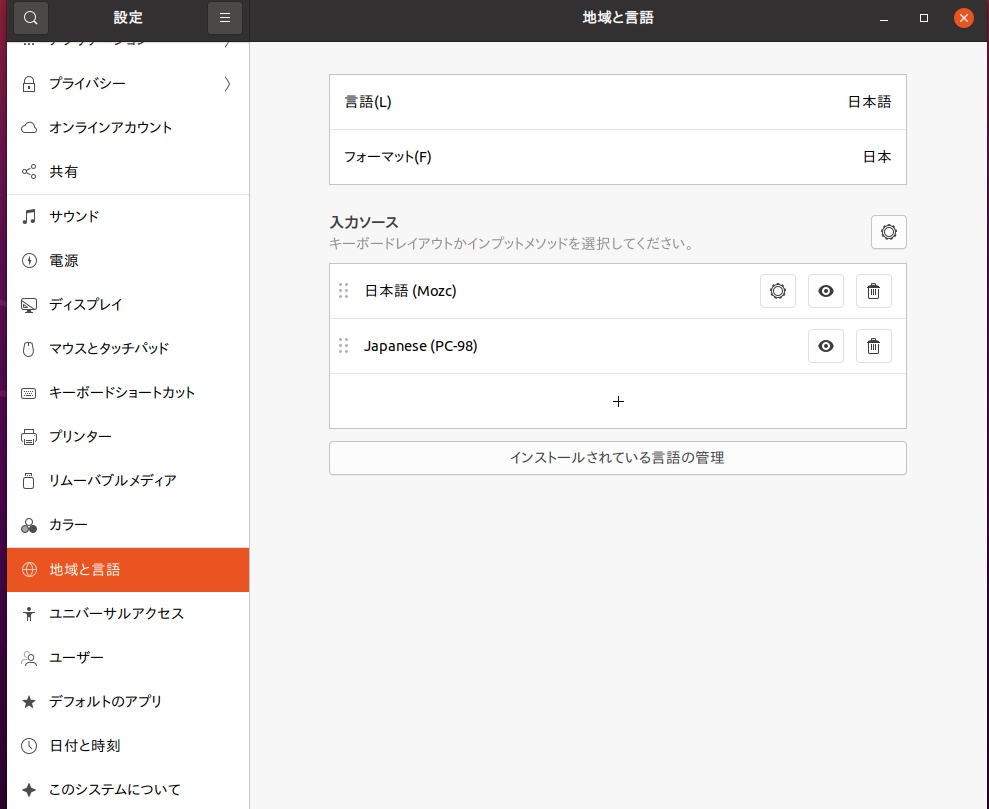
     左端のメニューから「地域と言語」を選びクリックする。「入力ソース」の欄に、初回であれば「English(US)」と表示されているのを確認する。
     「+」をクリックし「入力ソースの追加」画面が表示されるので、その中から「日本語(Mozc)」を選択し、「追加」をクリックして入力ソースとして新しく追加登録する。
       ※Mozc(モズク)とは日本語入力システムを意味する。

    「地域と言語」の画面

     「入力ソース」の追加が終わったら、「日本語(Mozc)」を先頭に位置付けておく。

    4.入力方法の切替え

     画面上端(インジケーターアプレット)の三角(▼)表示をクリックすると登録されている日本語入力システムが表示されます、使用したい日本語入力システムが選択できます。
     「日本語(Mozc)」を選んだ時には、「入力モード(あ)」と「ツール」の項目が出力表示されます。ここからはお好みで日本語入力を使用してください。
     「 スーパーキー (Windows キー)」 +「Space」の同時押しをすることで、全角(平仮名) と半角英数字を切り換えることができます。