タグ: リテラシー

  • ThunderBirdの起動(Mac)

    必要に応じて起動方法を使い分ける

    1.プロファイルマネージャを使用する

     「ThunderBird」を起動する際に、事前に用意したプロファイル(設定ファイル)を目的に合わせて使い分ける方法がある。

     プロファイルの設定は「プロファイルマネージャー」を使用する。
       「プロファイル マネージャー」は通常では動かせないので
       ”起動スイッチ”をつけて「ThunderBird を起動させ
       使用目的に合った「プロファイル」を新たに用意する

    2. プロファイルマネージャで設定する

     プロファイルマネージャの起動
       「アプリケーション」→「ユーティリティ」から、「ターミナル」を起動
       「アプリケーション」の「Thunderbird」を右クリックし
         「パッケージの内容を表示」をクリック
       「Contents」→「MacOS」の中にある「thunderbird-bin」を、
         ターミナルのウィンドウにドラック&ドロップ
       表示されたパスの最後に、「 -p」を入力してenter

     「プロファイルの選択」画面が表示されるので、
         「新しいプロファイルを作成」をクリックする

     登録内容を確認して「Thunderbirdを起動」を押下する
       プロファイルの「今後・・・使用する」を選択し
         チエックを入れると起動時に
         必ずここで選んだプロファイルが使用される
       プロファイルの「今後・・・使用する」を選択しないと
         起動時にプロファイルを手動で選ぶことになる

     「ウィザードの完了」画面が表示されるので
       新しいプロファイル名称を登録し、「完了」を押下する
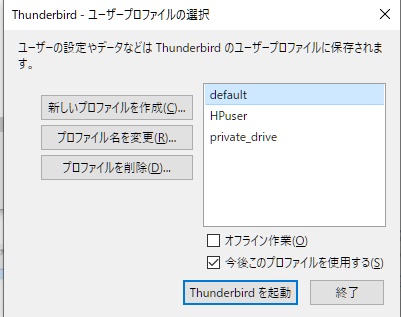
    選択画面

    3.profiles.iniについて

     ここまででprofiles.iniが作成される
       作成される場所はThunderbird.appのLibrary/Thunderbird/profiles.ini
         ※ライブラリーの見方
           Finderでアプリケーションを選ぶ
           同時にOptionキーを押しながら移動をクリックする
           隠しファイルのライブラリーが見える様になる
           続けてThunderbirdホルダーを開けばProfilesホルダーが見える

     同じ場所にProfiles.iniお存在する
     

    3.profilesを指定して起動させる

     コマンドを用意してprofilesを使い分ける
       以下のようなコマンドを用意し、テスト実行させ確認しておく

    /Applications/Thunderbird.app/Contents/MacOS/thunderbird-bin -no-remote -p ●●●.default

       修正部分は
         -no-remote部分は多重起動を許可するために必要
         ●部分はprofiles.iniを参照して指定する

    4.ショートカットの作成

     LaunchpadからAutomatorを起動する

     起動画面の「アプリケーション」を選択する
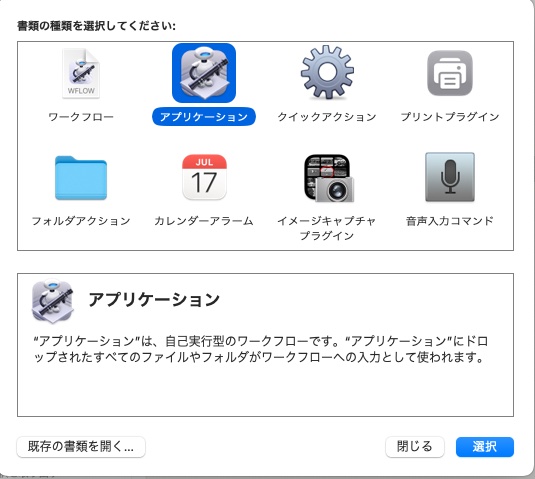
    起動画面

     用意したprofilesを使った起動用コマンドを設定する
       左上隅に「シェル」と入力
       「シェルスクリプトを実行」と表示される、右側の設定エリアにドラッグする
       右側がシェルスクリプトの設定画面になる
       初期状態なので用意した実行コマンドを設定する
       右上隅の「実行」をクリックして起動されることを確認する
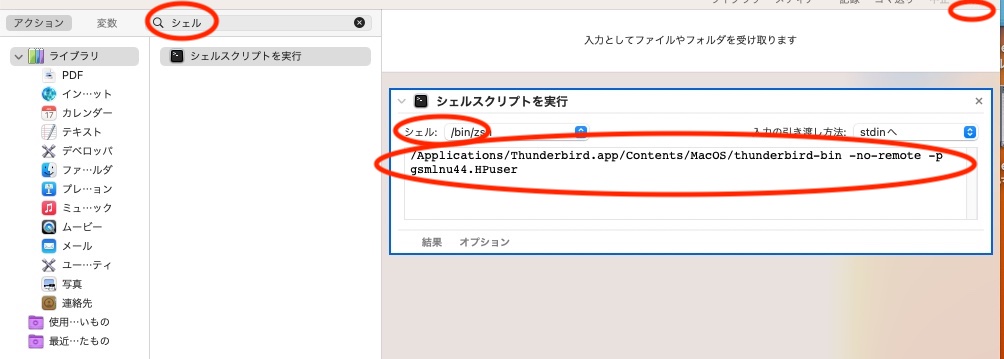
    設定画面

     ファイルとしてショートカット(拡張子.app)を書き出す
       後は自由にショトカットを使用する

  • 独自ドメインの利用

     独自ドメインを導入(利用)すべき理由を説明します

    1.独自ドメインとサブドメイン

     独自ドメインとは、独自に名前を登録しているインターネット上の住所
       世界で唯一無二の住所として利用できます
         Webサイト(URL)とメール(アドレス)に使用されます
       名前を登録するには登録料、維持するには維持費が掛かります

     サブドメインとは、独自ドメインから用途別に割振られるインターネット上の住所
       多くの場合、独自ドメインの管理者から無料で貸し与えられます
       無料大型ブログ、無料ホームページ等々に多数存在します

    2.独自ドメインとサブドメインの比較

    比較項目独自ドメインサブドメイン
    費用有料無料
    利用期限契約(維持費の支払)による管理者の方針により左右される
    利用制限自由度が高い制約事項が存在する
    信頼性対外的な信頼性の向上記憶に残らず印象が薄くなる
    SEO対策工夫・改善が行える工夫・改善の余地が少ない

    3.比較項目の説明

    ・費用
      独自ドメインは新規登録および契約更新の際に費用が掛かります
        登録先(ドメイン管理者)業者によって費用は異なります
        登録種別(用途や意味)により金額に幅が有ります
          数百円~数千円と幅が有ります

      サブドメインは無料で利用できます

    ・利用期限
      独自ドメインは毎年の更新費(維持費)を支払えば永続的に利用できます

      サブドメインは独自ドメイン所有者の運営方針に左右されます
        社会情勢によるサービス打切りの不安が付きまといます  

    ・利用制限
      独自ドメインは契約範囲内での利用には制限がありません

      サブドメインでは割振られた範囲内での利用になります
        複数の登録者での利用ですから割当てられるリソースには制限が有ります
        容量、ファイル数、1回当たりの扱い量等々に制約があります

    ・信頼性
      独自ドメインは所有者の情報を公開することによって信頼性を高めます
        氏名、住所、電話番号、メールアドレスを公開する必要があります
        多くの登録先(ドメイン管理者)業者には無料の代行サービスがあります
          所有者の情報は業者が管理し、代わりに業者の情報が公開されます

      サブドメインは親となる独自ドメインの子ども扱いになりますので
        親の独自ドメインの信頼性に引っ張られた扱いになります

    ・SEO対策
      独自ドメインはサイトのアクセス数をアップさせたい方にお勧めです
        所有者自身の努力でアクセスアップに繋げることができます

      サブドメインではHTMLヘッダーの修正は許可されていない(ことが多い)
        サイトの内容等でアクセス数をアップさせてください


  • 友達追加(LINE)

    3種類の方法を示す

    1.「QRコード」を利用する

     その場に居合わせているなら、最良な友だち追加です。
       遠くに離れている場合はQRコードを相手側に送ります
       送る方法は電子メール、紙媒体等色々あります

     片方が自身のQRコードを表示します
       マイQRコードボタンをタップすると提示されます
     もう片方がLINEのリーダーで読み取ります
       QRコードをカメラの枠に合わせコードを読み取る
       
     片方の友達リストに上がっただけですので
       次には双方が入れ替わって同じ動作を繰り返す
       「知り合いかも?」に相手が表示されたらOKする

    2.「ID検索」を利用する

     遠隔地の友だちなら、簡単で便利な方法法です。
       友達追加にだけ使用するIDを片方が決めます
       他の情報(電話番号等)は一切必要ありません

     IDは一度設定すると変更できません
       「18歳未満」のユーザーは検索対象から外れます
       事前に年齢確認を受ける必要が有ります(双方ともに)
       IDを盗まれると勝手に友達追加されます

     「ID」を相手に伝え、相手がID検索を行って友だち追加します
       検索される側は「IDによる友だち追加を許可」にしておく

     片方の友達リストに上がっただけですので
       次には双方が入れ替わって同じ動作を繰り返す
       「知り合いかも?」に相手が表示されたらOKする

    3.電話番号を利用する

     遠隔地の友だちなら、簡単で便利な方法法です。
       事前に電話番号をLINEに登録しておく
       事前に年齢確認を受ける必要が有ります(検索される側)

     「電話番号」を相手に伝え、相手が電話番号検索を行って友だち追加します
       「18歳未満」のユーザーは検索対象から外れます

     片方の友達リストに上がっただけですので
       次には双方が入れ替わって同じ動作を繰り返す
       「知り合いかも?」に相手が表示されたらOKする

    4.その他

     ・LINEアカウントのURLを利用する(近日中に開始予定)
       QRコード表示の際にURLが表示される様になります
       URLをコピーし送信する、ブラウザーのアドレス帳に貼り付け実行する

     ・LINEアドレス帳を利用する
       双方で「自動追加」を許可しておく必要がある
       アドレス帳に登録されている電話番号でLINEユーザを検索する
         ヒットすると双方で「自動追加」を許可しておくと、友だち登録される

       意図しない人からの友だち申請を受けることになる
         使用するには注意が必要

     ・LINEトーク上で紹介してもらう
       トーク画面で「+」をクリック、連絡先表示画面で招待者を選択する
       トークしている人は友だち「追加」をする
       招待された人は「知り合いかも」にトーク相手が表示される   

    5.「知り合いかも」に注意する

     まったく知らない人が表示されている場合が有ります
      以下の方法で相手側に友達追加されています
       「電話番号」を使って友だち追加されています
       「LINE ID」を使って友だち追加されています
       「QRコード」を使って友だち追加されています
      
     心当たりのない「知り合いかも?」は
       相手を非表示にし、アカウントをブロックする

  • ThunderBirdの起動(Windows)

    必要に応じて起動方法を使い分ける

    1.プロファイルマネージャを使用する

     「ThunderBird」を起動する際に、事前に用意したプロファイル(設定ファイル)を目的に合わせて使い分ける方法がある。

     プロファイルの設定は「プロファイルマネージャー」を使用する。
       「プロファイル マネージャー」は通常では動かせないので
       ”起動スイッチ”をつけて「ThunderBird を起動させ
       使用目的に合った「プロファイル」を新たに用意する

    2. プロファイルマネージャで設定する

     「ThunderBird.exe -p」と直接プログラムにパラメータを渡す。
       「Thunderbird」プログラム本体の完全パスを探し出し
       コマンド入力する

       「プロファイルの選択」画面が表示されるので
       「新しいプロファイルを作成」をクリックする

       「ウィザードの完了」画面が表示されるので
       新しいプロファイル名称を登録し、「完了」を押下する
         この画面中央に「ユーザーデータの保存先」が表示される
         これをメモしておいて、後で使用する

       「プロファイルの選択」が再度表示される
       登録内容を確認して「Thunderbirdを起動」を押下する
         プロファイルを選択し「今後・・・使用する」に
           チエックを入れると起動時に
           必ずここで選んだプロファイルが使用される
         プロファイルも「今後・・・使用する」も選択しないと
           起動時にプロファイルを手動で選ぶことになる

    3.ショートカットの作成

     「Thunderbird」の起動の度にプロファイルを選択するのは煩わしいのでショトカット(アイコン)を作成してこれを利用する。
       最初に「Thunderbird.exe」を探し出し
         右クリックの「ショートカットの作成」で作成する

       作成された「ショートカット」のプロパティーを開き
         「-no-remote -profile」を追加し
         メモしておいた「ユーザーデータの保存先」を
         引用符(”)なしにして<この部分>と置換する

    C:\......\Mozilla Thunderbird\thunderbird.exe -no-remote -profile この部分

     プロファイルを利用して各々ショトカットを作成すれば
       目的に応じた「Thunderbird」の起動が可能になる

  • Webサイト作成

    前提条件(レンタルサーバー、)を置いて記述します

    1.レンタルサーバー

     Webサイトのデータを保管するサーバーのレンタル費用が必要
       数多くのレンタルサービスがあるので、その中から選ぶ

       広告の掲載が条件で無料のレンタル会社も有ります

     一般的にはCPUと大容量メモリを調べる
       提供会社によって付加されるサービスは様々
       途中解約等も考慮しながら慎重に選ぶ

    2.独自ドメイン

     サイトURLを表す独自ドメインを取得し、維持費を払う
       初回には登録料、毎年には継続料が必要
         ※サブドメインを無料で用意している会社もあります

    3.SSL証明書

     SSL証明書を発行する際に費用が必要
       サーバー管理会社によって種々のサービスがあります
         ※無料の会社も有ります

     SSL証明書を使用するじょとによって通信データの暗号化を証明する
       ユーザーは安心してWebサイトを閲覧できる

  • アカウントを用意する

    デジタル技術を「使う」にはアカウントを用意する必要がある

    代表的なGoogleアカウントを例にとって説明する

    1.アカウントの必要性

     デジタル技術の便利さを享受するためには、デジタルサービス提供者に対して使用許可を得る必要がある。
     例えば、金融機関と新たに取引を始める際には必ず「口座開設」を求められます。このこと同じ事でアカウント(口座)を用意(開設)します。

    2.IDとパスワード管理ツールの準備

     アカウントを取得する準備作業として、取得したアカウント(口座番号)とパスワードを管理するツールを用意しておくと便利です。
     紙のメモや電子ファイルでの保存ではなく、ツール(アプリ)を使って暗号化したうえで保存管理する。アカウントとパスワードの保存や取り出しに活用することができます。

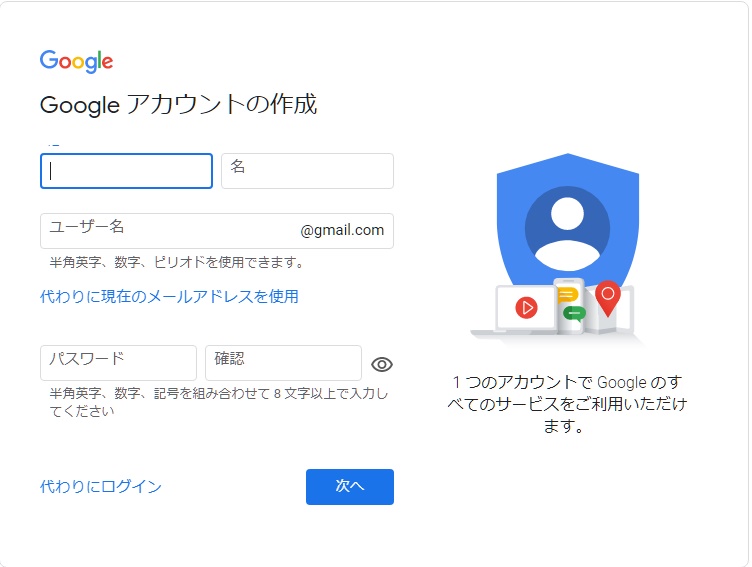
    3.「Google アカウントの作成」で検索

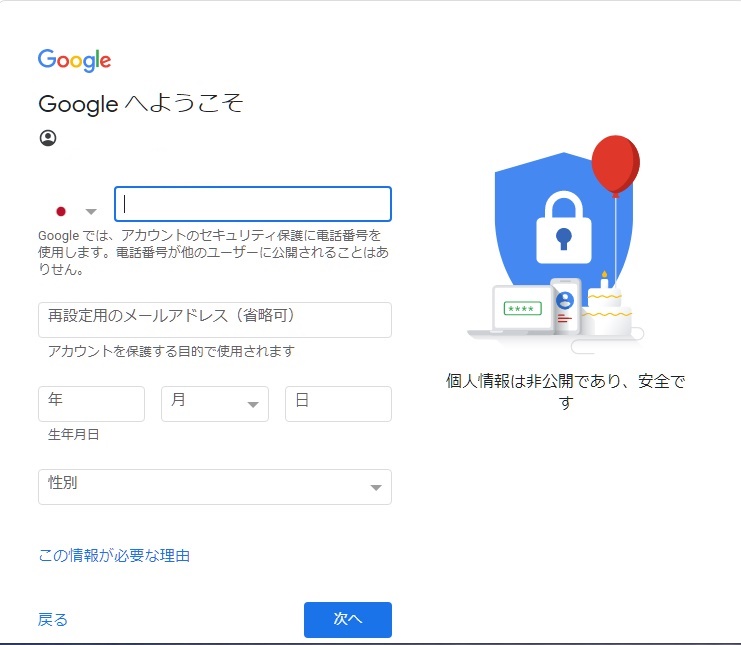
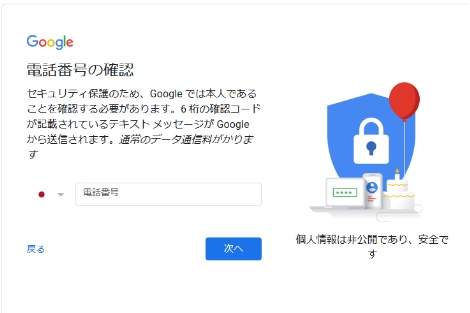
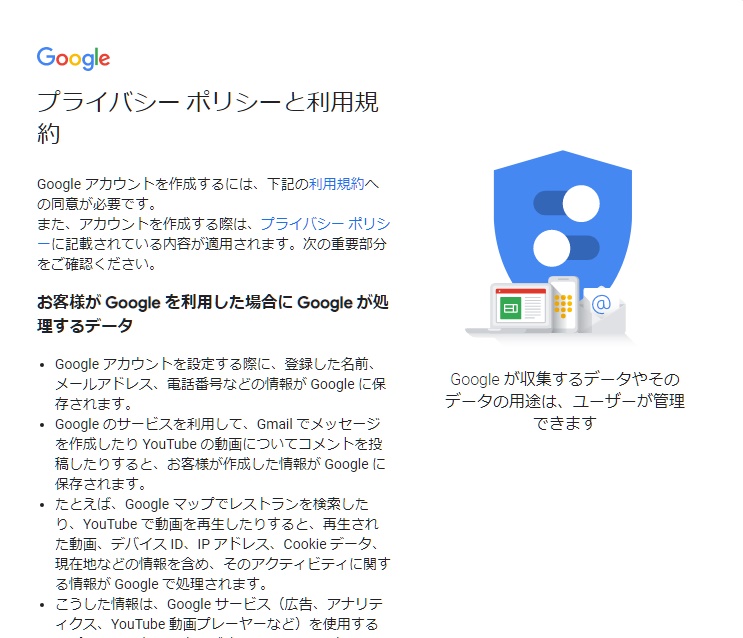
     下記画面の順に項目を設定し登録する。先ずは3-1の画面を探し出してください。

     
    3ー1
    3-2   3-3

    3-4
    3-5
    3-1 氏名・ユーザー名・パスワードの入力

     ユーザ名はGmailのメールアカウントになります

    3-2 電話番号の認証

     できるだけ入力は省いて、時間に余裕が出来たら設定する
     入力を求められたら携帯電話の番号を入力する、Googleからショートメールもしくは音声で確認用コードが届くので、届いたコードを入力して先に進む

    3-3 生年月日・性別の入力

     後で本人確認等に使われます、記憶しておくのが望ましい

    3-4 電話番号活用の有無

     設定入力を求められたら(求められない場合もあります)。パスワードを忘れた場合などに本人確認用に電話番号を設定しておきます。3-2と同じことを行います。

    3-5 利用規約に同意

     利用規約の要点は下記の通り、同意して先に進むしかない

    4.注意点

     取得したアカウントを使ってGoogleのサービスを利用する
      ・登録した内容は全てGoogleに保存される
         氏名、アカウント(ユーザー名)、パスワード
      ・利用した内容は全てGoogleに保存される
         検索内容、メール内容、YouTube利用内容等々
      ・利用した内容に関する情報は全てGoogleに保存される
         デバイス ID、IP アドレス、現在地等々
      ・情報は集められGoogleサービスの利用者に提供される
         情報を分析して広告等のサービスに利用します

     一方、設定内容を確認したり変更したり、保存された情報を確認したりと、Googleのさまざまな機能を自分で訂正制限できる機能も用意されているので、必要な方は活用願います。