タグ: プログラミング

  • 開発環境

    各開発環境の比較ではありません、使ったモノを記載しています

    1.プログラム開発環境

    名称URLHP特徴
    repl.ithttps://replit.com/統合型開発環境

     「repl」とは「Read Eval Print Loop」の省略形
       直訳だと「読んで、評価し、出力を繰り返す」となります

     様々なプログラミング言語を Repl (読み込み)し
     Webブラウザ上で編集・実行が可能なWebサービスです

    使い方
      ・アカウント登録(無料のSignUp)します
      ・ログインすると開発環境(編集画面)が表示されます
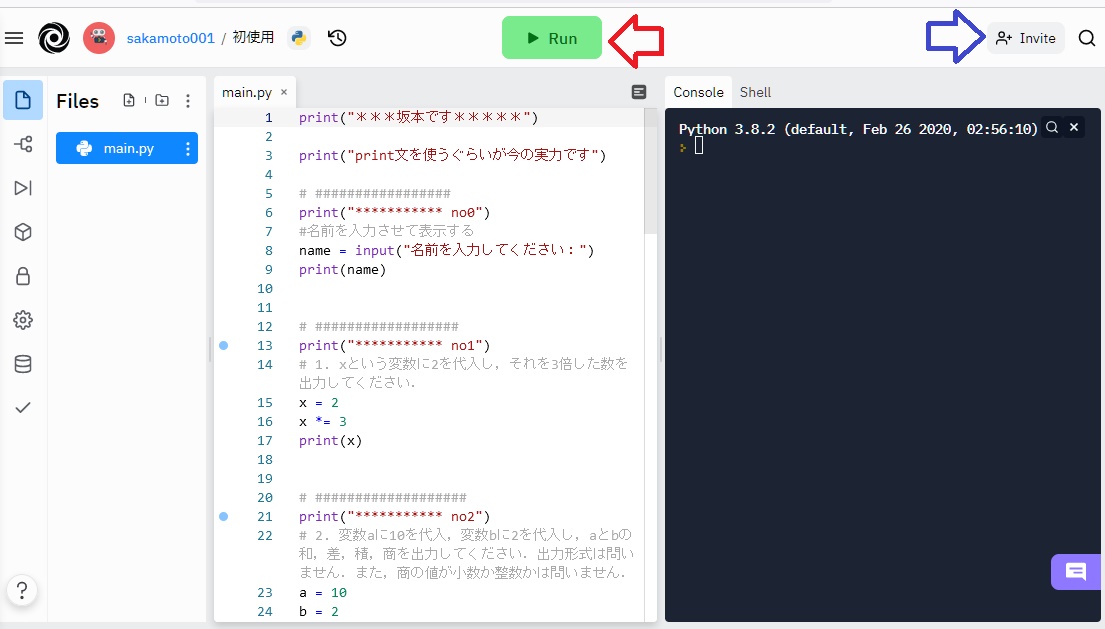
      ・左端の画面でファイル操作を行う
      ・中央の画面でコーディングする
        赤矢印部分(run)のクリックでインタラクティブな実行
        青矢印部分(invite)のクリックで招待し画面を共有する
          ・ユーザー名で招待する、ことができます
          ・リンク先のURLを生成し公開する、ことができます
      ・右端の画面に実行結果が表示される

     使い方の特徴
      ・「招待」することによって、複数人と画面共有ができる
         上級者によるコーディングの指導等に使用できる
      ・50種類以上の言語が環境準備なしで即時にテスト可能です
  • アプリの開発

    技術論に陥らず、方向性を検討する

    1.アプリには2種類ある

     課題解決を図る際にプログラミングが必要となれば、「Webアプリ」と「ネイティブアプリ」とを十二分に検討する必要がある。

     Webアプリ・・・インターネット(ウェブ)などのネットワークを利用するアプリケーションソフトウェア。プログラム本体はネットワーク上のWEBサーバー内に存在し、WEBブラウザを使って操作する。よく知られる例として動画共有サービス「YouTube」やウェブメールサービス「Gmail」、インターネット電話サービス「Skype」などがあげられる。

     ネイティブアプリ・・・手元の端末(スマートフォン・PC等)にインストールして利用するアプリケーションソフトウェア。プログラム本体は手元の端末内に存在する。よく知られる例として「App store」や「Google Play」経由で配布しダウンロードされるアプリがあげられる。

    2.各アプリの特徴を理解する

     アプリ開発に先立って、2種類のアプリのどちらかを選ぶ際の参考に比較表を用意する。

    Webアプリ ネイティブアプリ
    動作環境 アプリはインターネットを介してサーバー上で動作する アプリはダウンロードしたデバイス上で動作する
    動作速度 インターネットを通してサーバー上で動くので動作が遅く感じる 直接デバイス上で動くので動作が速い
    機能 フロント部分には工夫や配慮を施せる

    バック部分では大容量のデータを複雑に取り扱うことができる
    デバイス自体が持つ機能が利用できる
     地図の位置情報
     温度・方角 等
     身体の特徴(体温)
    開発言語 フロント部分にはHTML、JavaScript、CSS等他種多様な言語を使用する

    バック部分にはPHP、Java、Ruby、Python、SQL等の多種多様な言語を開発目的に合わせて使用する

    Android版
     Kotlin

    iOS版
     Swift

    開発コスト ゼロから独自開発すると、開発コストや期間が掛か
    公開費用 サーバー運用費に含まれ、公開に対しては無料

    Android版
     初回登録約3千円

    iOS版
     毎年約1万2千円

    公開審査 不要

    Android版
     無し

    iOS版
     審査あり(数日程度)

    使用開始 ブラウザでサイトにアクセスするだけで利用できる手軽さがある

    各サイトからダウンロードする

    Android版

     Google Play経由

    iOS版
     App store経由

    継続使用 広く浅くアクセスするユーザが多く、ロイヤリティが高いとは言えない ダウンロードしてまで利用するので、ロイヤリティが高いユーザーだと言える
    課金の仕組み 課金する場合にストアを通す必要がなく、手数料を支払う必要はない 課金する場合にはストア側へ手数料を支払う必要がある

    3.大まかな基準

     以下のポイントで切り分けてみる 
      ネイティブアプリ・・・手許で手軽に使うアプリ
      Webアプリ・・・複雑なデータ処理を伴うアプリ

  • ツイートした内容を表示する

    Twitterの公式ウィジェットを使用して表示する
      Twitterの仕様が現在では変更になっており、使えません
        ※参考にするだけにしてください

    組み込み手順


     (1)表示したいTwitterのサイトにログインして入る
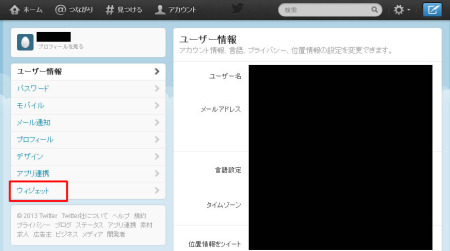
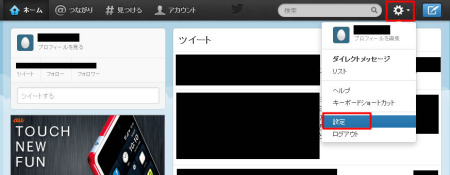
     (2)ログイン後の画面右上の歯車のアイコンをクリックして「設定」を選択する

     (3)左側のサイドメニューにある「ウィジェット」のリンクをクリックして、公式ウィジェットの設定画面に進む

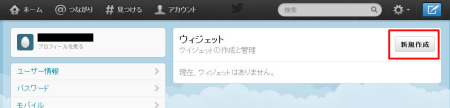
     (4)右上に表示されている「新規作成」のボタンをクリックする

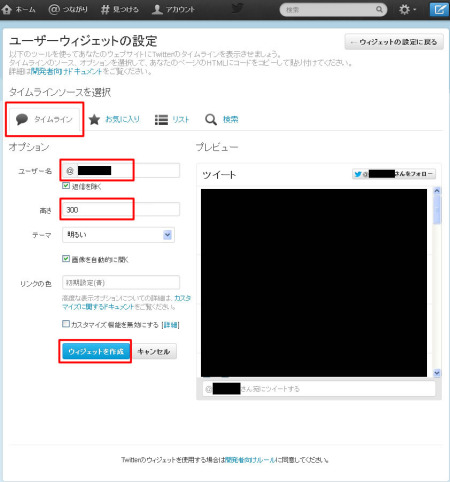
     (5)そのまま「ウィジェットを作成」のボタンをクリックする
        ユーザー名に「アカウント名」、高さに「250以上」をセットする

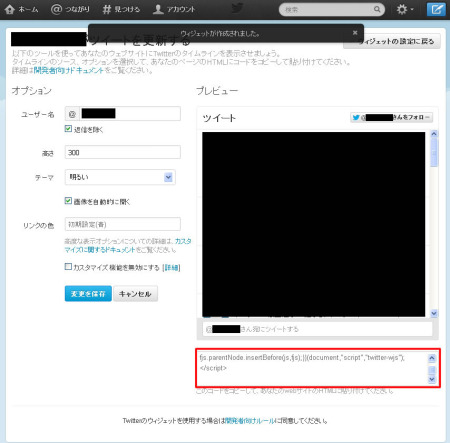
     (6)HTMLコードが表示されるので、コードをコピーして任意のページに貼り付ける

     (7)出力内容の表示方法を修正する
        出力件数、横幅の調整等々を修正する