タグ: プログラミング(Python)

  • 並べ替え(アルゴリズム)

      Pythonで6種類の並べ替えアルゴリズムを調べる
        昇順に並べ替えることを前提とする(降順は内容を読み替えてください)

    1.バブルソート

     隣同士の値を比較、必要があれば入れ替え、を繰り返して整列させる
       計算回数は、O(n^2)

     サンプルコード

    def bubble_sort(arr):
        n = len(arr)
        for i in range(n):
            for j in range(0, n-i-1):
                if arr[j] > arr[j+1]:
                    arr[j], arr[j+1] = arr[j+1], arr[j]
    
    # 使用例
    arr = [64, 34, 25, 12, 22, 11, 90]
    bubble_sort(arr)
    print("ソート済み配列:")
    for i in range(len(arr)):
        print("%d" %arr[i]),

    2.クイックソート

     基準値を設けて、基準値より大きいブロックと小さいブロックに分けて並び替える
       計算回数は、O(n log n)

     サンプルコード

    def quick_sort(arr, low, high):
        if low < high:
            # pivotを決定する
            pivot_index = partition(arr, low, high)
    
            # pivotを中心に左側をソートする
            quick_sort(arr, low, pivot_index - 1)
            # pivotを中心に右側をソートする
            quick_sort(arr, pivot_index + 1, high)
    
    def partition(arr, low, high):
        # pivotを最後の要素に設定する
        pivot = arr[high]
        # pivotより小さい要素を左側に、大きい要素を右側に配置する
        i = low - 1
        for j in range(low, high):
            if arr[j] < pivot:
                i += 1
                arr[i], arr[j] = arr[j], arr[i]
        # pivotを適切な位置に配置する
        arr[i+1], arr[high] = arr[high], arr[i+1]
        return i+1
    
    # 使用例
    arr = [64, 34, 25, 12, 22, 11, 90]
    n = len(arr)
    quick_sort(arr, 0, n-1)
    print("ソート済み配列:")
    for i in range(n):
        print("%d" % arr[i]),

    3.マージソート

     対象のデータを分割し、分割後の小さいブロック内で整列、再度統合する
       計算回数は、O(n log n)

     サンプルコード

    def merge_sort(arr):
        if len(arr) > 1:
            # 中央の位置を求める
            mid = len(arr) // 2
    
            # 左側と右側に分割する
            left_half = arr[:mid]
            right_half = arr[mid:]
    
            # 左側と右側を再帰的にソートする
            merge_sort(left_half)
            merge_sort(right_half)
    
            # ソート済みの左側と右側をマージする
            i = j = k = 0
            while i < len(left_half) and j < len(right_half):
                if left_half[i] < right_half[j]:
                    arr[k] = left_half[i]
                    i += 1
                else:
                    arr[k] = right_half[j]
                    j += 1
                k += 1
    
            # 左側に残った要素を配列にコピーする
            while i < len(left_half):
                arr[k] = left_half[i]
                i += 1
                k += 1
    
            # 右側に残った要素を配列にコピーする
            while j < len(right_half):
                arr[k] = right_half[j]
                j += 1
                k += 1
    
    # 使用例
    arr = [64, 34, 25, 12, 22, 11, 90]
    merge_sort(arr)
    print("ソート済み配列:")
    for i in range(len(arr)):
        print("%d" %arr[i]),

    4.選択ソート

     データ内の最小値(最大値)の値を見つけて、左から順番に並び替える
       計算回数は、o(n^2)

     サンプルコード

    def selection_sort(arr):
        n = len(arr)
        # 配列の先頭から末尾まで、最小値を選択して配置する
        for i in range(n):
            min_index = i
            for j in range(i+1, n):
                if arr[j] < arr[min_index]:
                    min_index = j
            arr[i], arr[min_index] = arr[min_index], arr[i]
    
    # 使用例
    arr = [64, 34, 25, 12, 22, 11, 90]
    selection_sort(arr)
    print("ソート済み配列:")
    for i in range(len(arr)):
        print("%d" %arr[i]),

    5.挿入ソート

     左から順番に要素を比較しながら入れ替えていく方法
       計算回数は、最大でn(n-1)/2

     サンプルコード

    def insertion_sort(arr):
        n = len(arr)
        # 配列の先頭から末尾まで、要素を挿入して配置する
        for i in range(1, n):
            key = arr[i]
            j = i - 1
            while j >= 0 and key < arr[j]:
                arr[j+1] = arr[j]
                j -= 1
            arr[j+1] = key
    
    # 使用例
    arr = [64, 34, 25, 12, 22, 11, 90]
    insertion_sort(arr)
    print("ソート済み配列:")
    for i in range(len(arr)):
        print("%d" %arr[i]),

    6.ヒープソート

     二分木(親1に対して子2のツリー構造)の一種を構築して並べ替えをおこなう
       計算回数は、O(n log n)

     サンプルコード

    def heapify(arr, n, i):
        largest = i  # 親ノード
        l = 2*i + 1  # 左の子ノード
        r = 2*i + 2  # 右の子ノード
    
        # 左の子ノードが親ノードより大きい場合
        if l < n and arr[largest] < arr[l]:
            largest = l
    
        # 右の子ノードが親ノードより大きい場合
        if r < n and arr[largest] < arr[r]:
            largest = r
    
        # 親ノードが最大値でない場合、親ノードと最大値を交換する
        if largest != i:
            arr[i], arr[largest] = arr[largest], arr[i]
    
            # 子ノードのヒープも修正する
            heapify(arr, n, largest)
    
    def heap_sort(arr):
        n = len(arr)
    
        # 最初に、配列をヒープ構造にする
        for i in range(n // 2 - 1, -1, -1):
            heapify(arr, n, i)
    
        # ヒープから一つずつ最大値を取り出して、配列の末尾に配置する
        for i in range(n-1, 0, -1):
            arr[i], arr[0] = arr[0], arr[i]  # 最大値を末尾に配置
            heapify(arr, i, 0)  # 未ソート部分のヒープを再構築する
    
    # 使用例
    arr = [64, 34, 25, 12, 22, 11, 90]
    heap_sort(arr)
    print("ソート済み配列:")
    for i in range(len(arr)):
        print("%d" %arr[i]),
     

  • ファイル操作(3)

    3種類のファイルにアクセスする

    1.Excel、CSV、テキストを用意する

     先ずExcelを用意し、次にCSVとテキストファイルを作成する。
       ライブラリー(pandas)やパッケージ(xlrd)が揃っている
       「Anaconda3」を使用する

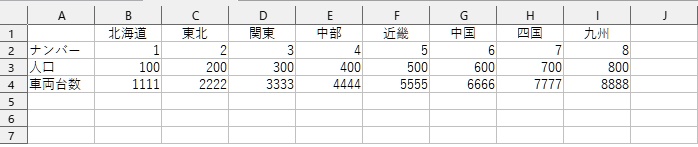
    最初に用意したExcelの内容

    2.Excelファイルを読み込む

     「pandas」ライブラリーを呼び出し、「read_excel」を使用する。

    import pandas as pd
    
    df = pd.read_excel("c:/users/・・・/testdata.xlsx")
    
    print(df)

     出力結果は

      Unnamed: 0   北海道    東北    関東    中部    近畿    中国    四国    九州
    0       ナンバー     1     2     3     4     5     6     7     8
    1         人口   100   200   300   400   500   600   700   800
    2       車両台数  1111  2222  3333  4444  5555  6666  7777  8888

    3.CSVファイルを読み込む

    「pandas」ライブラリーを呼び出し、「read_csv」を使用する。

    import pandas as pd
    
    df = pd.read_csv("c:/users/・・・/testdata.csv",encoding="euc-jp")
    
    print(df)

     出力結果は

      Unnamed: 0   北海道    東北    関東    中部    近畿    中国    四国    九州
    0       ナンバー     1     2     3     4     5     6     7     8
    1         人口   100   200   300   400   500   600   700   800
    2       車両台数  1111  2222  3333  4444  5555  6666  7777  8888

    4.テキストファイルを読み込む

     CSVファイルの拡張子を変更しテキストファイルとして読み込む。

    f = open("c:/users/・・・/testdata.txt","r",encoding="euc-jp")
    
    data =f.read()
    
    print(data)

     出力結果は

    ,北海道,東北,関東,中部,近畿,中国,四国,九州
    ナンバー,1,2,3,4,5,6,7,8
    人口,100,200,300,400,500,600,700,800
    車両台数,1111,2222,3333,4444,5555,6666,7777,8888

    5.まとめ

     CSV(Comma-Separeted Values)ファイルは
       カンマ(、)で区切られたテキストファイル
       レコードの区切りは「改行」を使用する

  • ファイル操作(2)

    ローカルファイルにアクセスする

    1.JupyterNotebookを起動する

     「Anaconda3」を起動させる。
       「JupyterNotebook」を起動(Launch)させる
     
       「コマンドプロンプト」画面が表示され、
         さらにブラウザーに「Jupyter」画面が表示される
         赤丸の「New」をクリック、「Python3」を選択する

       Pythonコードの入力画面が表示される。
         赤丸部分に入力し「shift」+「enter」キーの押下で動き出す

       ローカルファイルとして指定して読み込む

    Anacondaの起動
    Jupyterの起動
    コード入力画面

    CSVファイルを「Jupyter」で読み込む(例)

    import csv
    
    csvfile = open('c:/users/・・・/testdata.csv', encoding='utf-8')
    csvreader = csv.DictReader(csvfile)
    
    for row in csvreader:
      print(row)

    CSVファイルを「Jupyter」で書き込む(例)

    import csv
    
    with open('c:/users/・・・/testdata.csv', 'w') as f:
        writer = csv.writer(f)
        writer.writerow([0, 1, 2])
        writer.writerow(['a', 'b', 'c'])
    
    csvfile = open('c:/users/・・・/testdata.csv', encoding='utf-8')
    csvreader = csv.DictReader(csvfile)
    
    for row in csvreader:
      print(row)  

    3.まとめ

     CSVファイルを読み込む場合は、
       CSVモジュールをインポート(import csv)して使用する

  • ファイル操作(1)

    ローカルファイルにはアクセスできない

    1.一時的な使い方(ランタイムでの使用)

     「GoogleColab」の機能を使ってアップロードする。
       colab内のアップロードアイコンを使ってアップロードする
       ランタイムのリセット時にファイルは削除されます

       ファイルのパス確認は
         ファイルの右端にあるアイコンをクリックし
         「パスをコピー」でパスを取得する

    アップロードアイコン
    ファイル確認
    パス確認

    CSVファイルを「Colab」内で読み込む(例)

    import csv
    
    csvfile = open('/content/テストデータ.csv', encoding='utf-8')
    csvreader = csv.DictReader(csvfile)
    
    for row in csvreader:
      print(row)

    2.恒久的な使い方(GoogleDriveを使用)

     「GoogleDrive」にファイルをアップロードする。
       「colab」と同じアカウントで処理すること 
       「マイドライブ」フォルダーの配下にアップロードされる
       「colab」とは別モノなのでランタイム終了後も使用できます

     「Colab」から「Drive」へのアクセス権を得る。
       「colab」内の「ドライブマウント」アイコンをクリックする
        「Drive」へのアクセス許可を求められる
       「Drive」内のファイル構造が「Colab」内に表示される

    マウントアイコン
    確認メッセージ
    場所の確認

    CSVファイルを「Drive」から読み込む(例)

    import csv
    
    csvfile = open('/content/drive/MyDrive/テストデータ.csv', encoding='utf-8')
    csvreader = csv.DictReader(csvfile)
    
    for row in csvreader:
      print(row)

    3.ファイルを書出す

     上記2種類の状態でCSVを書出す。
       違いはファイルの場所を指定する箇所だけです
         青丸は「GoogleColab」への書出しです
         赤丸は「GoogleDrive」への書出しです

    処理前
    処理後

    CSVファイルを「Drive」と「colab」へ書き込み(例)

    import csv
    
    with open('/content/テスト出力.csv', 'w') as f:
        writer = csv.writer(f)
        writer.writerow([0, 1, 2])
        writer.writerow(['a', 'b', 'c'])
    
    csvfile = open('/content/テスト出力.csv', encoding='utf-8')
    csvreader = csv.DictReader(csvfile)
    
    for row in csvreader:
      print(row)    
    
    
    with open('/content/drive/MyDrive/テスト出力.csv', 'w') as f:
        writer = csv.writer(f)
        writer.writerow([0, 1, 2])
        writer.writerow(['a', 'b', 'c'])
    
    csvfile = open('/content/drive/MyDrive/テスト出力.csv', encoding='utf-8')
    csvreader = csv.DictReader(csvfile)
    
    for row in csvreader:
      print(row)  

    3.まとめ

     CSVファイルを読み込む場合は、
       CSVモジュールをインポート(import csv)して使用する

  • 機械学習

    機械学習の全体の流れを解説する

    1.計画の立案

     機械学習の目的を決め、目的に沿った手順と予測精度等をまとめて事前に資料化する。

    2.データの収集

     以下の点を考慮し必要なデータを可能な方法で収集する。
       データの概要
         データに含まれる項目、内容、期間等を把握する
       データの形式
         数値データが基本、なるべくテキスト化され方が扱い易い
       データの作成過程
         作成過程の違いによって前処理の負荷が変わってくる
       入手先
         入手に関しては正式な手続きで行う
       入手コスト
         有償データも考慮してみる
       個人情報や機密情報
         可能な限り収集しない

    3.データの前処理

     収集したデータを機械学習できるように整える。データに合わせて試行錯誤しながらプログラムを組み立てる。 既に数多くのデータ操作用にプログラムが各データ構成に対して用意されているので、取捨選択し使用する。
     前処理の結果として処理済みデータ(目的変数、説明変数)が残る。
       データの読み込み
         「Pandas」ライブラリの「DataFrame」をよく使用する
         データ操作の「Pandas」については後段の補足参照
       データの確認
         データの分布、偏りをグラフ等を使って確認する
       欠損値の確認
         データの不備を補ったりデータの誤りを修復する
       データ型の変換
         文字列等を数値データに変換する
       説明変数の作成
         必要に応じて、モデル構築に有効な説明変数に加工する
         不要な説明変数は削除する
       データの正規化
         必要に応じて、データを一定の範囲内に収める

    4.モデルの構築、学習、評価

     モデル構築にはプログラムの作成が不可欠。既に数多くのプログラムが各モデルに対応して用意されているので、取捨選択し使用する。
       データの分割
         既存のデータを学習用に8割程度、評価用に2割程度に分割
         さらに学習用データを
           学習用に8割程度、学習中の検証用に2割程度に分割
       モデルの選択
         多くのモデルの中からデータに適したモデルを選び出す
         機械学習用ライブラリの「scikit-learn」は後段の補足参照
       モデルの学習、評価、調整
         選択したモデルを使って、学習用データで学習する
         学習済みモデルの性能を検証用データを使って評価する
         最後に評価用データを使ってモデルの性能を評価する

    5.導入

     準備作業の一環として前工程と並行して進める。
       導入形態の検討
         テスト環境から本番環境への移行
         ユーザインターフェース
         他システムとの調整
       本番環境の調査
         必要なソフトの準備(インストール等)
         システム統合された環境の整備
       既存システムの修正
         導入効果を測定するための環境整備
         運用・保守の検討および実行
                 

    6.運用、モデルの改善

     モデルの予測精度は徐々に悪化するのが一般的。
       定期的に予測精度のモニタリングを行う
       新しいデータを収集してモデルの再学習を行う
       学習結果の反映を行う

    <補足>

     データの前処理に利用するライブラリ


    pandas
    データ解析を支援するライブラリ
     数表および時系列データを操作するためのデータ構造と演算を提供する

     扱うデータ型式はCSV、テキストファイル、Excel、SQLデータベース 等々

     モデルの選択時に利用するライブラリ


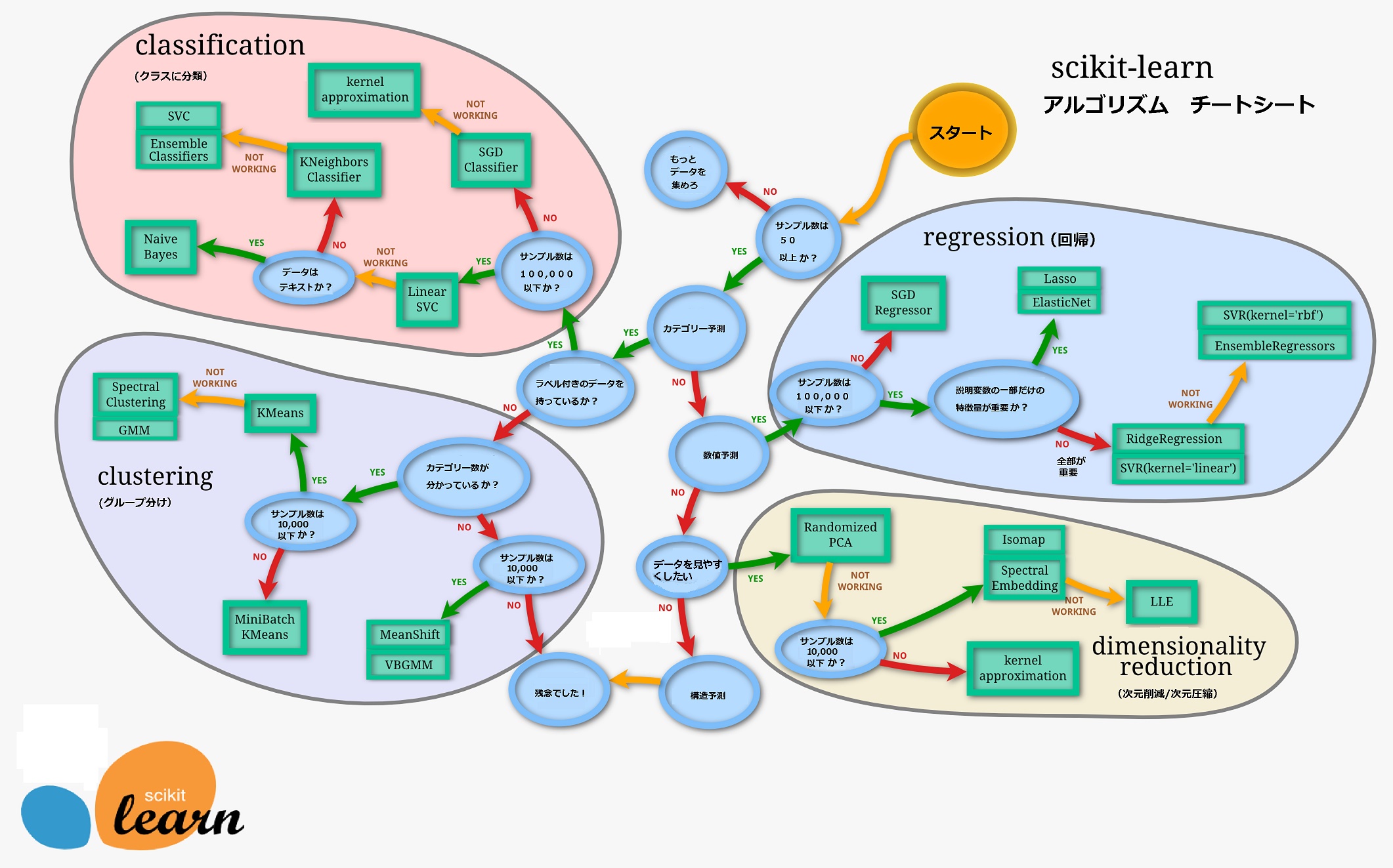
    scikit-learn
    オープンソース機械学習ライブラリ
     様々な分類、回帰、クラスタリング等のアルゴリズムを備えたライブラリ

     データを分析したり加工したりできる

    チートシート
    「チートシート(虎の巻)」の例
     モデル選択の際、「虎の巻」として参考にする
     数種類の「虎の巻」が既に存在する
  • Web上でPythonを動かす

    exec()コマンドでアプリとしてpythonプログラムを呼び出す

    1.phpのコーディング

     コマンドの文字列を用意する。
      先頭にpython起動コマンド、次にpythonブログラムへのパスを指定する。絶対パスでも相対パスでもよく、事前に十分確認しておく。

    $command = "python /・・・/・・・/・・・/test.py";
    exec($command, $output);

     execでコマンド文字列を呼び出す。第一引数の文字列のコマンドを実行し,処理結果を要素として第二引数に配列として出力(セット)する。

    2.pythonのコーディング

     処理結果はprint文で出力する。print文1個が出力エリア内の1要素(配列)となる。

    print('test1')
    print('test2')

    3.処理結果の確認

     処理結果の内容を一度は確認しておくことを勧める。処理結果は配列で返されるので、内容を実際に目で見てその後の処理等を考えておく。

    $command = "python /・・・/・・・/・・・/test.py”;
    exec($command, $output);
    print "$output[0]\n";   /*python1個目の内容(test1)を出力*/
    print "$output[1]\n";   /*python2個目の内容(test2)を出力*/

    4.引数の扱い(途中)

    5.日本語の扱い(途中)

  • コーディング規約

    「pep8(Python Enhancement Proposal)」から具体例を引用する。
      具体例を参考にし、開発環境に即して修正願います。

    1.インデントのスペース数を揃える

     「スペースは4つ」で揃えるとあるが「2つ」で問題なし。

    if num % 2 == 0:
      msg = "偶数"

    2.1行の長さは79文字まで

     「79文字以内」に制限するとあるが、読みやすさの観点からも制限を設ける方がよい。行の途中での改行は「\(半角バックスラツシュ)」を使用する。

    print(100 + 200 + 300 +\
          400 + 500)

    3.文字列の引用符を揃える

     Python では、シングルコーテーション「’」で囲まれた文字列と、ダブルコーテーション「”」で囲まれた文字列は同じで扱い。どちらかに揃える。
     文字列の中に引用符を含む場合は、逆の引用符を使う。

    str = "括弧の中についてはコーテーション'で囲む"

    4.式や文中の空白文字

     開始括弧 ( の直後や終了括弧 ) の直前には空白文字を入れない。
     カンマ 、 やセミコロン : の直前には空白文字を入れない
     カンマ 、 やセミコロン : の直後には空白文字を入れる

    print("空白文字を入れない")
    print("直前には入れない", "直後には入れる")

    5.演算子の前後に空白文字を入れる

     見易さの観点で空白文字を演算子の前後に入れる。

    weight = height * height * 22

    6.無駄なスペースは入れない

     最初は項目が揃って見易いが、その後の変更で項目の長さが変わったりすると、結果的に最初に入れたスペースは見にくくなる。

    #
    # 悪い例
    height = 1.8
    bmi    = 22
    weight = height * height * 22
    #
    # 良い例
    height = 1.8
    bmi = 22
    weight = height * height * 22

    7.スライスのコロンの前後に空白文字は入れない

     見易さを優先させる。

    list1[0:2]
    list2[::2]
    list3[4::-1]

    8.import文は行を分ける

     取込む内容を明確にする。

    #
    # 悪い例
    import item1, item2
    #
    # 良い例
    import item1
    import item2

    9.命名規則

     関数や変数
      全て小文字を使用する。単語と単語はアンダースコア(_)で区切る。
     定数
      全て大文字を使用する。単語と単語はアンダースコア(_)で区切る。
     クラス
      先頭一文字を大文字にする。
     その他
      適宜「pep8」を参照して決める。
      

  • サーバー上でプログラムを動かす

      サーバー(Unix系)上でpythonを動かす

    1.シバン(Shebang)を用意する

     レンタルサーバーは通常Unix系のサーバーで動いている、プログラムの1行目で”pythonの実行場所”を指定する必要がある、これをシバンと呼ぶ。全てのプログラムの1行目にシバンを記述する。
     windowsサーバでは必要ありません。

    #!/・・・/・・・/・・・

     「#!」の半角文字で始まり、後続に「pythonの実行場所」を指定する。実行場所の情報については各プロバイダーの利用規約等に記載されており、pythonのバージョンごとに設けられている。
     #で始まる行はコメントして扱われ、2行目以降が指定したバージョンのpythonプログラムで実行されます。

    2.拡張子.pyを活かす

     シバンを設定するだけでpythonは動きます、ただし拡張子を.cgiとする必要が有ります。シバンが設定されていれば何処のディレクトリー配下でもpythonは動きます。
     しかし拡張子が.cgiだと他のシステムとの互換性に欠けるので、やはり拡張子は.pyのままで動かしたい場合には.htaccessを利用する。pythonプログラムの存在場所より上位のディレクトリーに設置する。

    AddHandler cgi-script .py

    3.パーミッションを設定する

     Windows環境でpythonプログラムを開発する場合には注意する必要がある。
     レンタルサーバーは通常Unix系のサーバーで動いている、必ずパーミッションを「700」以上に設定する。プログラムソースをアップロードしただけでは実行不可能な属性(600)なので呼出・書込・実行可能な属性(700)以上を設定する。

    4.改行コードを確認する

     pythonプログラムのテキストファイルの改行コードを変更する必要がある。
     pythonプログラムを改行コード「CR(Windows系)」で保存すると、文法エラーチェックでは問題が検出できないにも関わらず、ブラウザからアクセスすると「500 Internal Server Error」となる。
     テキストエディターで改行コードを「LF(Unix系)」にして保存しアップロードしてください。

  • Google Colabの利用

    優れた開発環境を利用する

    Googleが所有する高性能GPU(Graphics Processing Unit)サーバーを利用して、3Dグラフィックスなどの画像描写を行う

    1.Googleアカウントを用意する

     開発専用のアカウントを1個、用意する。

    2.GoogleColabを利用する

     https://colab.research.google.com/ にアクセスする。一般的なcolabへの入口なので、続けて上記アカウントでログインする。これで利用開始となる。

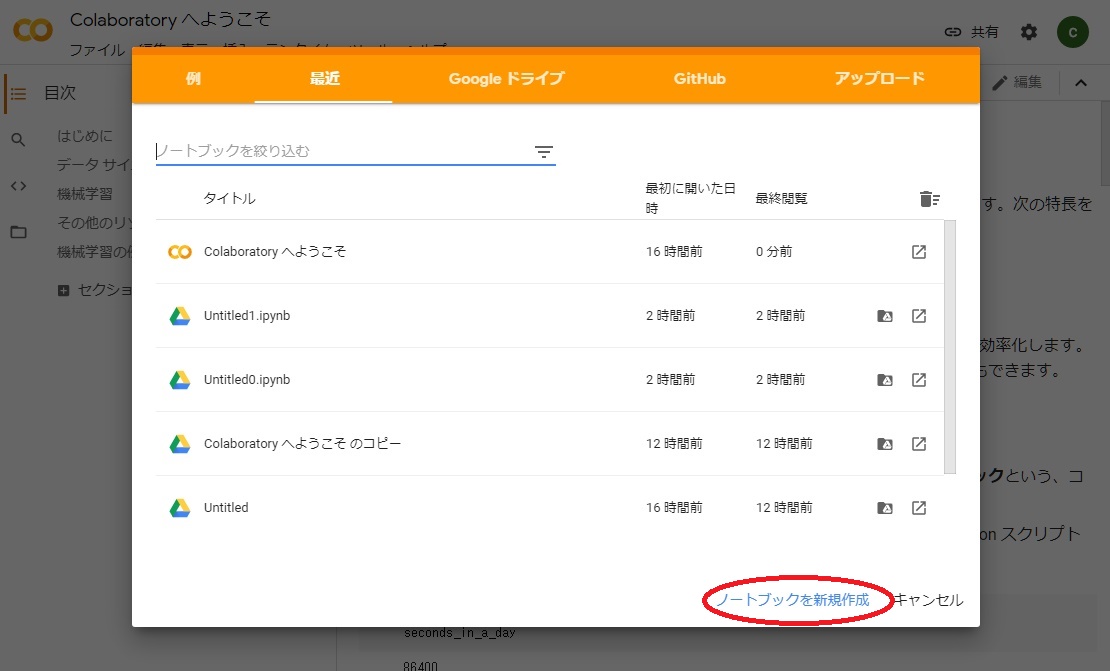
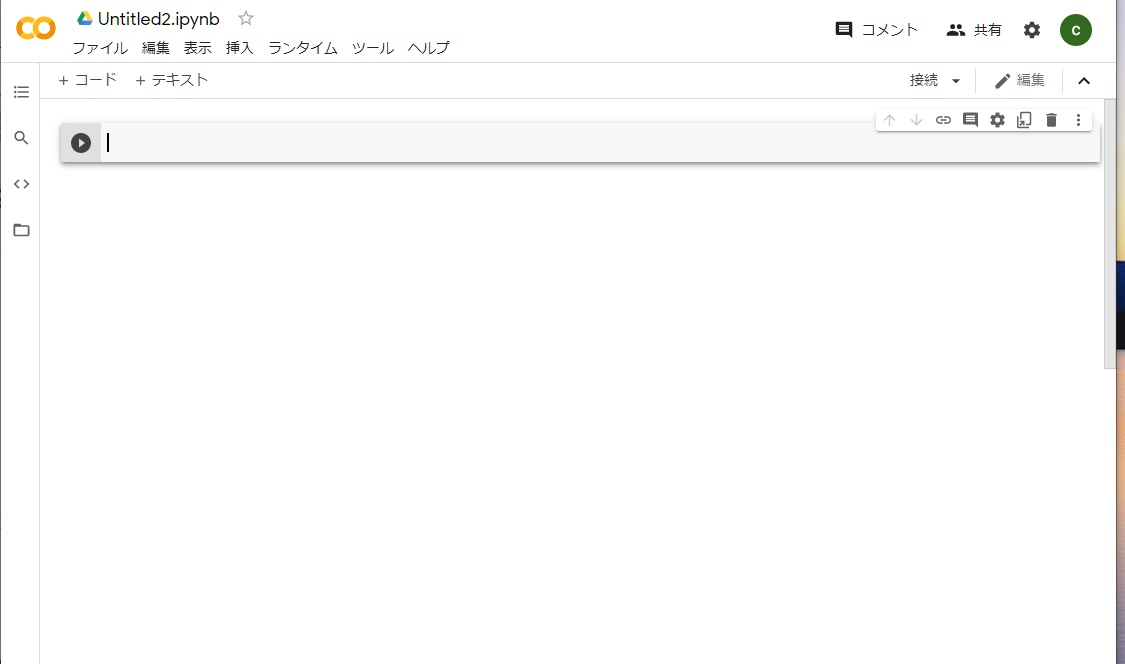
     続けて、「ノートブックを新規作成」をクリックし、ノートブック画面を開く。後はプログラムコードを入力し動かしていく。
     

    Colab画面
    ログイン後
    ノートブック作成

    3.GPUの利用設定

     GPU(Graphics Processing Unit)については、最初利用できない設定なので利用できるように設定変更しておく。
     ログイン後に「ランタイム」→「ランタイムのタイプ変更」を選択し、アクセラレータを「GPU」にセットする。

    Colab画面
    ログイン後
    GPUセット

    4.お薦めポイント

     「GoogleColab」を使うに当たっては、何もインストールする必要はありません。Googleにログインすれば直ぐにPythonが使えます、それも初心者から上級者まで何も制限なく可能です。この点がお薦めです。

     だがPythonを今から始めようとする方にはお薦めできません。それは「GoogleColab」を使いこなすには相当な時間を費やす必要があります。Pythonの習得と「GoogleColab」の習得を並行して行うことは無理だと思います。Pythonの習得を優先させてください。

    5.使用上の注意

     最後に「GoogleColab」を使っている際に注意する事
       (1)90分の制限があります
         90分以内に1回はアクセスしないと、セッションが切られます。
       (2)12時間の制限があります
         使い始めて12時間で、セッションが切られます。

     いずれもサーバーへの無駄な接続を防ぐための処置です、頻繁に「GoogleDrive」にセーブしておけば安心です。

  • Anaconda導入(Ubuntu)

    開発環境を整備する

    Linux環境にAnacondaを導入する

    1.Pythonディストリビューション

     Anacondaはパッケージ(ライブラリー)管理、開発のためのツール(IDE)群を一つの配布型パッケージとしてまとめたもので無料で使用できる。Pythonにかぎらず、さまざまなコマンドやプログラミング言語を提供しているが、今回はPython開発目的で導入する。

    2.Ubuntuへのインストール

     「Anaconda」のサイトからダウンロードする。
      英語を日本語に変換する。
      「個別版(Individual Edition)」を選択し、先に進む。
      画面の最下段で、「Linux」用をダウンロードする。

     Anacondaをインストールする。
      ダウンロードした .sh ファイルを実行する。ファイル名のxxにはダウンロードサイトで事前に数字が設定されている。

    $ bash Anaconda3-2020.xx-Linux-x86_64.sh
    インストール開始


      ライセンス条項を確認する箇所で一旦停止する。
        確認したら「yes」、「enter」と続ける
      インストール作業が始まる。
        省略時はユーザのホームディレクトリ直下に
          「anaconda3」のディクトリー名でインストールされる
        「conda init」の実行も「yes」、「enter」で進める


      ディレクトリー「ダウンロード」にプロンプトが表示されてインストール作業が停止すればインストル完了。そしてインストールされた「anaconda3」の場所を確認して終了。

    3.Ubuntu初期設定

     Anacondaへのパスを通すために、bashコマンドで使用される設定ファイル(.bashrc)の内容を書き換える。
     テキストエディター(nano)で設定ファイルを開く。

    $ nano ~/.bashrc
    .bashrcの先頭部分

    133行を

    読み飛ばす

    .bashrcの最後尾

    設定ファイル(.bashrc)の最後尾に下記内容を挿入する。

    $ export PATH=~/anaconda3/bin:$PATH
    挿入場所


    4.Jupyter Notebookの起動確認

     下記のコマンドで起動を掛ける。

    $ jupyter notebook

     下記のログが表示され、ブラウザーが動き出す。結果としてエラーで終了する。

    ログ情報

     メッセージの最下段に対処方法が記述されている。上下2段のURLをどれか一つブラウザーに入力して試してみる。下段ににある「localhost」と「127.0.0.1」は同じ内容を指しています(どちらを使ってもOKです)。

    上段
       file:///home/seiken/.local/share/jupyter/runtime/nbserver-8956-open.html
    
    下段
       http://localhost:8888/?token=9336ecf83488f26c14b3f70326a91ed746c60adea54e19a8

     ちなみに下段のURLでJupyterが動きました。tokenの値はJupyterが起動されるたびに異なる値になるので、常に表示されているログ情報の内容に従ってください。

    jupyterの起動画面

     ブラウザーがエラーにならずに起動されるためにはJupyterの設定ファイル(jupyter_notebook_config.py)を修正する方法があるのだが、調査しきれず未確定な状態です。