カテゴリー: Expansive

  • Linuxの特徴

    Linuxを初めて使用するに当たって

     Windows使用者がLinuxを使おうとして最初に戸惑う点を8つ挙げます
       いずれも「習うより、慣れろ」で直ぐに解消されます

    1.LinuxはOSが複数存在する

     Microsoft社のみが開発・提供するWindows とは異なり、
       Linux のディストリビューション(distribution)を提供するベンダーは複数 社あります
         Linux のソースコードはオープンソースであり、
         さまざまなベンダーが目的別に独自のディストリビューションを開発・提供しています

       使用者は複数のディストリビューション(ベンダー)の中から自由に選択します

     Linuxコミュニティーが存在する
       Linuxはオープンソースソフトウェア(OSS)であり開発・運営は、
         世界中のコントリビューター(contributor)によるコラボレーション活動に支えられています

       独占企業の1社だけが提供するOSではありません
         障害対応、最新版の提供等の窓口として幅広く自由に活動しています

    2.LinuxはCLI (Command Line Interface)が中心

     GUI はオプションです
       他のアプリケーションと同じように削除や置換ができます
         必要に応じてユーザーが最適なGUI を選択し使用できます

       古いデバイスだとシステムリソースに制約が有ります
         リソースの消費が少ないGUI をインストールすることが可能です

     Microsoft社は単一のGUI (Graphical User Interface)を提供する
       CLIも使えるようにしているものの、あくまでもGUI が中心です

    3.Linuxはオフィスでも使える

     かつてはサーバ専用OSであったが、今ではオフィスや家庭の個人ユーザーでも使えます
       GUIがWindowsの様に洗練されてきており、
         ソフトウェアのインストールや管理が各段に簡単になっています

    4.Linuxはフリーである

     Linuxはオープンソースソフトウェア(OSS)です
       OSのソースコードがオープンだということは何事もフリーということになります
         ソースコードを修正しより優れたOSを開発できます
         誰でもコピーして使えるので、最初から無料で利用できます
         ウィルスを埋め込んでも、元のソースと比較すれば直ぐに発見できます

     Microsoft社のWindowsはソースコードを公開していません
       あらかじめ実行可能な状態に変換し、ユーザに提供されています
       ソースコードを変更することは基本的にはできない

    5.Linuxの基本は「コマンド」である

     Linuxでの作業の基本はCLIによるコマンドを利用する
       サーバの運用ではCLIの方がさまざまな作業を迅速かつ容易に実行しやすい

       さまざまなコマンドや関連するオプションを覚えやすくするために、
         クイックレファレンスを提供するマニュアルコマンド「man」が実装されている

    6.Linuxはディレクトリで管理する

     Linuxはファイルを特定のディレクトリに保管する
       Windows のフォルダに相当する

       下記のディレクトリは規定の名前でルートディレクトリの直下に存在する
         設定ファイル・・・/etc
         ユーザーデータ・・・/home
         システムログファイル・・・/var/log

    7.Linuxの管理者アカウントはrootである

     Linuxの管理者アカウントにはrootを使用する
       Windowsのアドミン(Administrator)に相当する

       不正使用のリスクがあるのはWindowsとなんら変わらない

    8.LinuxではOfficeの代替策を検討する

     LinuxではWindowsで利用していたアプリは利用できないことがある
       特に「MicrosoftOffice」は代替策をとる必要がある
         オープンソースの「LibreOffice」を検討するのが良い

    9.その他

     アクセス権(Permission)に慣れる必要があります
       Linuxで作成されるファイルやディレクトリにはアクセス権を設定する必要があります
         読み取り(r)、書き込み(w)、実行(x)の3種類を設定します
         Windowsには無い概念ですので使い慣れることが一番重要です

  • チートシートの活用

    チートシート(覚書き)を利用するに当たって

     チートシートを自分で作成すればWPへの理解が深まる訳だが、先達が作成したモノを利用させて貰うことをお勧めします。

     幾つかある中で2つだけ紹介します
       他にもチートシート集がありますので探してください。

    1.日本語版 WordPress チートシート

     コーディング事例が載っていて、見やすくなっています


       https://www.webcreatorbox.com/tech/japanese-wordpress-cheat-sheet

    2.【コピペで使える】日本語版WordPressチートシート

     基本的なタグが載っていて、コピーして直ぐ使えます


       https://more-field.co.jp/web/wordpress-cheatsheet/

    3.補足

     「百聞は一見に如かず」、一度上記のサイトにアクセス願います
       よくまとまっていますので直ぐに使い方が分かります。

  • ツールの利用

    組織内のコミュニケーションを円滑に進めるためのツール利用

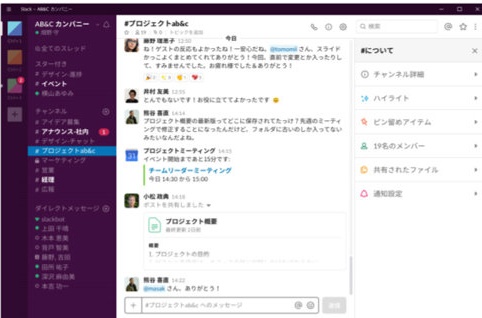
    1.slack(スラック)

     アメリカのSlack Technology社が開発し運営しています
       SaaS型のビジネスチャットツールです
       元々は社内のコミュニケーション用に作ったツールです

    表示例

     Salesforce社は2021年12月1日付けでSlackの日本法人と合併
        Slack Technology社 https://slack.com/intl/ja-jp/ 

     利用開始は「管理者」がサインアップして「場」を用意する
       コミュニケーションの「場」は共有URLで提供されます
       ユーザーは共有URLに「個人ID」を登録して参加する
         ※何もインストールする必要はありません

     「チャネル」と呼ばれる小部屋が用意され主にここで情報交換します
       勿論、これ以外の場所での情報交換もできます
       直接のメール送信もできます

     無料版と有料版があります
       ユーザーは無料でどちらにも参加できます

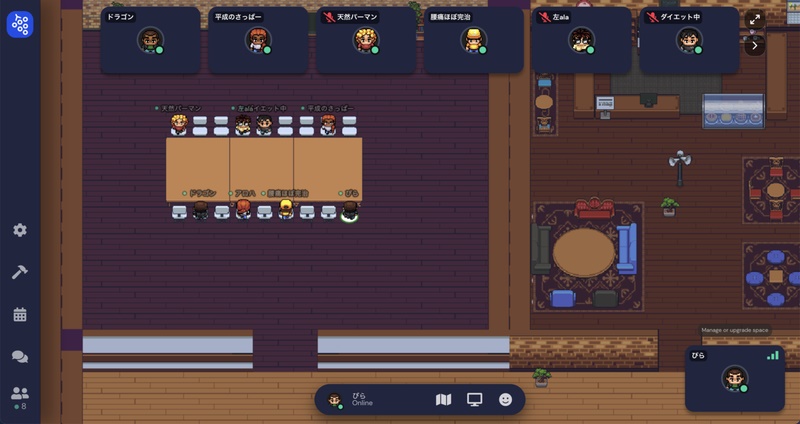
    2.Gather.Town

     アメリカのGather Presence Inc.が提供しています
       ユニークなビデオチャットサービスです

    表示例

     複数のユーザーが別々の会話を同時に行うことができます
       簡単に自由に出入りでき、ビデオ通話やチャットが可能です
       詳しくは https://gather.town/ 

     昔のRPG(ロールプレイングゲーム)の世界観でメタバースが味わえます
       街の人に話しかけるように気軽にビデオチャットができます

     利用開始は「管理者」がアカウント登録し、交流スペースを用意する
       交流スペースのURLをユーザーに提供する
       ユーザーは「個人名」を登録して参加する
         ※何もインストールする必要はありません

     無料版と有料版があります
       25名の参加までは無料です

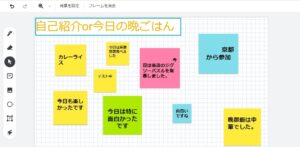
    3.Jamboard(ジャムボ-ド)

     アメリカのGoogle社が提供するホワイトボード 機能です
       元々は大型電子ホワイトボードと組み合わせて使っていました
       機器なしでPC等で使用できる様に改造されています
         googleアプリの一つとして提供されています

    表示例

     利用開始は「代表者」がホワイトボードを設置します
       googleの「jamboard」にログインして開設します
       参加者に共有URLを知らせて、複数人で読み書きします
         ※何もインストールする必要はありません

     無料版と有料版が有ります
       教育施設等での使用は電子ホワイトボードの購入に合わせて有料版の使用がお勧めです

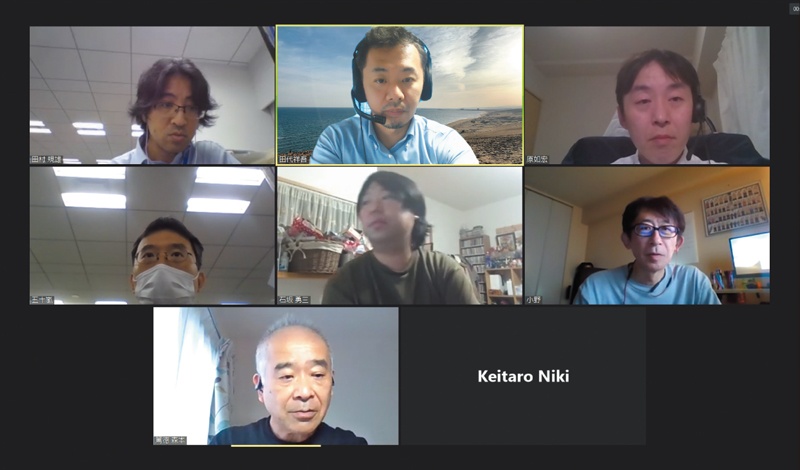
    4.ZOOM(ズーム)

     アメリカのZoom社が提供するWeb会議システムです
       PCやスマートフォンから簡単にビデオ通話ができます

    表示例

     利用開始は主催者が「会議場所」を用意する
       場所のURLを会議参加者に連絡する
       参加者は共有URLを使って会議に参加する
         ※PCからの参加だとインストールする必要はありません

     無料版と有料版が有ります
       特に無料版だと40分までの使用制限が有ります

    補足

     ここに掲載したツールは筆者が既に使用したモノだけを載せています。他にも数多くのツールが存在していますので、今後利用した都度情報を追加掲載していきます。

     ここに掲載したツールは全て「無料版」と「有料版」があります。代表者(管理者)がWeb上に環境を事前に用意すれば、他のユーザーは全員無料でコミュニティー(交流の場)に参加できるのが特徴です。 

  • クラウドサービスの利用

    クラウドサービとは
     ネットワーク経由で、色々なサービスを利用者に提供する仕組み
     提供されるサービスの特徴と代表的なサービスを挙げる

    1.SaaS(サース、サーズ:Software as a Service)

     インターネット経由でサーバー上のソフトウェアの機能を利用する
       従来はパッケージとして提供されていたモノが多い
       無料で利用できるモノが多い

     代表的な例
       Google社・・・メール、ドキュメント、カレンダー等々
       Twitter社・・・ツイッター
       Zoom社 ・・・Zoom

    2.PaaS(パース:Platform as a Service)

     インターネット経由でプラットフォームの機能を利用する
         ※プラットフォームとは基盤となる動作環境のこと
       OS、サーバー、開発環境等が提供される
       無料より有料の方が提供されるサービスが手厚くなる

     代表的な例
       Microsoft社・・・「Azure Web Apps」
         仮想マシン、OS、開発言語等々
       Google社・・・・「Google App Engine」
         開発環境、開発言語、GoogleColab等々

    3.IaaS(アイアース、イアース:Infrastructure as a Service)

     インターネット経由で用意されたハードウェアや設備を利用する
       ユーザーは何も購入・設置・運用する必要はありません
       必然的に有料になります

     代表的な例
       Amazon社・・・AWS(Amazon Web Services)
         基幹系業務でも利用される数多くの実績あり
       Microsoft社・・「Microsoft Azure」
         Web系やMobile系のAppが数多く揃っている
         

  • 子テーマの要否

    子テーマを作成する際の考慮事項

    1.テーマについて

     テーマとはWordPress(以下WPと表記)が投稿記事に関するページを事前にデザインし、phpプログラム、画像ファイル、jQueryファイル、スタイルシート等を即座に使えるようにセットにして提供しているモノを指します。好みに合わせて複数のテーマ群から選択しWPに組み込んで使います。

     WPからは毎年お勧めのテーマが1個提供されます。2020年だと「Twenty Twenty」であり、2021年だと「Twenty Twenty-One」といった分かりやすい名前で年々デザインに改良が加わったテーマが提供されるので気に入ったテーマがあれば取り込んで自由に使うことができます。

     WPからの提供の他に、沢山のテーマがその他企業からも提供されています。投稿記事の配置やコメント受付の位置等々に様々な工夫を凝らして「お勧めテーマ」としてネット上に無料(もしくは有料)て用意されており、これらの中から自由に選び簡単な手順に従ってインストールすればすぐに利用できます。

    2.無料と有料の違い

     有料のテーマは、例えばインターネットからの集客を行うことを目的としSEO対策を施した販売促進用のWPテーマとして提供されているモノが有ります。
     一方、無料のテーマは、作成実績の見本として提供されており、いつでも要望に沿ったテーマを開発できます(オーダーメードは有料)といった宣伝材料として示されていると感じます。

    3.テーマを使用する条件とは

     無料テーマであれ有料テーマであれテーマはソースコード(原型)で提供されるのでユーザが自由に修正して使用できます。
     さらに修正したテーマを再配布することも可能です、ただし「入手した時と同じ条件で再配布する」のが原則です。ということは入手し修正したテーマに対して著作権を主張し独り占めすることはできません、必ず入手条件に従って再配布することで成り立っているのがWPテーマの特徴です。

     次々と新しい内容のテーマが各社から提供されることの要因になっています。

    4.テーマを修正すると

     お気に入りのテーマにするために修正を施して使ったとすると、その後もっと好みに合ったテーマが見つかった時には難しい選択を迫られることになります。
     全面的に前のテーマを破棄して新しいテーマを使うのであれば、WPに新しいテーマを取り込めばすぐに問題なく使えます。
     前のテーマに施した修正内容を残して使いたいとなった場合には、新しいテーマに同じ内容の修正を施さないといけなくなります。

     新しいテーマに変えるたびに繰り返し修正作業を行うのは非効率になります。

    5.親テーマと子テーマ

     提供されたままのテーマを「親テーマ」とと呼び、修正したい部分だけを抜き出したテーマを「子テーマ」と呼び、繰り返し修正作業が発生することを防止します。
     まず「親テーマ」を使って基礎を築きます、次に「子テーマ」の内容を基礎部分にオーバーラップさせて使用します(上書きされた格好になります)。双方の内容がWPの規約に則ってさへいれば、「親テーマ」がどのように作成されていても「子テーマ」が間違いなく反映されます。

     「子テーマ」作成の必要性はこの点です。

  • 必要な5つの要素

    利用するに当たって内部構成を理解しておく

    1.HTML

     Webページの構造を決める、マークアップ言語。HTMLとは「HyperText Markup Language」の略です。

     本来、Webページは文章(文字の羅列)をサーバーに乗せるだけで、作者の意図はアクセスした人に伝わります。しかし、これでは味も素っ気も無いモノとなり、徐々にアクセスされなくなっていきます。

     文章の強調したい部分に赤線でマーク(マークアップ)することがよくあります。こうした作者の意図を読者に伝えるための規則が「マークアップ言語」と呼ばれる言語体系として用意されています。

     標準化された言語体系に従って作り上げられたWebページを便宜的にHTMLで作成したと言います。HTML言語だけでWebページは作成できますのでHTMLの利用は必須です。他の言語は必要に応じて採用可否の判断をしてください。

    2.CSS

     Webページのレイアウト・デザインを決める、スタイルシート言語。CSSとは「Cascading Style Sheets」の略です。

     HTML言語でWebアプリを作成する際、事前にマークする対象とマークされた結果をスタイルシートと呼ばれるファイルに記述してHTMLとは別の場所に切り離して用意しておきます。CSSを使うことによってWebサイトに統一感が出てきます、特に大勢の人で共同開発する場合には有効な言語です。

     一つのスタイルシートで何事も決めてしまうと個別な修正に対応できなくなります。Cascadingには”段階的”といった意味があります、大局を決めたスタイルシートに局所的に決めたスタイルシートを重ね合わせることができるので、必要に応じて利用する。

    3.PHP

     Webアプリの構造を組み立てる、プログラミング言語。PHPとは「Hypertext Preprocessor」の略です。

     PHPでプログラミングすることによって、情報処理の流れをコントロールします。Webアプリの中核部分です。プログラムを使って情報をコントロールすることこそがWebアプリには必要です。

     Webアプリの構造を組み立てるにはPHP以外にも複数のプログラミング言語が有ります、自由に選んで使い分けますが、プログラミング言語の利用は必須です。

    4.JavaScript(JQuery)

     Webアプリとユーザー(アプリを使う人)とのインターフェースを取り持ち、使い勝手を良くする、プログラミング言語。

     Javaとはコーヒーの名前(何も意味は有りません)、scriptとは簡易なプログラミング言語の意味。JQueryとはJavaScriptでのプログラム開発用に必要な部品を事前に用意して集めたもの。これを利用してプログラム開発の生産性アップを図る。

     CSSでできないデザインやレイアウトをJavaScript(JQuery)では簡単に実現できます。入力途中の文字を判別して画面の一部を変えたりできます。キメ細かなことができるが要否を判断して利用する。

    5.SQL

     Webアプリで使うデータを保存したり必要に応じて取り出したりする、データベース言語。SQLとは「Structured Query Language」の略です。

     Webアプリはプログラムで判断し、データの保管やデータの取り出しにSQLを利用してデータ操作します。データを管理するためにデータベース管理システムが複数用意されています、自由に選んで使い分けますが、共通して利用されるのはSQL言語となります。

     Webアプリとして動作するためにはデータベースの利用とSQLの利用が必須です。

    要約

     必須なのはHTML(これが無ければ何も始まりません)
     次に必要なのはPHP(Program)とSQL(Dstabase)
     使いやすくするにはCSSとJavaScript

  • カスタマイズの種類

    手法や難易度ではなく影響範囲で区分けする

    1.Aタイプ

     周りへの影響が無く、独自にカスタマイズできます。既に用意されたWP関数を使って、WPの外部から投稿記事群(データベース)にアクセスし読み取った投稿記事データを見易く・分かり易く・並べ替えたりと加工して表示します。

     AタイプのカスタマイズはWP外部からのアクセスですから、全くWP本体の仕組みや規則に縛られることなく自由にデータを取り扱えます。

    2.Bタイプ

     提供されている記事の投稿を取り扱う仕組みを「親テーマ」と称し、「親テーマ」に対して個別に修正する仕組みを「子テーマ」と称し、「子テーマ」に限ってカスタマイズを施します。

     「親テーマ」から離れた場所でのカスタマイズですからある程度の独立性は保たれますが、完全に無縁という訳にわ行きません。Bタイプのカスタマイズをするには周りの環境(バージョンアップ等)に注意を払う必要があります。

    3.Cタイプ

     WP本体のプログラムソースを直接修正してカスタマイズします。細かで好みに合ったカスタマイズが可能になりますが、影響範囲の確認等が必要となり汎用性が乏しくなります。

     WPがバージョンアップすると、カスタマイズした箇所が元に戻ります。慎重に調査をした上で、同じカスタマイズを施すか諦めるかの選択が必要になります。Cタイプのカスタマイズをするには慎重な対応が必要になります。

    4.タイプ別カスタマイズの模式図


  • Google Colabの利用

    優れた開発環境を利用する

    Googleが所有する高性能GPU(Graphics Processing Unit)サーバーを利用して、3Dグラフィックスなどの画像描写を行う

    1.Googleアカウントを用意する

     開発専用のアカウントを1個、用意する。

    2.GoogleColabを利用する

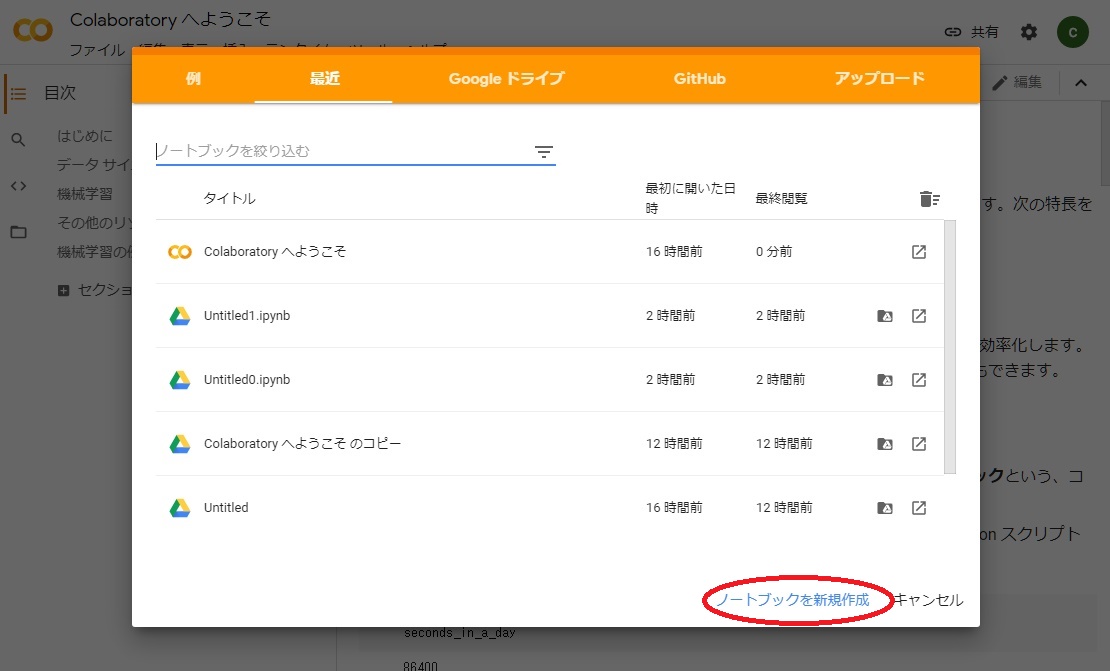
     https://colab.research.google.com/ にアクセスする。一般的なcolabへの入口なので、続けて上記アカウントでログインする。これで利用開始となる。

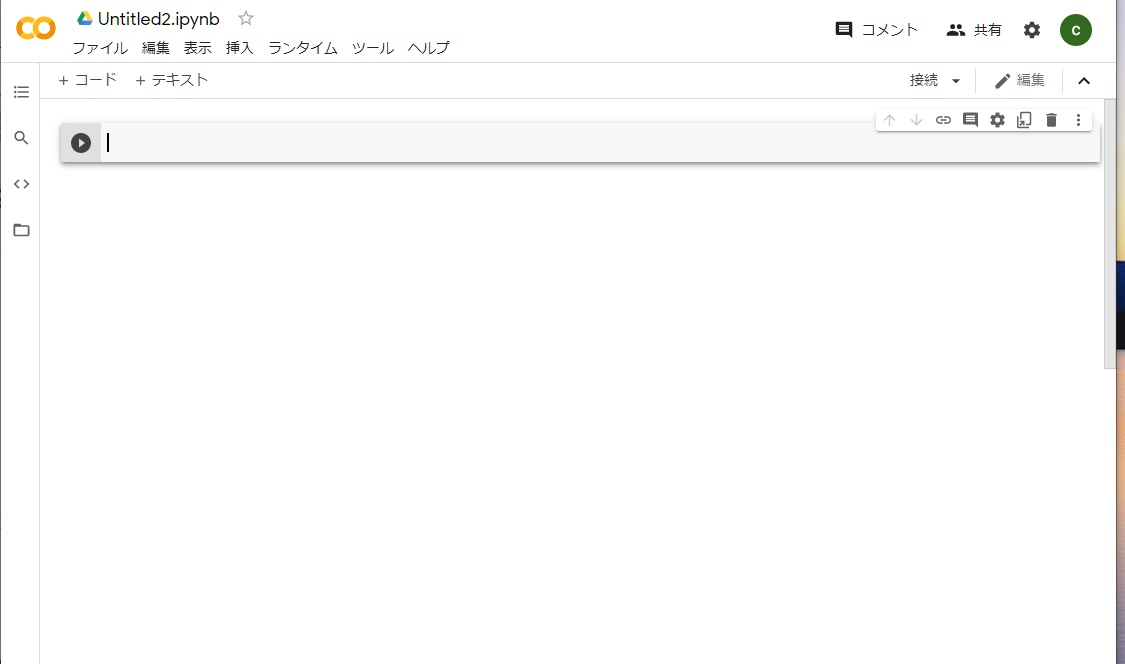
     続けて、「ノートブックを新規作成」をクリックし、ノートブック画面を開く。後はプログラムコードを入力し動かしていく。
     

    Colab画面
    ログイン後
    ノートブック作成

    3.GPUの利用設定

     GPU(Graphics Processing Unit)については、最初利用できない設定なので利用できるように設定変更しておく。
     ログイン後に「ランタイム」→「ランタイムのタイプ変更」を選択し、アクセラレータを「GPU」にセットする。

    Colab画面
    ログイン後
    GPUセット

    4.お薦めポイント

     「GoogleColab」を使うに当たっては、何もインストールする必要はありません。Googleにログインすれば直ぐにPythonが使えます、それも初心者から上級者まで何も制限なく可能です。この点がお薦めです。

     だがPythonを今から始めようとする方にはお薦めできません。それは「GoogleColab」を使いこなすには相当な時間を費やす必要があります。Pythonの習得と「GoogleColab」の習得を並行して行うことは無理だと思います。Pythonの習得を優先させてください。

    5.使用上の注意

     最後に「GoogleColab」を使っている際に注意する事
       (1)90分の制限があります
         90分以内に1回はアクセスしないと、セッションが切られます。
       (2)12時間の制限があります
         使い始めて12時間で、セッションが切られます。

     いずれもサーバーへの無駄な接続を防ぐための処置です、頻繁に「GoogleDrive」にセーブしておけば安心です。

  • Anaconda導入(Ubuntu)

    開発環境を整備する

    Linux環境にAnacondaを導入する

    1.Pythonディストリビューション

     Anacondaはパッケージ(ライブラリー)管理、開発のためのツール(IDE)群を一つの配布型パッケージとしてまとめたもので無料で使用できる。Pythonにかぎらず、さまざまなコマンドやプログラミング言語を提供しているが、今回はPython開発目的で導入する。

    2.Ubuntuへのインストール

     「Anaconda」のサイトからダウンロードする。
      英語を日本語に変換する。
      「個別版(Individual Edition)」を選択し、先に進む。
      画面の最下段で、「Linux」用をダウンロードする。

     Anacondaをインストールする。
      ダウンロードした .sh ファイルを実行する。ファイル名のxxにはダウンロードサイトで事前に数字が設定されている。

    $ bash Anaconda3-2020.xx-Linux-x86_64.sh
    インストール開始


      ライセンス条項を確認する箇所で一旦停止する。
        確認したら「yes」、「enter」と続ける
      インストール作業が始まる。
        省略時はユーザのホームディレクトリ直下に
          「anaconda3」のディクトリー名でインストールされる
        「conda init」の実行も「yes」、「enter」で進める


      ディレクトリー「ダウンロード」にプロンプトが表示されてインストール作業が停止すればインストル完了。そしてインストールされた「anaconda3」の場所を確認して終了。

    3.Ubuntu初期設定

     Anacondaへのパスを通すために、bashコマンドで使用される設定ファイル(.bashrc)の内容を書き換える。
     テキストエディター(nano)で設定ファイルを開く。

    $ nano ~/.bashrc
    .bashrcの先頭部分

    133行を

    読み飛ばす

    .bashrcの最後尾

    設定ファイル(.bashrc)の最後尾に下記内容を挿入する。

    $ export PATH=~/anaconda3/bin:$PATH
    挿入場所


    4.Jupyter Notebookの起動確認

     下記のコマンドで起動を掛ける。

    $ jupyter notebook

     下記のログが表示され、ブラウザーが動き出す。結果としてエラーで終了する。

    ログ情報

     メッセージの最下段に対処方法が記述されている。上下2段のURLをどれか一つブラウザーに入力して試してみる。下段ににある「localhost」と「127.0.0.1」は同じ内容を指しています(どちらを使ってもOKです)。

    上段
       file:///home/seiken/.local/share/jupyter/runtime/nbserver-8956-open.html
    
    下段
       http://localhost:8888/?token=9336ecf83488f26c14b3f70326a91ed746c60adea54e19a8

     ちなみに下段のURLでJupyterが動きました。tokenの値はJupyterが起動されるたびに異なる値になるので、常に表示されているログ情報の内容に従ってください。

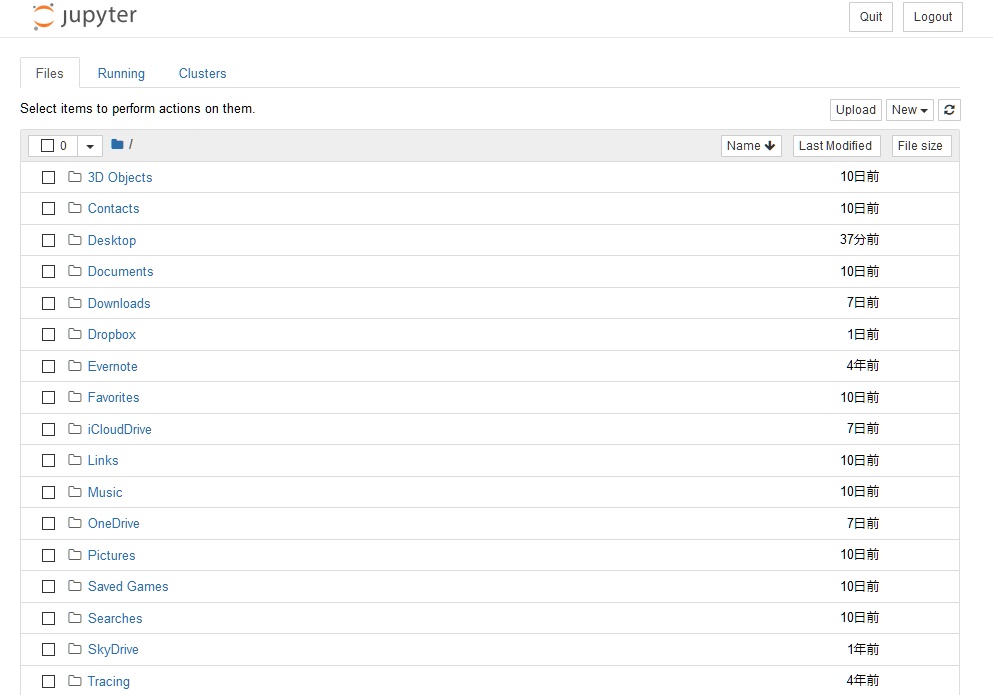
    jupyterの起動画面

     ブラウザーがエラーにならずに起動されるためにはJupyterの設定ファイル(jupyter_notebook_config.py)を修正する方法があるのだが、調査しきれず未確定な状態です。

  • Anaconda導入(Windows)

    開発環境を整備する

    Windows環境にAnacondaを導入する

    1.Pythonディストリビューション

     Anacondaはパッケージ(ライブラリー)管理、開発のためのツール(IDE)群を一つの配布型パッケージとしてまとめたもので無料で使用できる。Pythonにかぎらず、さまざまなコマンドやプログラミング言語を提供しているが、今回はPython開発目的で導入する。

    2.Windowsへのインストール

     「Anaconda」のサイトからダウンロードする。
      英語を日本語に変換する。
      「個別版(Individual Edition)」を選択し、先に進む。
      画面の最下段で、「Windows」用をダウンロードする。

     Anacondaをインストールする。
      使用許諾を「Agree」する。
      使用するユーザーは「Just Me」を選択する。
      インストール先を確認する。
      PATHの確認には「Register…」を選択する。
       「Add…」は自由度が上がる分、使いきれないと判断

     インストール完了。

    3.Windows動作確認(その1)

     (1)スタート画面から「JupyterNotebook」に起動を掛ける。
          自動的にブラウザーで「Jupyter」が立ち上がる
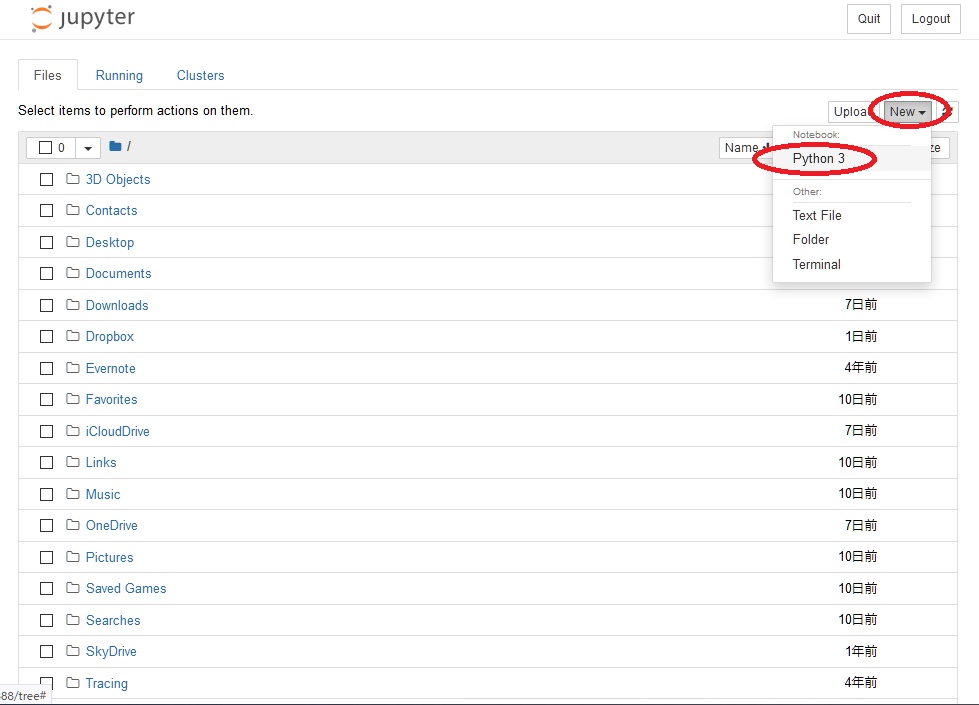
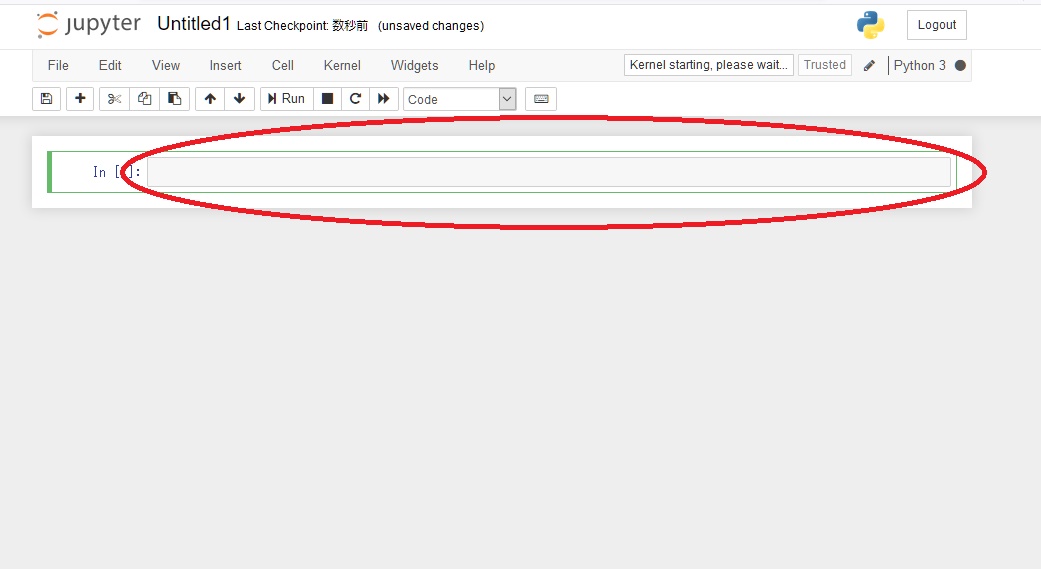
     (2)「Notebook」を作成する。
     (3)動作確認用のコードを入力する。
     (4)「Shift」+「Return」でプログラム実行。

    スタート画面
     
    Jupyter起動
    Notebook作成
    コード入力

    4.Windows動作確認(その2)

     (1)スタート画面から「AnacondaNavigator」に起動を掛ける。
          配布型パッケージの基(Navigator)が動きだす
     (2)ナビゲーターの「Jupyter」に起動を掛ける。
          確認作業は「Jupyter」を直接呼出した時(その1)と同じ

    スタート画面
    ナビゲーター